

Hogyan lehet visszaállítani a nemrég és véglegesen törölt jegyzeteket Mac rendszeren

Az Apple Notes alkalmazásnak köszönhetően a Mac-felhasználók leírhatják és megőrizhetik a fontos információkat, kreatív ötleteket és egyebeket. Ráadásul egyetlen fiókon keresztül szinkronizálhatja jegyzeteit az összes Apple-eszközén. Természetesen nemcsak jegyzeteket hozhat létre, hanem törölheti is azokat, és itt előfordulhatnak hibák. Ez az oktatóanyag öt módszert mutat be, amelyek segíthetnek. törölt jegyzetek helyreállítása Mac számítógépén vagy laptopján.
OLDAL TARTALMA:
- 1. rész: Hogyan lehet helyreállítani a nemrég törölt jegyzeteket Mac rendszeren
- 2. rész: Hogyan lehet visszaállítani a törölt jegyzeteket Mac-en az iCloudból
- 3. rész: Hogyan lehet visszaállítani a törölt jegyzeteket egy Mac merevlemezről
- 4. rész: Hogyan lehet visszaállítani a törölt jegyzeteket a Time Machine biztonsági mentéséből
- 5. rész: Hogyan lehet véglegesen törölt jegyzeteket visszaállítani Mac rendszeren
1. rész: Hogyan lehet helyreállítani a nemrég törölt jegyzeteket Mac rendszeren
Az iOS Jegyzetek alkalmazásához hasonlóan az Apple hozzáadta a Legutóbb törölt mappát a Mac Jegyzetek alkalmazáshoz. Ha véletlenül töröl egy jegyzetet, az átkerül a Legutóbb törölt mappába, és itt tárolódik legfeljebb 30 napig. Mielőtt véglegesen törlődne, gyorsan visszaállíthatja a törölt jegyzeteket Macen.
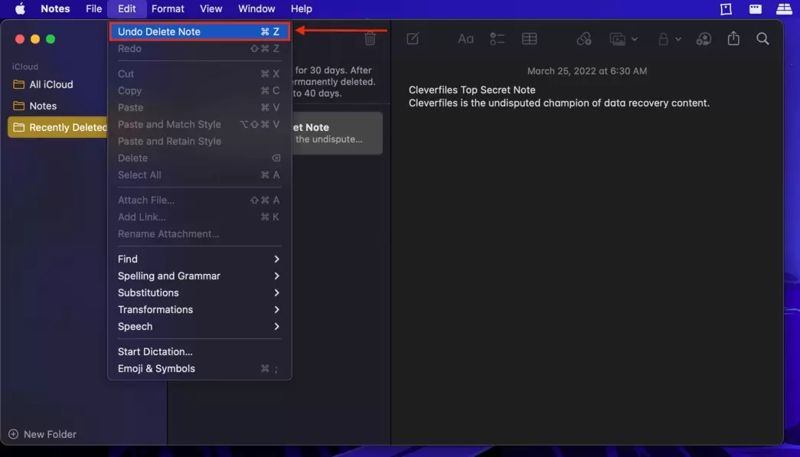
Lépés 1. Nyissa meg a Megjegyzések alkalmazás a Dockból vagy Alkalmazási területek mappát.
Lépés 2. Kattintson az Nemrég törölve mappa az oldalsávon.
Lépés 3. Mostantól láthatja az összes nemrég törölt jegyzetet.
Lépés 4. Nyomja meg a parancs gombot, és jelölje ki a visszanyerni kívánt hangjegyeket.
Lépés 5. Kattintson az Szerkesztés menüben és válasszon Jegyzet törlése visszavonása.
Jegyzet: Ha egy másik mappába szeretné menteni a jegyzeteket, kattintson a jobb gombbal a kijelölt jegyzetre, majd válassza a Áthelyezés, és válassza ki az úti célt.
2. rész: Hogyan lehet visszaállítani a törölt jegyzeteket Mac-en az iCloudból
Az iCloud képes szinkronizálni az összes módosítást, ha beállította a Jegyzetek alkalmazást Macen. Mielőtt a jegyzet törlése nem szinkronizálódik az iClouddal, visszaállíthatja a törölt jegyzeteket Macen az iCloudból. Ehhez a módszerhez stabil internetkapcsolat szükséges.
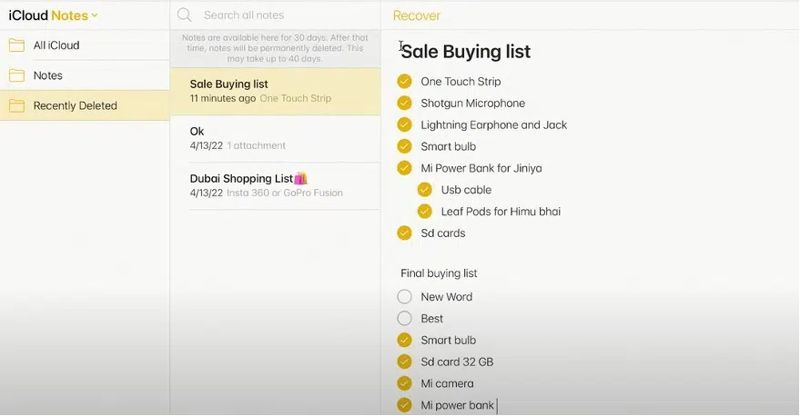
Lépés 1. Győződjön meg arról, hogy beállította a Jegyzetek alkalmazást az iCloudhoz.
Lépés 2. Látogasson el a www.icloud.com oldalra egy böngészőben, és jelentkezzen be Apple ID-jével és jelszavával.
Tipp: Ha beállította a kétfaktoros hitelesítést, adja meg az ellenőrző kódot személyazonossága igazolásához.
Lépés 3. A pop-art design, négy időzóna kijelzése egyszerre és méretének arányai azok az érvek, amelyek a NeXtime Time Zones-t kiváló választássá teszik. Válassza a Megjegyzések az iCloud Jegyzetek oldal megnyitásához.
Lépés 4. Nyissa meg azt a mappát, ahol a jegyzeteit tárolta, vagy a Legutóbb törölt mappát.
Lépés 5. Futtassa a Jegyzetek alkalmazást Mac számítógépén.
Lépés 6. Jelölje ki a kívánt jegyzetet, másolja ki a tartalmát, és illessze be a Jegyzetek alkalmazásba.
Jegyzet: A törölt jegyzeteket nem lehet visszaállítani az iCloudból a Jegyzetek alkalmazásba macOS rendszeren.
További olvasnivalók
3. rész: Hogyan lehet visszaállítani a törölt jegyzeteket egy Mac merevlemezről
A Mac gépen van egy mappa az ideiglenes fájlok tárolására. Ha véletlenül töröl egy jegyzetet, hagyja abba a műveletet, és nyissa meg az ideiglenes mappát a törölt jegyzetek Mac gépről való visszaállításához. Az alábbi lépések:
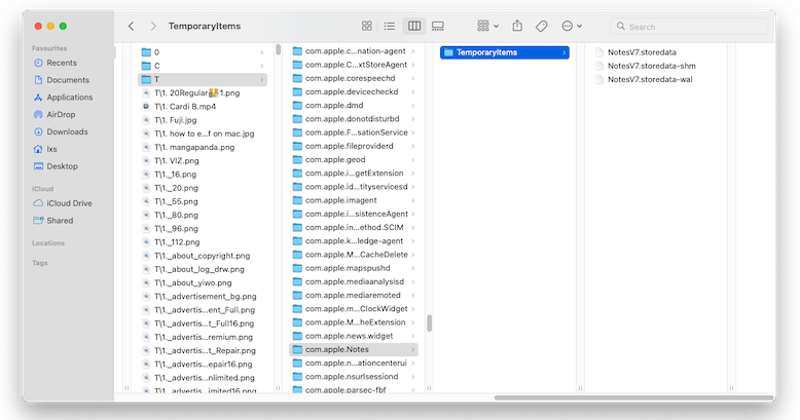
Lépés 1. Lépjen ki a Jegyzetek alkalmazásból, és nyissa meg a terminál alkalmazást a Mac-en.
Lépés 2. Begépel nyissa meg a $ TMPDIR-t és nyomja meg a gombot Visszatérés gombot a billentyűzeten.
Lépés 3. Keresse meg a com.apple.Notes mappát, és nyissa meg.
Lépés 4. Válassza a TemporaryItems almappa az ideiglenes fájlok eléréséhez.
Lépés 5. Futtassa a Kereső alkalmazásban kattintson a Go menüt, és válassza a lehetőséget Go to Folder.
Lépés 6. Másolja ki és illessze be az alábbi elérési utat a mezőbe, majd kattintson a Visszatérés. ~/Library/Containers/com.apple.Notes/Data/Library/Notes/
Lépés 7. Ezután helyezze át a fájlokat a TemporaryItems mappát Megjegyzések mappát.
Lépés 8. Indítsa újra a Jegyzetek alkalmazást, hogy ellenőrizze, sikerült-e a jegyzeteket helyreállítani a Mac gépen.
4. rész: Hogyan lehet visszaállítani a törölt jegyzeteket a Time Machine biztonsági mentéséből
A Time Machine a Mac beépített biztonsági mentési és visszaállítási funkciója. Ha a jegyzetek törlése előtt készített biztonsági mentést, megpróbálhatja visszaállítani az adatait. Természetesen rendelkeznie kell a megfelelő Time Machine biztonsági mentéssel.
Lépés 1. Nyissa meg a Kereső alkalmazást a Dockból.
Lépés 2. Menjen a Go menüben és válasszon Go to Folder.
Lépés 3. Tovább ~/Library/Containers/com.apple.Notes/Data/Library/Notes/
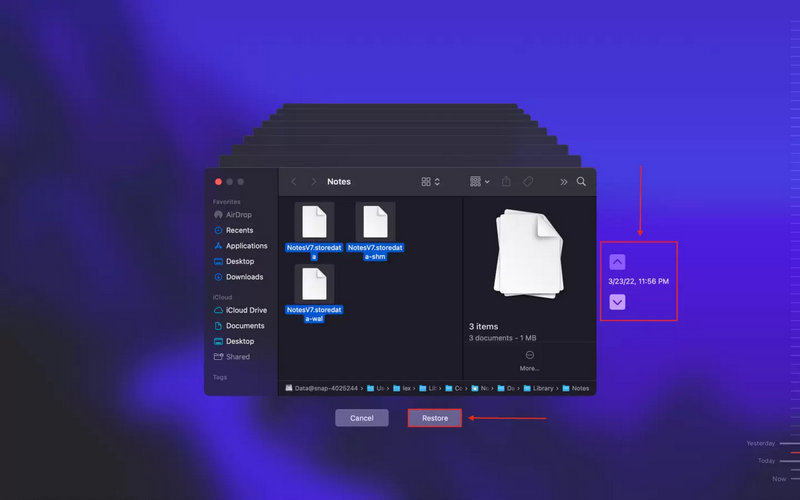
Lépés 4. Kattintson az időgép gombot a felső menüsoron, és válassza a lehetőséget Írja Time Machine.
Tipp: Ha nem látod időgép a képernyő tetején kattintson a Alma menüben válasszon Rendszerbeállítások, Látogasson el a Középre, és válasszon Megjelenítés a menüsorban mert időgép.
Lépés 5. Használja a nyíl gombokkal válassza ki a megfelelő verziót, jelölje ki az ideiglenes fájlokat, majd kattintson a Visszaad.
Lépés 6. Most nyisd meg újra a Megjegyzések alkalmazást, és a törölt jegyzeteknek helyre kell állniuk.
5. rész: Hogyan lehet véglegesen törölt jegyzeteket visszaállítani Mac rendszeren
Ha nincs biztonsági mentésed, nehéz visszaállítani a törölt jegyzeteket Mac gépről. Szerencsére Apeaksoft Data Recovery segíthet megoldani ezt a problémát. Képes átvizsgálni a merevlemezt, és néhány perc alatt visszaállítani az elveszett adatokat, mielőtt a fájlok felülíródnának.
Gyors módszer a véglegesen törölt jegyzetek helyreállítására Mac számítógépen
- Gyorsan helyreállíthatja a törölt jegyzeteket Mac-ről.
- Jegyzetek és mellékletek előnézete a szelektív helyreállításhoz.
- Támogatja a fájltípusok és formátumok széles skáláját.
- Őrizd meg a jegyzeteid eredeti állapotát.
- macOS 10.7-es és újabb, valamint Windows 11-es és korábbi rendszereken érhető el.
Biztonságos letöltés
Biztonságos letöltés

Hogyan lehet véglegesen törölt jegyzeteket visszaállítani Mac-ről
Lépés 1. Telepítsen jegyzet-helyreállító szoftvert
Futtassa a jegyzet-helyreállító alkalmazást a számítógépére telepítés után. Válassza a Mac Data Recovery a fő felület megnyitásához. Válassza ki azt a lemezt, amelyen a jegyzetfájlok találhatók, és kezdje el a lemez beolvasását. Az adatbeolvasás befejezése eltarthat egy ideig.

Lépés 2. Az elveszített adatok előnézete
Amikor az adatszkennelés befejeződött, menjen a Útvonal-lista fülre, és navigáljon a com.apple.Notes mappát. Ezután válassza a dátum, könyvtárés MegjegyzésekHa nem találja a mappát, írja be a következőt: megjegyzi, a fenti mezőben, és kattintson Szűrő.

Lépés 3. Jegyzetek helyreállítása Mac számítógépről
Jelölje ki az összes kívánt fájlt, majd kattintson a Meggyógyul gombra a jobb alsó sarokban. Ezután állítson be egy kimeneti mappát, és erősítse meg a fájl-helyreállítást. Ezután nyissa meg újra a Megjegyzések alkalmazást, és a törölt jegyzeteknek vissza kell állniuk.

Összegzés
Ez az útmutató elmagyarázta Hogyan lehet visszaállítani a törölt jegyzeteket egy MacBookon különböző helyzetekben. A Legutóbb törölt mappa egy gyors lehetőség az elveszett jegyzetek visszaszerzésére. Vagy kipróbálhatja az ideiglenes mappát. Az iCloud vagy a Time Machine biztonsági mentése lehetővé teszi az elveszett jegyzetek megtalálását, ha beállította. Apeaksoft Data Recovery a tökéletes megoldás a Mac számítógépről véglegesen törölt jegyzetek visszaszerzésére technikai ismeretek nélkül.
Kapcsolódó cikkek




