

3+ megvalósítható módszer az SDHC adatmentés sikeres elvégzésére

Ha értékes fényképeket, videókat vagy fájlokat veszített el az SDHC-kártyájáról véletlen törlés, formázás vagy sérülés miatt, ne essen pánikba. SDHC adatok helyreállítása lehetséges a megfelelő eszközökkel és módszerekkel. Ez a bejegyzés bemutatja, mit jelent az SDHC adatmentés, és hogyan lehet hatékonyan visszaállítani az elveszett adatokat professzionális és praktikus megoldásokkal.
OLDAL TARTALMA:
1. rész: Mit jelent az SDHC adatmentés?
Mielőtt megismerkednénk az SDHC adatmentési módszerével, tisztáznunk kell, mi is az az SDHC. Az SDHC (Secure Digital High Capacity) kártyákat széles körben használják digitális fényképezőgépekben, okostelefonokban és más eszközökben nagy fájlok tárolására. Az adatvesztés azonban különböző okokból következhet be - véletlen törlés, formázás, vírustámadások vagy nem megfelelő kiadás.

Az SDHC adatmentés az elveszett vagy hozzáférhetetlen adatok visszaállításának folyamatát jelenti az ilyen kártyákról, függetlenül attól, hogy a fájlok törölve, formázva lettek, vagy maga a kártya sérült meg. Professzionális helyreállító eszközökkel az elveszett adatok nagy része továbbra is biztonságosan visszaállítható.
2. rész: A leghatékonyabb SDHC adatmentő szoftver
Az SDHC kártyáról történő adat-helyreállítás leghatékonyabb módja a következő: Apeaksoft Data RecoveryEz a hatékony eszköz különféle fájltípusok – SDHC-kártyákról, USB-meghajtókról és merevlemezekről – visszaállítására szolgál, mindössze néhány kattintással.
Intuitív felületet kínál, és támogatja mind a Windows, mind a Mac rendszert, lehetővé téve a gyors és mélyreható szkennelést. Akár formázás, sérülés, akár véletlen törlés miatt veszett el az adat, az Apeaksoft Data Recovery magas sikerességi arányt biztosít, és megőrzi a helyreállított fájlok integritását.
Lépés 1. Töltse le és telepítse az Apeaksoft Data Recovery programot a hivatalos weboldalról. Ha kész, indítsa el a folytatáshoz.
Biztonságos letöltés
Biztonságos letöltés
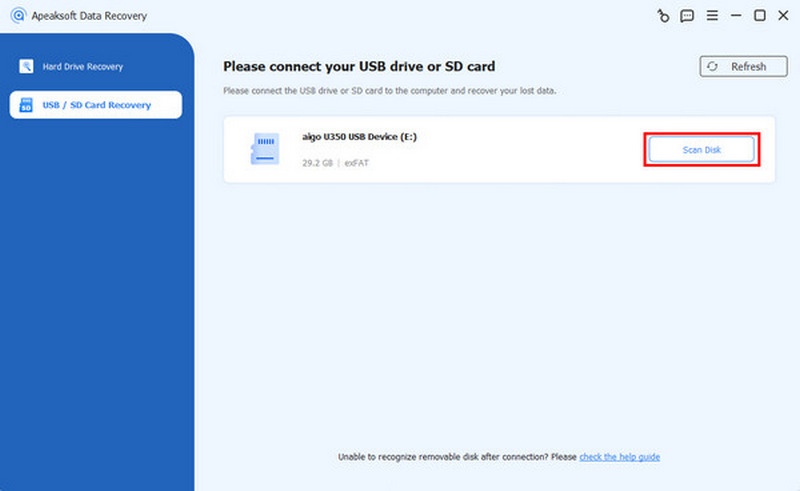
Lépés 2. Csatlakoztassa az SDHC-kártyát a számítógéphez a megfelelő eszközzel. Az Apeaksoft Data Recovery fő felületén kattintson a gombra USB / SD kártya helyreállítás. Ezután kattints a gombra Lemez beolvasása az SDHC-kártya kiválasztásához.
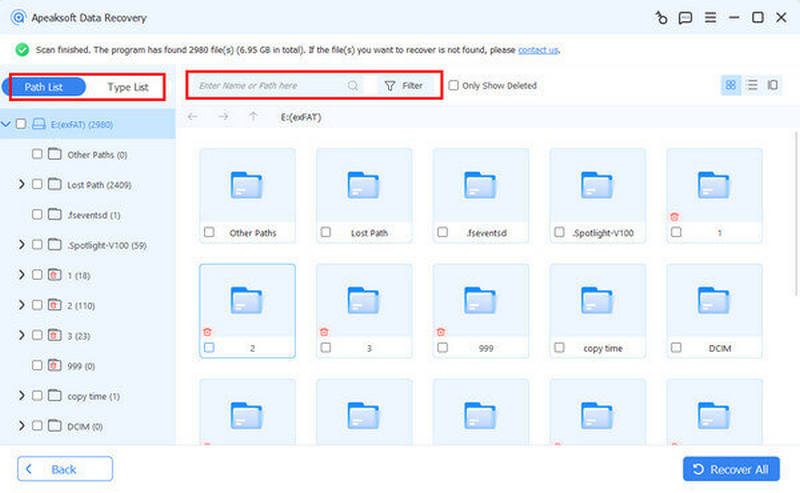
Lépés 3. Rövid szkennelési idő után az SDHC-kártyán található összes adat és mappa megjelenik. A kívánt fájlokat és mappákat a gombra kattintva választhatja ki. SzűrőRészletesebb információk megtekintéséhez válassza ki az ellenőrizni kívánt adatokat.
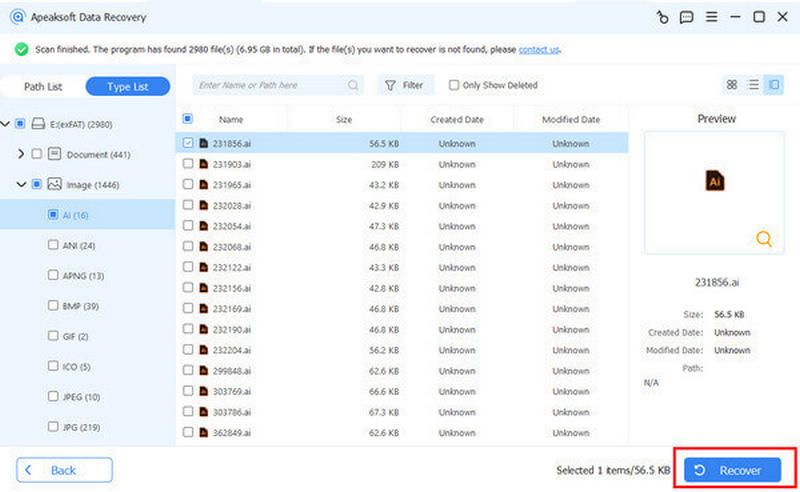
Lépés 4. Miután kiválasztott mindent, amit az SDHC adatmentéshez szeretne, kattintson a gombra Meggyógyul a folyamat automatikus elindításához. Csak ki kell választania a célmappát a helyreállított adatok mentéséhez.
3. rész: Hogyan lehet visszaállítani az SDHC adatokat Windows/Mac rendszeren
Nem számít, hogy melyik rendszert használja, az SDHC-adatok helyreállítása gyors és hatékony lehet. Mind a Windows, mind a Mac egyszerű módszereket kínál a törölt vagy elveszett fájlok visszaállítására a megadott konkrét módszerek szerint. Az alábbiakban a szakasz részletesen bemutatja az SDHC-adatok helyreállításának lépéseit az egyes platformokon, és alapvető technikai támogatási tippeket nyújt a sikeres helyreállítási folyamat biztosításához.
1. SDHC adatmentés Windows rendszeren
Ha Windows felhasználó vagy, az SDHC adatmentés könnyen elvégezhető az alapértelmezett eszközzel. Bár némi kódolási ismeretet igényel, egy részletes útmutatóval és utasításokkal könnyen megteheted. Az alábbi lépéseket követve a folyamat... Windows fájl helyreállítás kezdőbarát és a legtöbb Windows verzióval kompatibilis lesz, így még a nem műszaki felhasználók számára is zökkenőmentes helyreállítást biztosít.
Lépés 1. Indítsa el a Windows számítógépet, és csatlakoztassa az SDHC-kártyát egy megfelelő eszközzel.
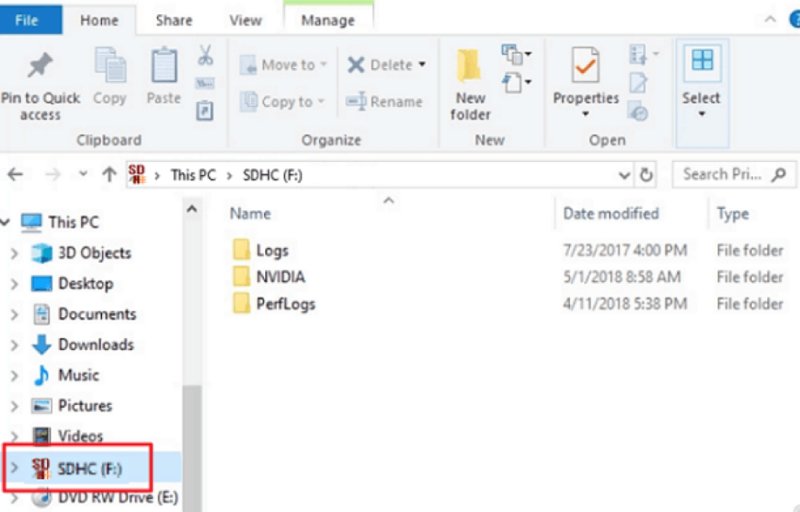
Lépés 2. Csatlakozás után nyomja meg a gombot Windows + F megnyitása File ExplorerAz SDHC-kártyát a bal oldali panelen láthatja.
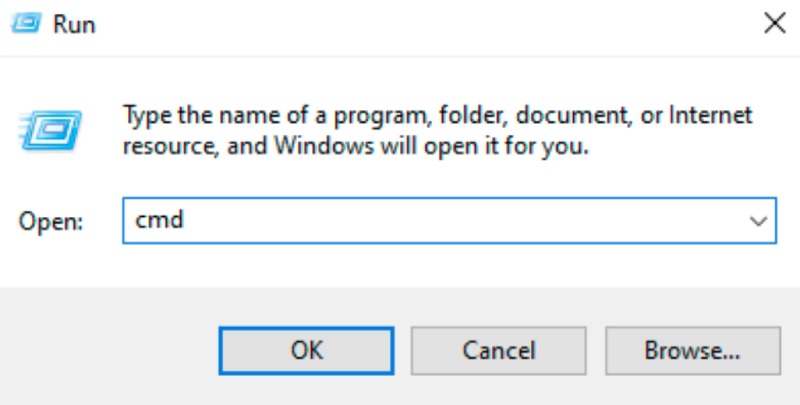
Lépés 3. Sajtó Windows és a R a Futtatás párbeszédpanel meghívásához és írja be cmd a Parancssor megnyitásához.
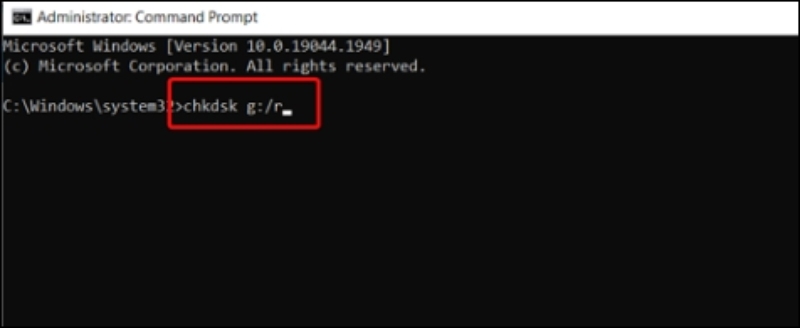
Lépés 4. A parancssorban írja be chkdsk g:/r, a g betűt az SDHC-kártya meghajtóbetűjelével helyettesítve. Ezzel megkezdődik az SDHC-adatok helyreállításának folyamata a Windowsos számítógépen.
2. SDHC adatmentés Mac rendszeren
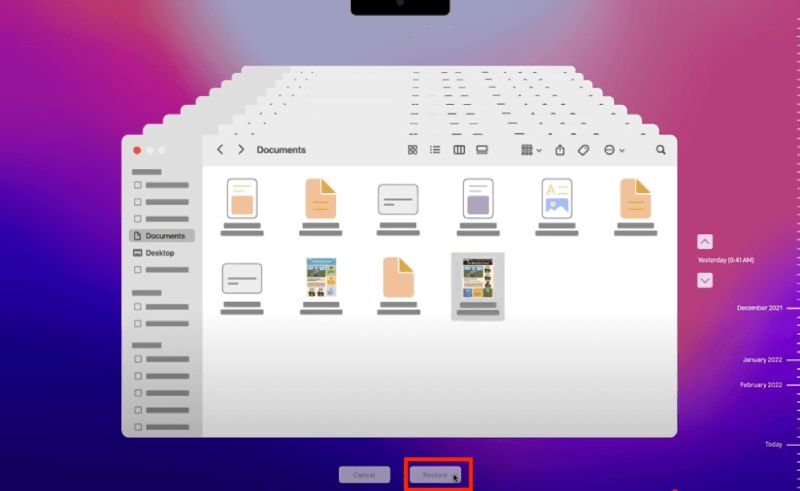
A Mac-felhasználók gond nélkül visszaállíthatják a törölt vagy elveszett SDHC-kártyafájlokat is. A beépített Time Machine segítségével beolvashatja a kártyát, megtekintheti az elveszett adatokat, és akár néhány kattintással vissza is állíthatja azokat. Ez a módszer jól működik a kreatív munkafolyamatokban gyakran használt fényképek, videók és projektfájlok esetében.
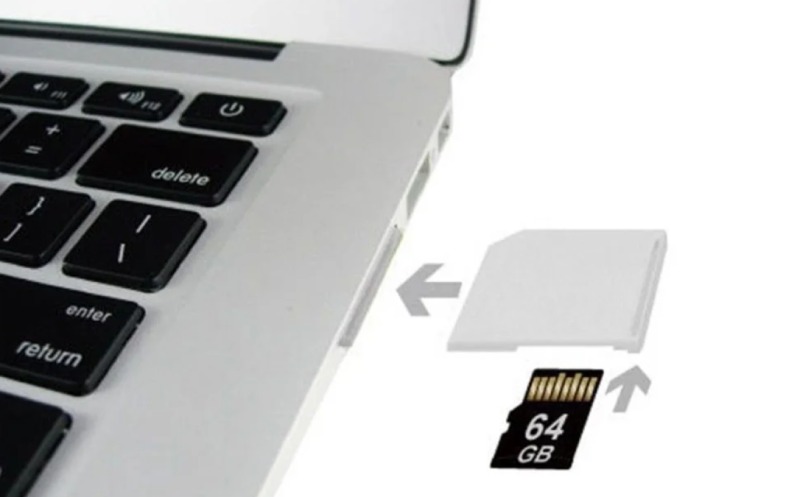
Lépés 1. Indítsd el a Mac-et, és csatlakoztasd az SDHC-kártyádat egy a Mac-edhez illő USB-olvasóval.
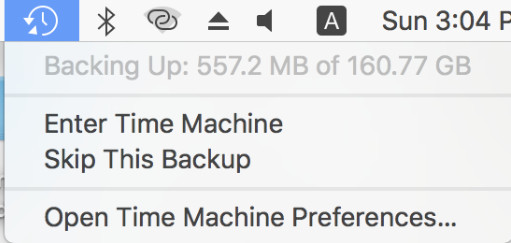
Lépés 2. Kattints Írja Time Machine a Mac menüből a Time Machine megnyitásához Macen, majd folytassa a adatmentés Mac számítógépén.
Lépés 3. Keresse meg és navigáljon az SDHC-kártya fájlmappájához. Ha megtalálta a hiányzó adatokat, kattintson a Meggyógyul SDHC adatok helyreállításához.
3. Technikai támogatás az SDHC adatmentéshez
Bizonyos esetekben az SDHC-adatok helyreállítása fizikai sérülés vagy súlyos sérülés miatt sikertelen lehet. Ilyen súlyos helyzetekben a legjobb, ha szakemberek segítségét kéri. Ők fejlett hardvereszközöket tudnak használni a hozzáférhetetlen fájlok visszaállítására, biztosítva, hogy még a kritikus vagy töredezett adatok is biztonságosan visszaállíthatók legyenek az SDHC-kártyáról.
Összegzés
Az SDHC kártyáról való adatvesztés frusztráló lehet, de adatok helyreállítása SDHC-ről kártyákkal való visszaélés teljesen lehetséges a megfelelő megközelítéssel. Akár törölték, formázták a fájljaidat, akár elérhetetlenné váltak, Apeaksoft Data Recovery néhány lépésben segíthet visszaállítani őket. A véletlen adatvesztés elkerülése érdekében mindig emlékezzen arra, hogy rendszeresen készítsen biztonsági másolatot az SDHC-kártyáról, és kezelje óvatosan a jövőbeni adatvesztés elkerülése érdekében.
Kapcsolódó cikkek
Az USB flash meghajtó egy hordozható adattároló eszköz. Azonban könnyebb is adatokat elveszíteni egy USB meghajtón. Ez a bejegyzés 5 kiváló helyreállító eszközt mutat be.
A merevlemezről történő adatmentéshez használhat olyan programokat, mint az Apeaksoft Data Recovery és a Disk Drill. Vagy igénybe veheti a merevlemez-helyreállítási szolgáltatásokat.
Ha a nem lefoglalt merevlemez hibájával találkozik, ne essen pánikba! Íme három megoldás a javítására és az adatok helyreállítására.
Ez az oktatóanyag bemutatja, hogyan lehet adatokat visszaállítani egy formázott merevlemezről biztonsági mentéssel vagy anélkül Windows és Mac rendszeren.



