

Hogyan lehet gyorsan feloldani a SIM-kártya zárolását iPhone-on

A szolgáltatóváltás új lehetőségek tárházát nyithatja meg, lehetővé téve, hogy költséghatékony csomagokkal vagy külföldi utazások során használja készülékét. Ráadásul elengedhetetlen, hogy iPhone-ja zökkenőmentesen működjön a kívánt szolgáltatóval. Ha egy adott szolgáltatóhoz kötött új iPhone-t vásárol, nem használhat más szolgáltató SIM-kártyáját. Ez az útmutató elmagyarázza, hogyan szerezhet be egyet... SIM-kártya feloldása iPhone-on és használd a kedvenc szolgáltatódat.
OLDAL TARTALMA:
1. rész: Lehetséges-e feloldani egy iPhone SIM-kártyát?
Lehetséges, hogy az iPhone-od a szolgáltatódhoz van kötve, de feloldhatod az iPhone SIM-kártya zárolását. A módszer azonban a helyzettől függően változik. A legtöbb szolgáltatónak van eszközfeloldási szabályzata. Ha betartod a szabályzatot, az eszközöd SIM-kártya-zárolása automatikusan feloldódhat, vagy megkérheted a szolgáltatódat, hogy oldja fel a SIM-kártyádat. Ha nem, akkor egy harmadik féltől származó SIM-kártya feloldó szolgáltatást kell használnod.
Hogyan ellenőrizhető, hogy a SIM-kártya zárolva van-e iPhone-on
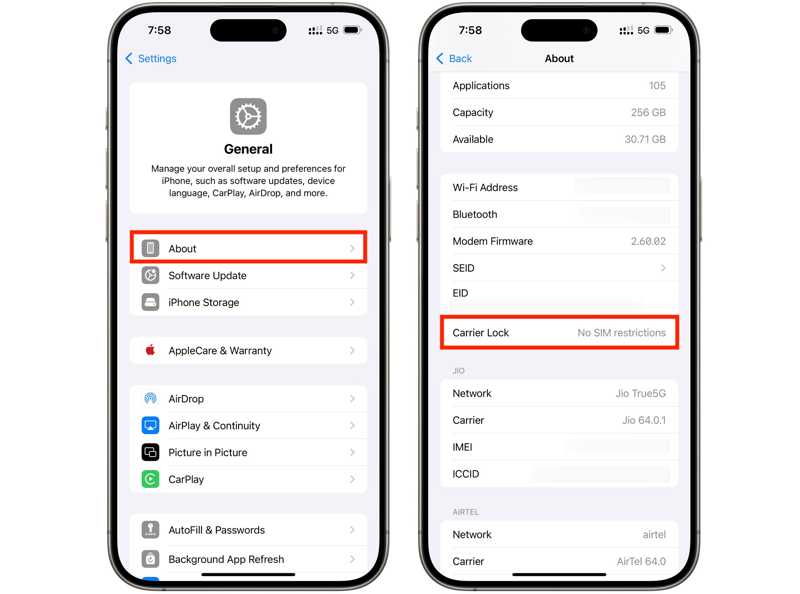
Lépés 1. Fuss el beállítások app.
Lépés 2. Menj a Általános és a Rólunk.
Lépés 3. Ha nem látod Nincs SIM korlátozás mellett Hordozózár, az azt jelenti, hogy az iPhone-od SIM-kártyával van lezárva.
2. rész: Hogyan oldható fel a SIM-kártya iPhone-on a szolgáltatóktól
Ahogy korábban említettük, ha betartja a szolgáltatója eszközfeloldási szabályzatát, kérheti a szolgáltatóját, hogy ingyenesen oldja fel az iPhone SIM-kártya zárolását. A szabályzat szolgáltatónként eltérő. Az alábbiakban felsoroljuk az eszközfeloldás általános szabályzatát:
- 1.A készüléket legalább 60 napra előre kell megvásárolnia.
- 2.Az iPhone-t a szolgáltatójától vagy hivatalos viszonteladóktól kell megvásárolnia.
- 3.A fennmaradó összeget teljes egészében vagy részletekben kell kifizetned.
- 4.A fiókod állapotának aktuálisnak kell lennie.
- 5.A készülékét nem szabad ellopottnak vagy csalárdnak bejelenteni.
A készülék feloldási szabályzatát a szolgáltató weboldalán találod.
Az eszközök feloldási szabályzatain kívül olyan lényeges információkat is előkészít, mint például:
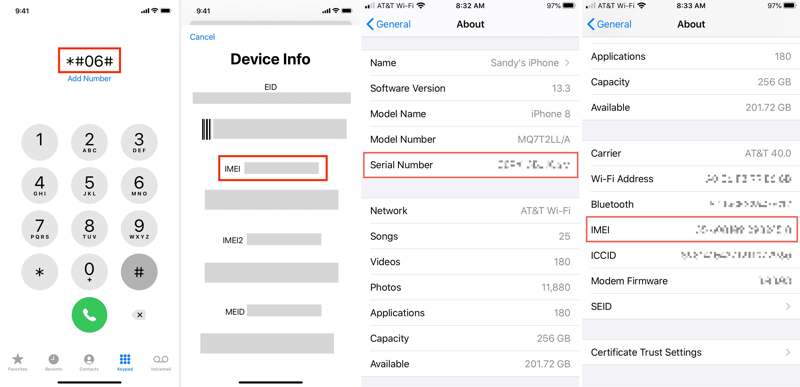
- 1.Az iPhone IMEI-száma. Nyissa meg a Telefon alkalmazás, tárcsázás 06 * # #, és ellenőrizze a IMEI szám. Vagy menjen a beállítások alkalmazásban lépjen az Általános menüpontra, válassza a Névjegy lehetőséget, és tekintse meg a IMEI szám.
- 2.Hálózati fiókod és jelszavad.
- 3.A szerződésed és a vonatkozó információk.
Az iPhone SIM-kártya zárolásának feloldásához kövesse az alábbi lépéseket:
Lépés 1. Három lehetőséged van kapcsolatba lépni a szolgáltatóddal:
1. lehetőség: Hívja a szolgáltató ügyfélszolgálati számát
Verizon: 800-922-0204
AT&T: 800-331-0500
T-Mobile: 877-453-1304
US Cellular: 888-944-9400
Mint Mobil: 800-683-7392
2. lehetőség: Látogassa meg a szolgáltató webhelyét.
3. lehetőség: Nyissa meg a szolgáltató alkalmazását.
Lépés 2. Ajánld fel az adataidat.
Lépés 3. SIM-kártya feloldásának kérése.
Lépés 4. Amikor a szolgáltatód megkapja a kérésedet, feloldja a SIM-kártyád zárolását.
3. rész: Hogyan lehet feloldani a SIM-kártyát iPhone-on PIN-kóddal
Néhány szolgáltató megadja a SIM-kártya feloldókódját vagy PIN-kódját a készülék vásárlásakor. Ha megfelel a szolgáltató készülék feloldási szabályzatának, közvetlenül a kóddal is feloldhatja iPhone-ján a SIM-kártyát. Ha Ön elfelejted az iPhone PIN-kódját, felhívhatja a szolgáltatóját segítségért.
Lépés 1. Futtassa a beállítások app az iPhone-on.
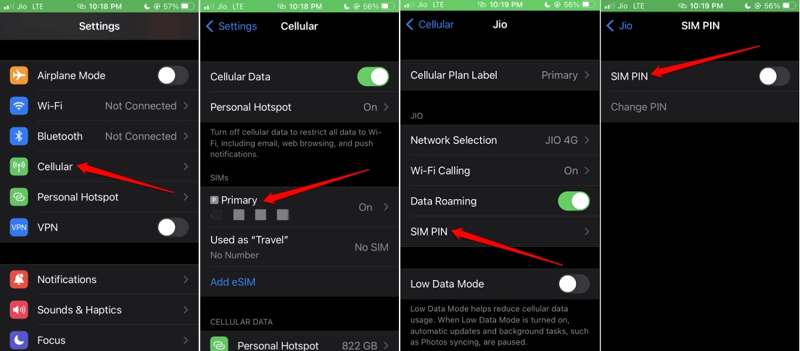
Lépés 2. Tovább Sejtes, és válasszon elsődleges.
Lépés 3. Kapcsolja be SIM PIN, és adja meg a PIN-kódot.
4. rész: Az iPhone SIM-kártya online feloldása
Ha az iPhone készüléked nem felel meg a feloldási szabályzatnak, vagy nem tudsz elegendő információt megadni, akkor egy harmadik féltől származó eszközzel, például a DirectUnlocks segítségével kell feloldanod az iPhone SIM-kártyádat. Ne feledd, hogy ezek a szolgáltatások nem ingyenesek, és az árak az iPhone modelledtől függően változnak.
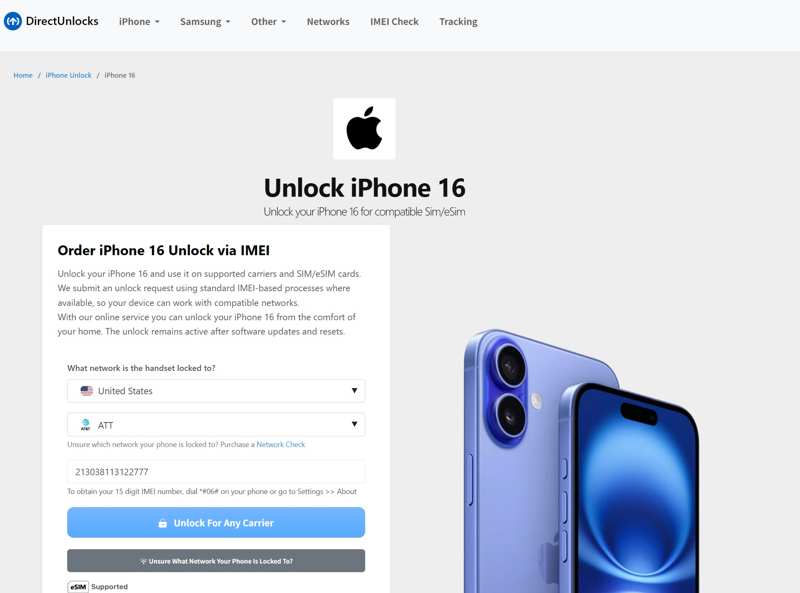
Lépés 1. Látogasson el a www.directunlocks.com weboldalra egy böngészőben.
Lépés 2. Kattintson az iPhone menüt, és válassza ki az iPhone modelljét.
Lépés 3. Válaszd ki az országodat, a szolgáltatódat, és add meg az iPhone IMEI-számodat.
Lépés 4. Kattintson az Feloldás bármely szolgáltató számára gombot.
Lépés 5. Ezután fizesse ki a rendelését hitel- vagy bankkártyával.
Lépés 6. Hagyd meg az e-mail címedet és egyéb adataidat.
Lépés 7. Miután a szolgáltatás feloldotta a SIM-kártyádat, e-mailben elküldi a feloldókódot és a további lépéseket.
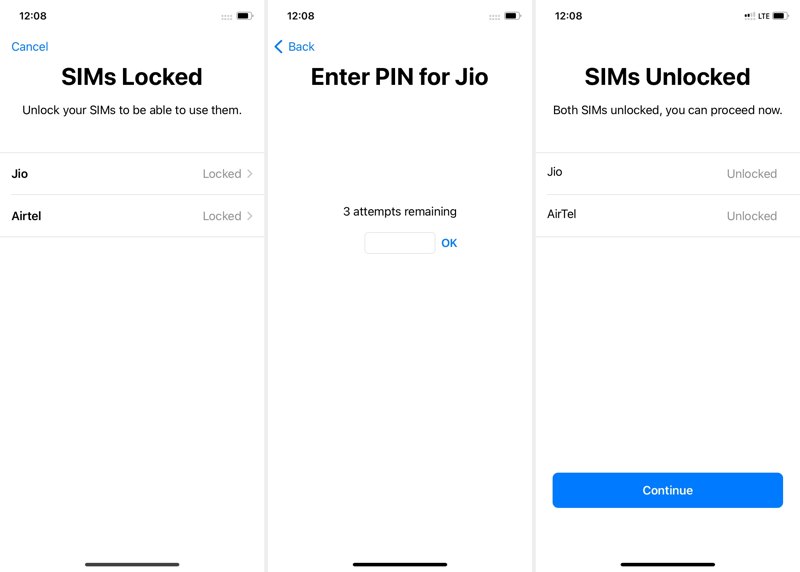
Lépés 8. Ezután vegye ki a SIM-kártyát az iPhone-jából, és helyezze be egy másik telefonba.
Lépés 9. Amikor a rendszer kéri, adja meg a feloldókódot, és erősítse meg az iPhone SIM-kártya feloldását.
Bónusz tipp: Gyors módja az iPhone képernyő feloldásának
Ha az iPhone zárolva van, és elfelejtette a zárolási képernyő jelszavát, feloldhatja egy hatékony eszközzel, például Apeaksoft iOS feloldóKépes bármilyen követelmény nélkül eltávolítani a zárolási képernyő jelszavát. A felhasználóbarát felület könnyen használható.
Gyors módszer az iPhone képernyő feloldására jelszó nélkül
- Oldja fel az iPhone képernyőjét jelszó nélkül.
- Számjegyű jelszavakhoz, Face ID-khoz és Touch ID-khoz használható.
- Nem kell megadnia az Apple ID jelszavát.
- Kínáljon bónusz funkciókat, mint pl Apple ID eltávolítása.
- Támogassa a legújabb iPhone és iPad modelleket.
Biztonságos letöltés
Biztonságos letöltés

Hogyan lehet feloldani az iPhone képernyőjét jelszó nélkül
Lépés 1. Csatlakozzon iPhone-jához
Indítsa el az iPhone feloldó szoftvert, miután telepítette a számítógépére. Van egy másik verzió is Mac-re. Csatlakoztassa iPhone-ját a számítógépéhez Lightning-kábellel. Válassza ki a Törölje a jelszót mód.

Lépés 2. Töltse le a firmware-t
Kattintson az Rajt gombra a folytatáshoz. Ellenőrizze iPhone-ja adatait, és javítsa ki, ha bármelyik elem hibás. Kattintson a Rajt gombra a szükséges firmware letöltéséhez.

Lépés 3. Az iPhone feloldása
Amikor a firmware letöltése befejeződött, kattintson a kinyit gomb. Enter 0000 a mezőbe, és erősítse meg a feloldást.

Jegyzet: A zárolási képernyő jelszavának eltávolítása az eszközön található összes adatot törli. Javasoljuk, hogy készítsen biztonsági másolatot az iPhone-járól. Az eszköz feloldása után beállíthatja és visszaállíthatja a legújabb biztonsági másolatot az adatvesztés elkerülése érdekében.
Összegzés
Ez az útmutató négy módszert osztott meg SIM-kártya feloldása az iPhone-onA Beállítások alkalmazásban ellenőrizheted, hogy az iPhone-od SIM-zárolva van-e. A SIM-kártya feloldásának egyszerű módja, ha a szolgáltatódtól kérsz SIM-kártya feloldását. A PIN-kód egy másik módszer, ha megfelelsz a szolgáltatód eszközfeloldási szabályzatának. Egy másik lehetőség egy harmadik féltől származó feloldó szolgáltatás. Javasoltunk egy gyors módszert is az iPhone feloldására. Apeaksoft iOS feloldó eltávolíthatja az iPhone zárolási képernyőjének jelszavát bármilyen követelmény nélkül.
Kapcsolódó cikkek
Tanuld meg, hogyan ellenőrizheted az iPhone akkumulátorának állapotát és törölheted a használati előzményeket a gyors és áttekinthető útmutatónk segítségével a jobb eszközteljesítmény érdekében.
Megtanulhatja, hogyan állíthatja vissza iPhone vagy iPad készülékét iTunes nélkül az iCloud, a Finder, az Apple-eszközök és más szoftverek használatával.
Ha a support.apple.com/iphone/restore üzenetet látod, ne aggódj! Íme néhány megoldás a probléma megoldására.
Ez az oktatóanyag bemutatja a bevált módszereket, amelyekkel letöltheted a fotóidat egy törött iPhone-ról vagy iPadről, még akkor is, ha nem készítettél biztonsági másolatot az eszközödről.



