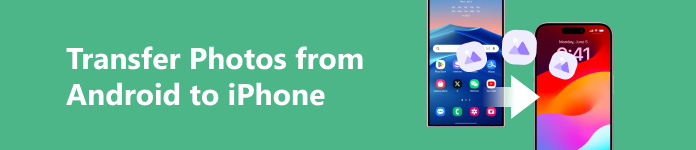
友達と写真を共有したいとき、携帯電話のシステムが異なるため、まだエアドロップができず、チャットプラットフォームで転送することしか選択できませんか?古いAndroidスマートフォンをiPhoneに交換したとき、すべての写真をそのまま転送する方法がまだ心配ですか?このような場合は、AndroidとiOSシステムをサポートするプラットフォームを見つける必要があります。 AndroidからiPhoneに写真を簡単に転送この記事の詳細なガイドに従ってください。
- パート1. AndroidからiPhoneに写真を転送する最良の方法
- パート2. iCloudを使ってAndroidからiPhoneに写真を簡単に転送する
- パート3. Dropbox経由でAndroidからiPhoneに写真を転送する方法
- パート4. コンピューターでAndroidからiPhoneに写真を直接転送する
パート1. AndroidからiPhoneに写真を転送する最良の方法
AndroidからiPhoneに写真を転送する場合、最も簡単な方法はプロのデータ転送ツールを使用することです。多くの転送ツールにはさまざまな機能がありますが、最も優れたツールは次のとおりです。 Apeaksoft MobieTransこれは、写真、音楽、ビデオ、連絡先、メッセージなど、Android フォンから iPhone への 5 種類のデータをサポートする、高速で効果的で使いやすいプログラムです。

4,000,000+ ダウンロード
写真やその他の重要なデータを含むさまざまな種類のデータをすべてのデバイスから転送します。
光ファイバー伝送ケーブルによるデータや品質の損失を回避するためにワイヤレス伝送をサポートします。
連絡先のバックアップ、連絡先の復元、着信音メーカー、HEIC コンバーターなどの他の強力な機能も提供します。これらのツールはすべて無料で使用できます。
転送する前に、すべての写真の情報をプレビューして確認してください。
Samsung、HTC、Motorola など、ほとんどの iPhone および Android デバイスをサポートしています。
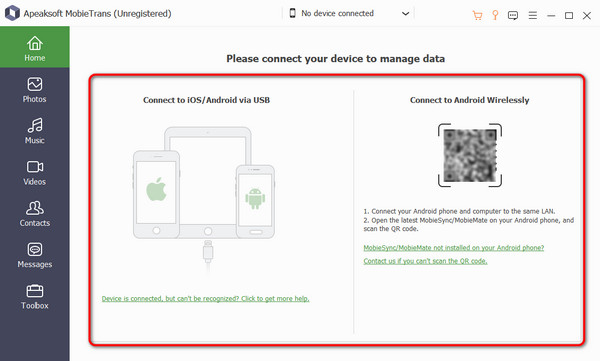
ステップ1 ダウンロード Apeaksoft MobieTrans 上記のリンクからダウンロードして、コンピューターにインストールします。次に、Android スマートフォンと iPhone を USB ケーブルで接続するか、ページの右側にある QR コードをスキャンしてワイヤレスで接続します。
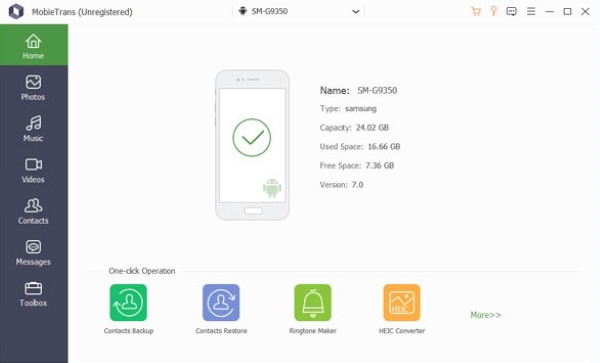
ステップ2 数秒待つと、プログラムが自動的に携帯電話を検出します。接続が成功すると、携帯電話に関するすべての基本情報がメインページに表示されます。Android 携帯電話をソースデバイスとして設定します。
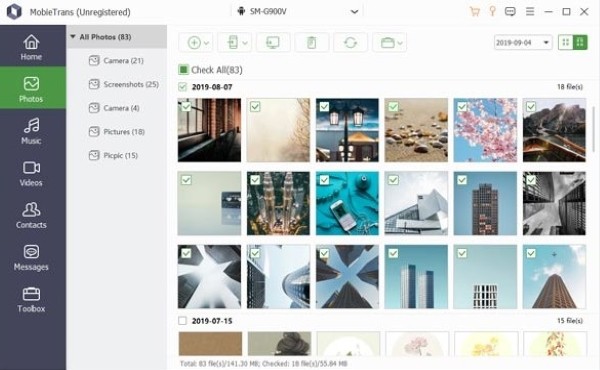
ステップ3 選択 写真 左のツールバーで、変換したい写真を一括で選択できます。すべての写真を転送する必要がある場合は、直接クリックしてください。 すべてチェックこれにより、多くの時間を節約できます。
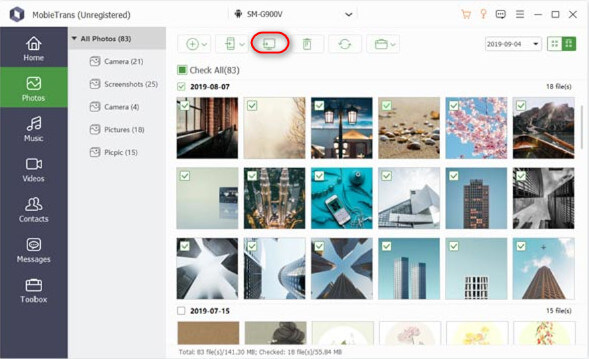
ステップ4 最後に、 デバイスにエクスポート ボタンをクリックし、ドロップダウンリストから iPhone を選択して、すべての写真が転送されるまで待ちます。
さらに、 Apeaksoft MobieTrans ほとんどのAndroidとAppleデバイスをサポートしており、 AndroidからAndroidに写真を転送するiPad からコンピュータ、iPhone から iPad など。
パート2. iCloudを使ってAndroidからiPhoneに写真を簡単に転送する
iCloud は、写真、文書、メモ、パスワードなどのデータをクラウドに安全に保存し、すべてのデバイスで自動更新がすぐに行われるようにするAppleのサービスです。そのため、異なるデバイス上の写真、ファイル、メモなどのコンテンツを、 iCloud.
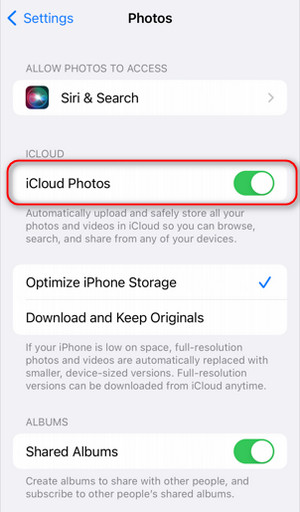
ステップ1 まず、iPhoneで写真を瞬時に同期できるようにするには、 設定 > 写真 オンにする iCloudの写真.
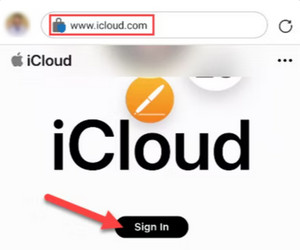
ステップ2 iCloudはAndroidでは動作しないため、Androidブラウザで公式ウェブサイトにアクセスする必要があります。次に、 サインイン iPhoneのアカウントで。
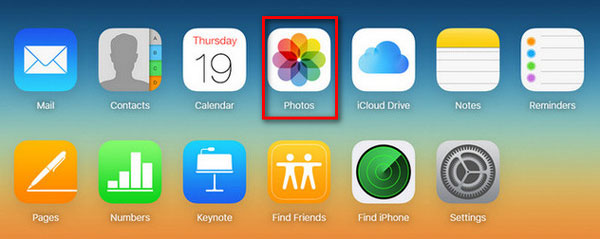
ステップ3ログイン後、 多機能 メインページ上部のボタンをクリックし、 写真 に選出しました。 アプリ ポップアップするインターフェース。
ステップ4その後、希望の写真を選択して アップロード 図書館 or 追加 中のアイテム アルバム.
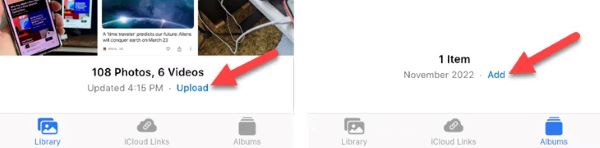
ステップ5次に、 クリックします 写真が自動的にアップロードされるのを待ちます。iPhoneに転送されたすべての写真は、同期後に確認できます。 iCloud.
パート3. Dropbox経由でAndroidからiPhoneに写真を転送する方法
ドロップボックス は、ファイル用のもう 1 つの理想的なクラウド ストレージ ソリューションです。クラウド ストレージにファイルを保存すると、ファイルは安全なサーバーにアップロードされます。アップロード後は、コンピューター、電話、iPad、その他の互換性のあるデバイスを使用して、いつでもどこでもファイルにアクセスできます。
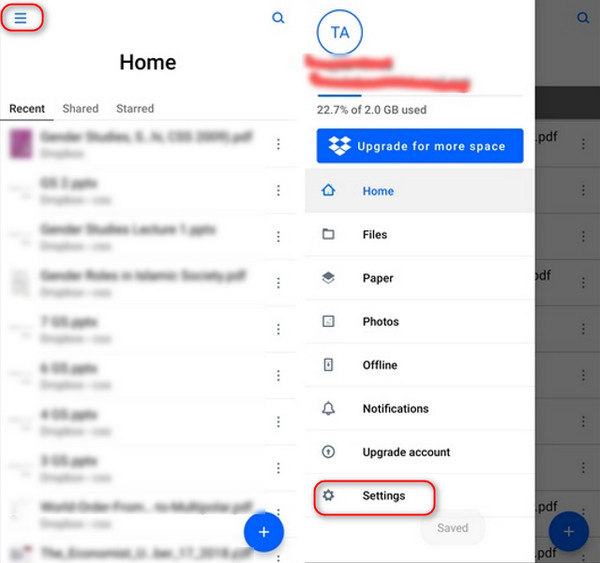
ステップ1インストールして開く ドロップボックス Androidスマートフォンで ホーム ページで、をクリックします XNUMX本棒 左上隅のロゴをクリックして個人ページを開き、メニューバーをスライドして選択します 設定.
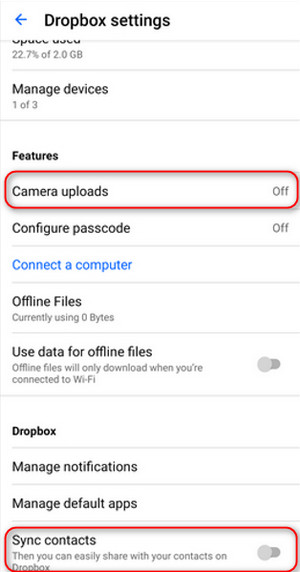
ステップ2 店は開いています 連絡先を同期 他のデバイスと共有できる ドロップボックス写真を自動でアップロードできるようにし、 ドロップボックス クラウドをオンにして カメラアップロード.
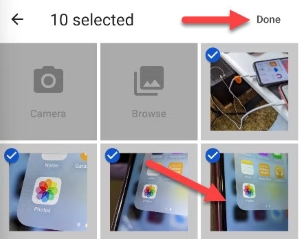
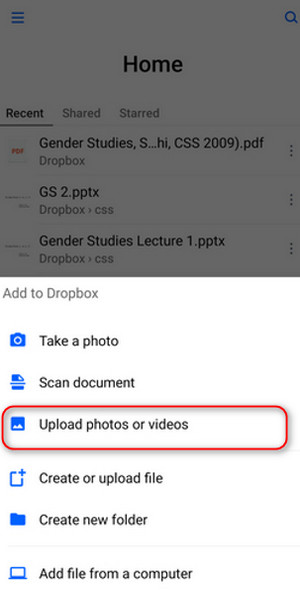
ステップ3 次に、に戻ります ホーム ページ、 Plus ボタンを選択 写真やビデオをアップロードする 下 Dropboxに追加 メニューからアップロードしたい写真を選択し、タップします アップロード.
ステップ4最後にダウンロード ドロップボックス iPhoneで同じアカウントにログインしてください。Androidからアップロードされたすべての写真はホームページで直接見ることができます。iPhoneにダウンロードしてプロセスを完了してください。その後、 Dropboxは写真を圧縮します 転送中。
パート4. コンピューターでAndroidからiPhoneに写真を直接転送する
変換をすぐに完了する必要があり、品質などの問題を気にしない場合は、1 台のコンピューターのみを使用して Android と iPhone 間で転送する方が便利な方法です。
ステップ1まず、USBケーブルを使ってAndroidスマートフォンをコンピューターに接続する必要があります。接続に成功すると、スマートフォンの写真や動画は通常、 DCIM > カメラ.

ステップ2 移動する写真を選択し、コンピューター上の新しいフォルダーにドラッグします。
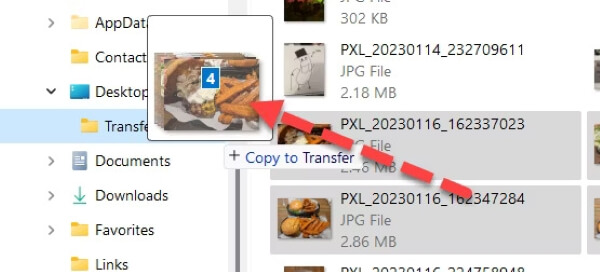
ステップ3 Androidを切断し、iPhoneをコンピュータに接続します。コンピュータでiTunesを開き、必要な写真をすべて同期します。 写真 > アルバム あなたのiPhoneで。
結論
あなたは知っていますか AndroidからiPhoneに写真を転送する方法もちろんです。上記の方法はすべて、この問題の解決に役立ちます。他にも多くの方法がありますが、要するに、品質を損なうことなくプロセスをシンプルかつ迅速にしたい場合は、 Apeaksoft MobieTrans あなたの最高の選択肢になることができます。