

究極ガイド:iPhone/iPadのロック解除スライドが機能しない場合の対処法

他の多くのユーザーと同様に、 iPhoneまたはiPadのロックが解除されない 時々発生します。画面がロックされるとデバイスが使えなくなるため、非常に煩わしいものです。原因としては、センサーの不具合、ソフトウェアの不具合、ハードウェアの損傷などが考えられます。このガイドでは、iPhone/iPadのロック解除問題を解決するためのいくつかの方法をご紹介します。
ページコンテンツ:
パート1:Touch ID/Face IDが失敗した場合のiPhone/iPadのロック解除方法
iPhoneやiPadのロック解除がスライドしない場合、Face ID、Touch ID、または画面の感度に問題がある可能性があります。ほとんどの場合、簡単に解決できます。
iPhone/iPadのセンサーをクリーニングしてください
汚れ、油分、または湿気は、iPhone/iPadの正確な認識を妨げる可能性があります。Touch ID搭載モデルの場合は、ホームボタンを優しく拭き、指が清潔で乾いていることを確認してください。Face ID搭載モデルの場合は、前面カメラとセンサー部分を柔らかい乾いた布で拭いてください。また、マスク、サングラス、または顔の重要な特徴を遮るアクセサリーなどで顔が覆われていないこと、Face IDが顔を認識するのに十分な明るさがあることを確認してください。
iPhone/iPadの画面保護フィルムを取り外してください
iPhoneやiPadで画面を上にスワイプしてロック解除できない場合、厚すぎる、または貼り付けが不十分なスクリーンプロテクターが原因かもしれません。一部のスクリーンプロテクターはタッチ感度を低下させたり、Face IDセンサーをブロックしたりして、画面の正常な反応に影響を与える可能性があります。
一時的に画面保護フィルムを外して、もう一度試してみてください。それで問題が解決する場合は、より薄くて高品質な画面保護フィルムへの交換を検討してください。
パスコードを使用する
生体認証が複数回失敗すると、デバイスはパスコードによるロック解除を促します。上にスワイプするかホームボタンを押し、パスコードを手動で入力してください。iPhone/iPadのパスワードを覚えている場合は、これが最も迅速な解決策です。パスワードを忘れてしまった場合は、パート2に進んで解決策を探してください。
パート2:パスコードを忘れた場合のiPhone/iPadのロック解除方法
iPhone/iPadのパスコードを忘れてしまい、複数回試行しても「iPhone/iPadが利用できません」などのメッセージが表示される場合、パスコードなしでiPhone/iPadのロックを解除するにはどうすればよいでしょうか?実用的な解決策は、 Apeaksoft iFoneKit iOSアンロッカーパスワードなしでiPhoneの様々な種類の画面ロックを簡単に解除できるiOSロック解除ツールです。

100万人以上がダウンロードしました 1,000,000 users
- あなたのスマートなiOSデータセキュリティアシスタント。
- ワンクリックでロック解除できない、動作不能またはフリーズしたiPhone/iPadを修復します。
- 4桁/6桁のパスコード、Face ID、Touch IDを簡単に解除できます。
- MDMの制限を回避して、iOSデバイスの機能への完全なアクセスを取り戻しましょう。
- Apple ID、スクリーンタイムのパスワード、SIMカードの制限を簡単に解除できます。

パスコードなしでiPhone/iPadのロックを解除する方法:
ステップ 1: iOS Unlocker for WindowsまたはMacをダウンロードしてインストールします。プログラムを起動してクリックします。 iOS画面のロックを解除する メインインターフェイスで。

ステップ 2: USBケーブルを使用してデバイスをコンピュータに接続します。デバイスが検出されたら、デバイス情報を確認してからクリックします。 今すぐ始める 続行します。

ステップ 3: 必要なファームウェアパッケージをダウンロードしてください。ダウンロードが完了するまでしばらくお待ちください。

ステップ 4: 指示が表示されたら、画面の指示に従って操作を確定してください。ファームウェアの検証のため、2回確認する必要がある場合があります。
ステップ 5: 認証が完了すると、ロック解除プロセスが自動的に開始されます。数分お待ちいただくと、デバイスが再起動し、新しい画面パスコードを設定できるようになります。

パート3:フリーズしてロック解除できないiPhone/iPadを修復する
iPhone/iPadがロック画面でフリーズしたり、反応しなくなったり、動かなくなったりする場合は、ソフトウェアのバグが原因である可能性があります。 システム障害アップデートエラーやハードウェアの問題などが原因でiPhone/iPadのロックが解除されない場合でも、効果的な解決策があります。以下の3つの方法を試してみてください。
iPhone/iPadを強制再起動する
強制再起動は、一時的なシステム不具合を解消するのに役立ちます。以下の手順に従ってデバイスを再起動してください。
- iPhone 8以降のモデルの場合:
を押して放します。 ボリュームを上げます ボタン。 を押して放します ダウン量 ボタン。 を長押しします アップルのロゴが表示されるまでボタンを押します。 - iPhone 7 / 7 Plusの場合:
押し続けると、 ダウン量 (NAIST) と Apple ロゴが表示されるまでボタンを押します。 - iPhone 6以前のモデルの場合:
押し続けると、 ホーム ボタンと 睡眠/目覚め Appleのロゴが表示されるまでボタンを留め続けてください。 - Face IDまたはTouch IDが上部ボタンに搭載されているiPadの場合:
を押して放します。 ボリュームを上げます ボタン。 を押して放します ダウン量 ボタン。 ホールド Top Appleのロゴが表示されるまでボタンを押し続けてください。 - ホームボタン搭載iPadの場合:
両方と ホーム (NAIST) と 同時に2つのボタンを押します。Appleのロゴが表示されるまで押し続けてください。
iPhone/iPadをリカバリーモードで復元する
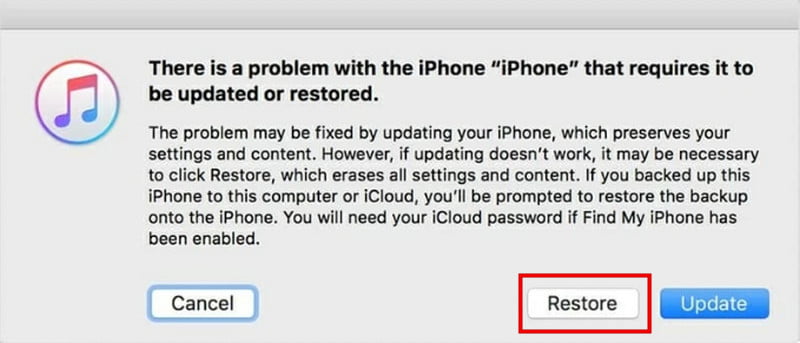
iPhone または iPad が再起動後もフリーズしたままでロック解除できない場合は、復元して 復旧モード システムのより深刻な問題の解決に役立ちます。コンピューター、USBケーブル、そしてコンピューターにiTunesがインストールされている必要があります。デバイスの復元を行うとすべてのデータが消去されますので、作業を開始する前に必ずバックアップを作成してください。
ステップ 1: あなたのデバイスを 復旧モード
Face ID搭載のiPhone/iPadの場合:
すばやく押して放します ボリュームを上げます ボタンを押してから、 ダウン量 ボタン。 ホールド サイド/トップ ボタンが表示されるまで 復旧モード 画面が表示されます。
iPhone 6sまたはホームボタン搭載のiPadの場合:
押し続けると、 ホーム ボタンと 上/横 両方のボタンを同時に押します。 復旧モード を選択して、後処理画面に進みます。
ステップ 2: USBケーブルを使ってデバイスをコンピュータに接続します。コンピュータでiTunesを開き、サイドバーからロックを解除したいデバイスを選択します。
ステップ 3: 詳しくはこちら リストア ポップアップウィンドウに表示される指示に従うと、デバイスが工場出荷時の設定に復元されます。
iPhone/iPadのロックを解除するには、「探す」機能を使用してください。
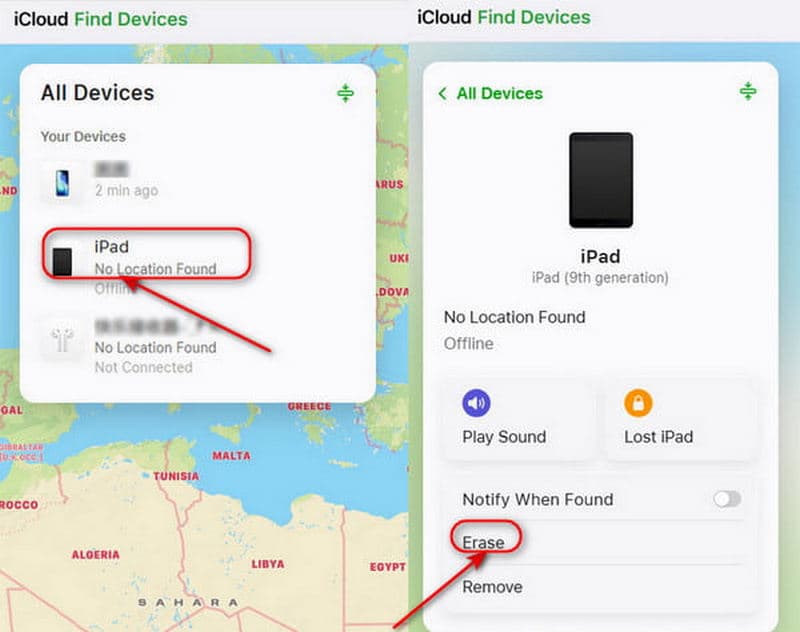
電源が入らない、またはロックが解除できないiPadやiPhoneに対するもう一つの効果的な解決策は、「探す」機能を使うことです。この機能を使えば、コンピュータを使わずにiCloud経由でデバイスのロックを遠隔操作で解除できます。ただし、デバイスで「探す」機能が有効になっていること、そして関連付けられているApple IDとパスコードを知っている必要があります。
ステップ 1: 別のデバイスで、ウェブブラウザを使ってiCloudを開き、Apple IDとパスワードでログインしてください。
ステップ 2: 詳しくはこちら すべてのデバイス 画面上部に表示されます。デバイス一覧から、ロックを解除したいデバイスを選択してください。
ステップ 3: 選択する iPhoneを消去する or iPadを消去するその後、操作を確定してください。ロック画面のパスコードを含め、デバイス上のデータが遠隔操作で消去されます。
結論
要約すると、このガイドでは、 iPhoneまたはiPadがスライドしてロック解除されないそれぞれのケースに対応した解決策を提供します。iPhoneやiPadが無効になったり、反応しなくなったり、フリーズしたりした場合でも、すぐにロックを解除する方法が見つかります。さらに、パスワードを忘れてしまった場合でも、Apeaksoft iFoneKit iOS Unlockerを使えばiOSデバイスのロックを簡単に解除できます。
関連記事




