


Apple IDアカウントを効果的に回復する方法

Apple IDアカウントはAppleのエコシステムにおいて非常に重要ですが、Appleがセキュリティ上の問題を検出すると、ロックまたは無効化される可能性があります。さらに、パスワードを忘れた場合、ユーザーはアカウントにアクセスできなくなります。幸いなことに、AppleはApple IDアカウントの復旧方法を公開しています。このガイドでは、アカウントを復旧するための実績のある方法を紹介します。 信頼できる電話番号の有無にかかわらず、Apple IDアカウントを復元する.
ページコンテンツ:
パート1:Apple IDアカウントの復元とは
Appleによると、アカウント復旧プロセスではパスワードをリセットしてアカウントへのアクセスを回復できます。Appleアカウントのパスワードを忘れた場合は、アカウント復旧を開始する前に、考えられるパスワードをすべて試してください。例えば、すでにサインインしている別のデバイスからアカウントを復旧してみてください。
パート2:Apple IDパスワードを復元する方法
前述のとおり、アカウントに2段階認証を設定している場合は、信頼できるデバイスで電話番号がなくてもApple IDアカウントを復元できます。以下に、iPhone、iPad、Macでの手順を説明します。
前提条件:
- 1.お使いのiPhoneまたはMacにアクセスできます。
- 2.アカウントに二段階認証を設定しました。
iPhoneでApple IDアカウントを復元する方法
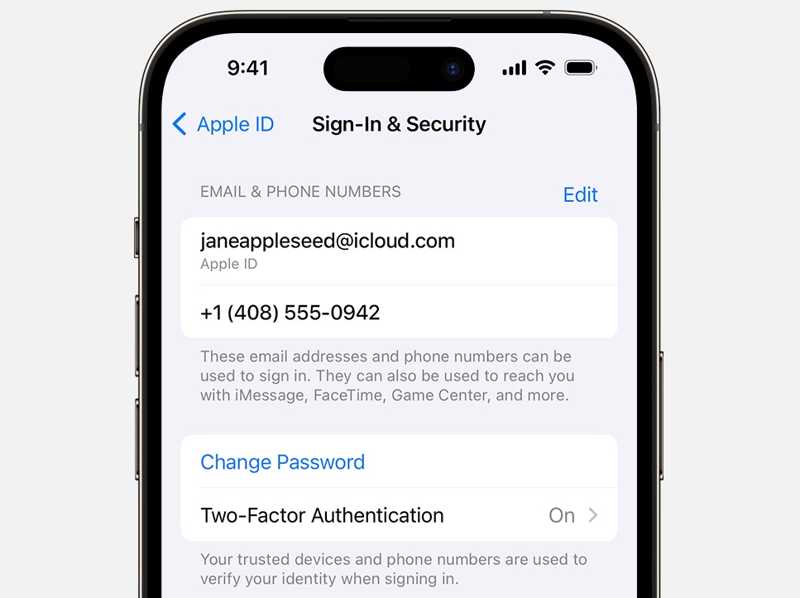
ステップ 1: Video Cloud Studioで 設定 アプリを開いてプロフィールをタップします。
ステップ 2: に行く サインインとセキュリティ.
ステップ 3: をタップ パスコードを変更する
ステップ 4: 指示が表示されたら、iPhoneのパスコードを入力してください。
ステップ 5: 次に、新しいパスワードを入力して確認し、Apple IDのパスワードを復元してください。
MacでApple IDアカウントを復元する方法
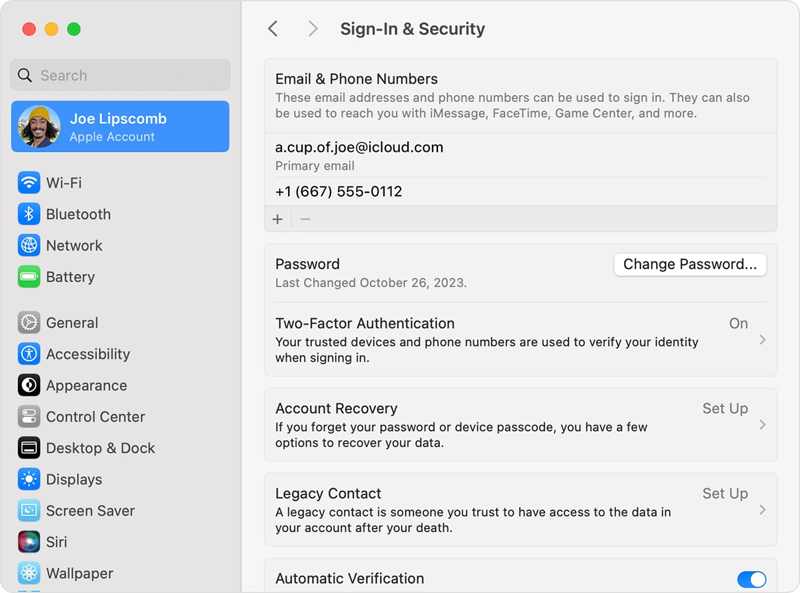
ステップ 1: クリック Apple メニューと選択 システム設定.
ステップ 2: サイドバーにあるAppleアカウントをクリックしてください。
ステップ 3: クリック パスワードの変更
ステップ 4: プロンプトが表示されたら、Mac のログイン パスワードを入力します。
ステップ 5: 次に、新しいパスワードを入力し、確認のために再度入力してください。
パート3:iForgotで電話番号なしでApple IDを復元する方法
二段階認証を設定していない場合、または認証済みのデバイスにアクセスできない場合は、Apple IDアカウント復元ページで復元を実行する必要があります。この方法には安定したインターネット接続が必要です。
ステップ 1: Web ブラウザで www.iforgot.apple.com にアクセスします。
ステップ 2: クリック パスワードを再設定する
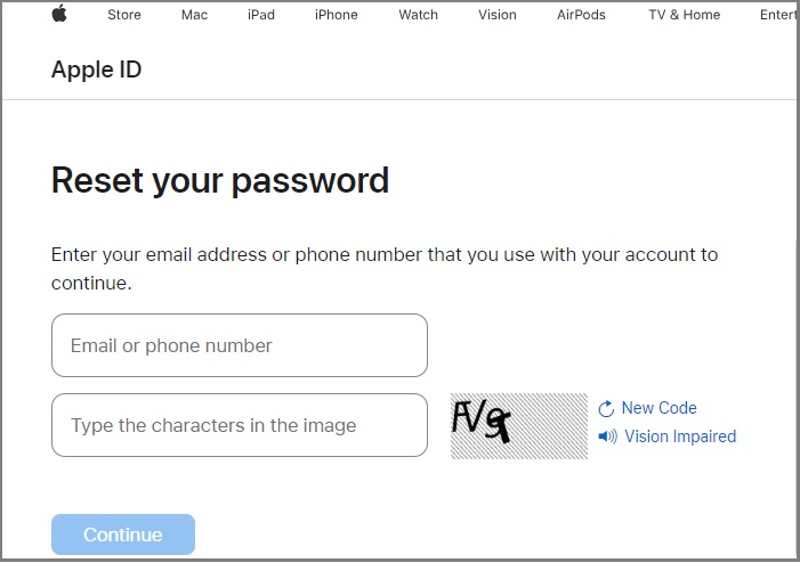
ステップ 3: Apple ID のメールアドレスまたは電話番号を入力します。
ステップ 4: 画像内の文字を入力してクリックしてください 続ける.
ステップ 5: メールアドレスを入力した場合は、関連する電話番号の入力を求められます。その逆も同様です。
ステップ 6: クリック 続ける ボタンを押して続行します。
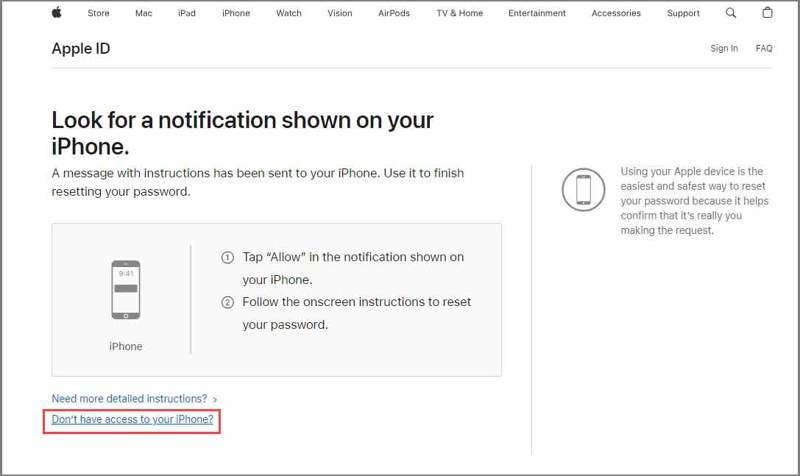
ステップ 7: 次に、 iPhoneにアクセスできません.
ステップ 8: 次に、 これらのオプションはどれも使用できません.
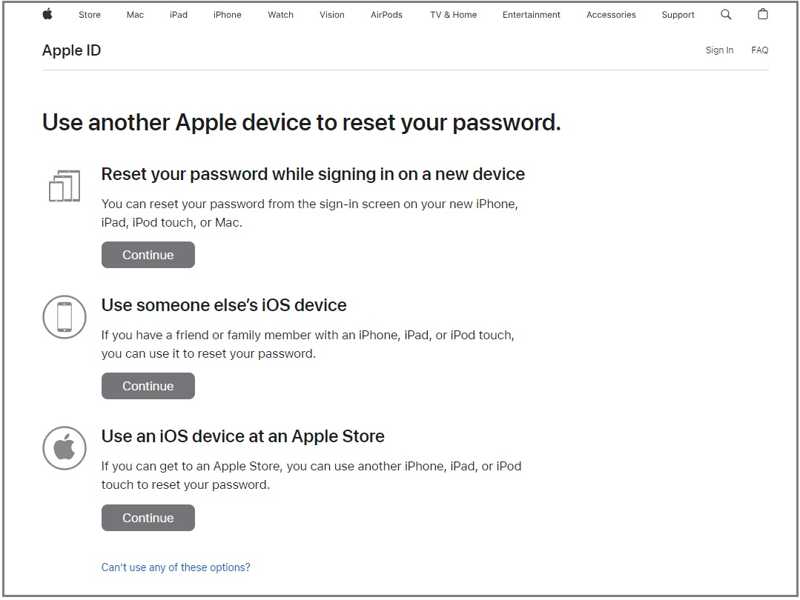
ステップ 9: 次に、画面の指示に従って、アクセス可能なメールアドレスを入力してください。
ステップ 10: 確認メールが届いたら、リンクをクリックしてApple IDのパスワードを復元してください。
注意: 確認メールが届くまで数日かかります。その間はAppleデバイスを使用しないでください。使用すると、Apple IDアカウントの復旧がキャンセルされます。
パート4:iPhone/iPad/MacでApple IDアカウントを復元する方法
電話番号を忘れてしまった場合にApple IDアカウントの復旧を開始するもう一つの方法は、Appleデバイスから直接行うことです。復旧プロセスを開始したら、他のAppleデバイスを使用しないでください。そうしないと、復旧プロセスが中断または遅延する可能性があります。
ステップ 1: 実行する 設定またはシステム設定 Appleデバイス上のアプリ。
ステップ 2: Apple IDアカウントでサインインしてみてください。
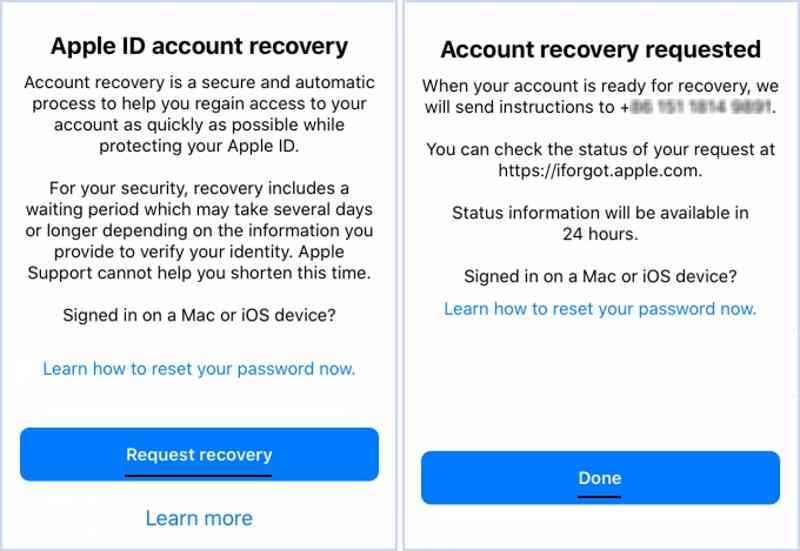
ステップ 3: パスワードを忘れた場合は、アカウント復旧を開始するオプションが表示されます。
ステップ 4: をタップ 回復のリクエスト
ステップ 5: 指示に従って必要な情報を提供してください。
ステップ 6: 最後に、 クリックします ボタンをクリックしてリクエストを送信してください。
注意: 手続き中は、AppleのiForgotウェブサイトでリクエストのステータスを確認できます。
パート5:iPhoneでApple IDを復元する別の方法
Apple IDアカウントの復旧成功率は、提供できる情報によって異なります。当社の調査によると、信頼できる電話番号で確認メッセージを受信できる場合は成功率が高くなります。そうでない場合は、成功率は低くなります。
実際、Apple IDアカウントの復元が失敗した場合、古いAppleアカウントを放棄して新しいアカウントを作成するという代替策もあります。ここからは、 Apeaksoft iFoneKit iOSアンロッカーこのアプリを使えば、iOSデバイスから古いアカウントを制限なく削除できます。さらに、シンプルなデザインなので初心者でも簡単に使えます。

100万人以上がダウンロードしました 1,000,000 users
- パスワードなしで古いApple IDを削除します。
- 使い方は簡単で、たった3つのステップで完了します。
- ロックまたは無効化されたAppleアカウントの対応を行います。
- 幅広いiPhoneおよびiPadモデルをサポートします。

iPhoneでApple IDのパスワードを復元する方法
ステップ 1: Apple ID Unlockerをインストールする
コンピュータにインストールした後、Apple ID リカバリ ソフトウェアを起動します。Windows 11/10/8/7/XP/Vista および macOS 10.7 以降で利用可能です。 Apple IDを削除 続行するモードです。

ステップ 2: iPhoneをロードする
Lightningケーブルを使ってiPhoneをコンピュータに接続してください。コンピュータを信頼済みとして設定すると、ソフトウェアがデバイスを検出します。その後、iPhoneの情報が読み込まれます。

ステップ 3: Apple IDのパスワードを回復する
クリック 今すぐ始める 「探す」が無効になっている場合は、ボタンを押してデバイスから Apple ID の削除を開始します。「探す」が有効になっている場合は、画面の指示に従ってすべての設定をリセットしてください。ご安心ください。これは工場出荷時設定へのリセットではなく、 iPhoneを消去する。 次に、をクリックします。 OK ソフトウェアでヒット 再度確認 プロセスを開始するには、デバイスが再起動したら、新しいApple IDアカウントを設定してください。

結論
このガイドでは、 Apple IDアカウントの回復 信頼できる電話番号がない場合、2段階認証が有効になっている場合は、信頼できるiPhoneまたはMacでアカウントのパスワード復旧を試すことができます。また、AppleのiForgotでアカウント復旧プロセスを実行することもできます。 Apeaksoft iFoneKit iOSアンロッカー これは、技術的なスキルがなくてもアカウントとパスワードを復元できる究極のソリューションです。

関連記事




