Do Not Disturb は、iOS 15 以降の Focus 内の機能であり、iPhone がロックされているときに通知、通話、およびメッセージをミュートできます。 この機能を有効にすると、邪魔されることなく仕事に集中できます。 ただし、Do Not Disturb が iPhone で機能していない場合は注意が必要です。 したがって、この機能を再度アクティブにして、仕事中に iPhone からの不要な通知をブロックする機能を取り戻すために、問題を解決するための実行可能なソリューションをいくつか紹介します。 iPhone DNDが機能しない 問題。 以下の手順に従って学習してください。

- パート 1: iPhone DND が機能しない場合の基本的なトラブルシューティング
- パート 2: システム リカバリを介して iPhone で Do Not Disturb が機能しない問題を修正
- パート 3: iPhone DND が機能しない問題を解決する究極の方法
- パート 4: おやすみモードが iPhone で機能しないことに関する FAQ
パート 1: iPhone DND が機能しない場合の基本的なトラブルシューティング
iPhoneのアップデート時に、時折、ユーザーを悩ませたり、iPhoneの日常的な使用に影響を与えたりする厄介なバグが発生することがあります。幸いなことに、これらのバグにはいくつかの一般的な解決策があります。そこで、iOS 26/27にアップデートした後、iPhoneで「おやすみモード」が機能しない場合は、次の2つの解決策を試してみてください。 iPhoneを再起動する or iPhoneのすべての設定を消去する.
1.iPhoneを再起動します
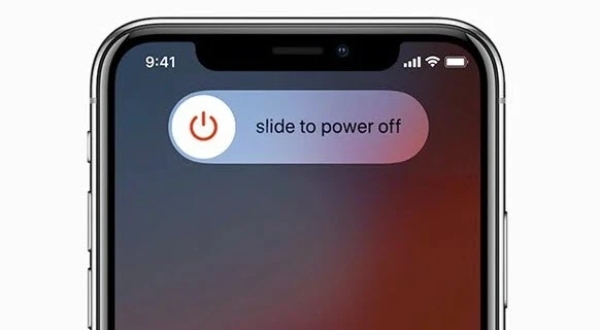
これは、未知のバグや偶発的な問題を解決するための基本的で実行可能なトラブルシューティング方法です。 Apple サポート担当者からこの解決策を聞くこともできます。 したがって、おやすみモードが iPhone で機能しなくなったら、慌てずに iPhone の電源を切り、しばらくしてから電源を入れて、DND 機能が正常に戻っているかどうかを確認してください。
2. iPhoneのすべての設定を消去する
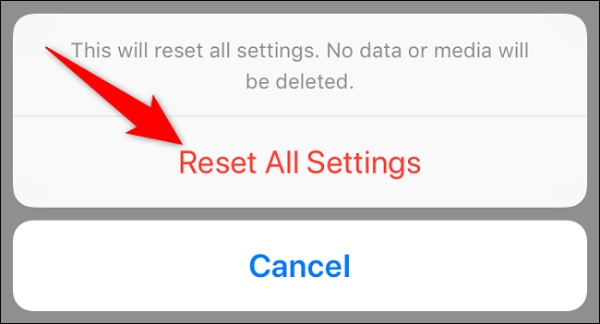
まず第一に、このソリューションは iPhone のコンテンツ、アカウント、または保存されたデータを消去するのではなく、位置情報へのアクセス許可、Wi-Fi 接続のためのアプリへのアクセスなどの設定のみを消去することを知っておく必要があります。 [設定] に移動し、[一般] をタップして、[リセット] を見つけます。 次に、[すべての設定をリセット] ボタンをタップすると、iPhone が再起動されます。
パート 2: システム リカバリを介して iPhone で Do Not Disturb が機能しない問題を修正
iPhone DNDが機能しない問題がまだ存在する場合は、強く推奨されるプログラムを試してください– iOS システム修復. 不可解な理由ではなくシステムの問題が原因で、おやすみモードが iPhone で機能しないことがあり、単に iPhone を再起動するだけでは解決できません。 幸いなことに、iOS System Recovery は、あらゆる種類の iOS システムの問題を修正するように設計されており、ユーザーが凍結状態、無効化された iPhone などを含むいくつかのシナリオから iPhone を回復するのに役立ちます。
4,000,000+ ダウンロード
iPhone DNDがiOSシステムリカバリで機能しない問題を修正する方法
ステップ1この問題を解決するには、まずコンピューターに iOS システム リカバリーをダウンロードしてインストールし、起動する必要があります。 その後、USBケーブルでiPhoneをコンピュータに接続します。 次に、メイン インターフェイスで [iOS システム リカバリ] オプションをクリックします。 次のウィンドウで [スタート] ボタンをクリックして、プログラムに iPhone を認識させます。
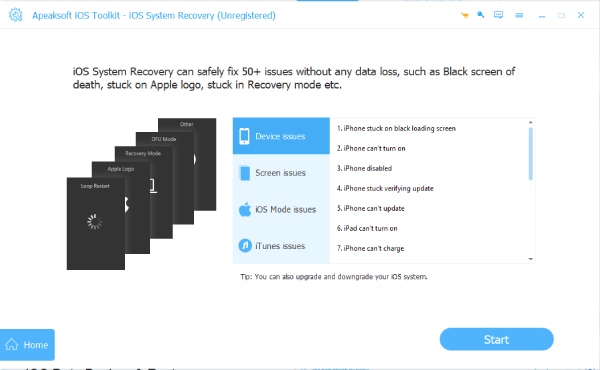
ステップ2次に、次の画面で、 無料クイックフィックス オプションをクリックして 修復 ボタンを押します。 あなたが見るでしょう スタンダードモード (NAIST) と アドバンストモード. これら XNUMX つは両方とも iPhone システムの問題を解決しますが、アドバンス モードではすべてのデータが消去されますが、成功率は高くなります。

ステップ3修正モードを選択したら、iPhone のカテゴリ、タイプ、モデルを選択する必要があります。 次に、対応するファームウェアをダウンロードします。 ダウンロード後、 次へ ボタンをクリックして続行し、回復を開始します。

パート 3: iPhone DND が機能しない問題を解決する究極の方法
上記の解決策がiPhoneでDo Not Disturbが機能しないという問題を解決できない場合、この状況を解決する究極の方法は、iPhoneを完全にリセットすることです. 開始する前に、iPhone をリセットまたは工場出荷時の状態に復元すると、すべてのデータが消去されることに注意する必要があります。 そのため、ここで説明する手順を実行する前に、バックアップは不可欠な準備です。
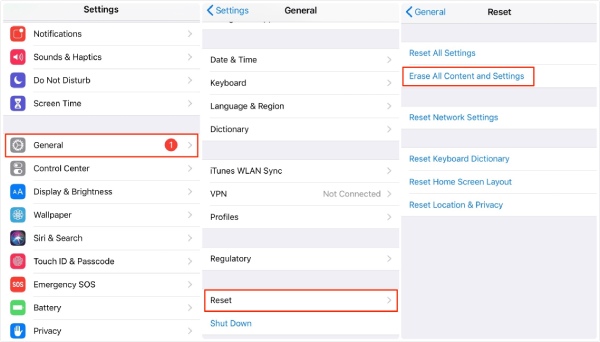
ステップ1iPhone のすべてのデータ、コンテンツ、およびファイルを正常にバックアップしたら、 設定 アプリをタップします 全般 オプションを選択します。
ステップ2に着いたら 全般 画面で、下にスクロールして見つけます リセット それを入力してください。
ステップ3次に、タップ すべてのコンテンツと設定を消去 次の画面のボタンをクリックします。 その後、確認のために Apple ID とパスワードを入力します。 問題が解決したら、バックアップから iPhone を復元できます。
パート 4: おやすみモードが iPhone で機能しないことに関する FAQ
質問 1. 私のアラームは iPhone を邪魔しないで動作しますか?
はい、アラームが適切に設定されていれば、おやすみモードでも機能します。 おやすみモードを含むスリープなどのその他のフォーカス モードでは、通話、メッセージ、アプリからの通知のみがミュートされます。 それで、音、時間、および日付が問題ないことを確認してください。 その後、アラームは問題ありません。
質問 2. サイレント モード中に特定の通話を許可するにはどうすればよいですか?
iPhoneでDo Not Disturbを有効にしても、いくつかの設定を微調整した後でも、特定の人からの電話を受けることができます. まず、設定アプリに移動し、[フォーカス] をタップして、[おやすみモード] オプションをタップします。 次に、メッセージを受信する相手を選択するか、許可するメッセージまたは通話を選択します。
質問 3. おやすみモードは機内モードと同じですか?
いいえ、そうではありません。 機内モードでは、すべての接続がブロックされるだけで、iPhone でメッセージを送受信したり、インターネットに接続したりすることはできません。 ただし、サイレント機能は通知をブロックするだけなので、通知は表示されませんが、後で通知を確認することはできます.
結論
これで、次の 3 つの可能な解決策が得られました。 おやすみモードが iPhone で機能しない. これで、iPhone を取り出してこれらの方法を試して、携帯電話から気を散らすことなくタスクに再び集中できるようになります。