

iPhoneをリカバリーモードから素早く解除する方法

リカバリモードはiOSデバイスのトラブルシューティングに重要な機能であることはよく知られています。iPhoneが標準モードでアップデートや復元できない場合は、リカバリモードにすることで作業を完了できます。ただし、リカバリモードに入るとiPhoneやiPadにアクセスできなくなります。朗報です。 iPhoneをリカバリーモードから解除するこのチュートリアルでは、実証済みの方法を共有し、ワークフローを説明します。
ページコンテンツ:
パート1:iPhoneを再起動してリカバリモードを解除する方法
iPhoneのリカバリモードを終了する簡単な方法の一つは、デバイスを再起動することです。これにより、iOSデバイスの電源が完全にオフになります。電源を再びオンにすると、iPhoneは標準モードで起動します。デバイスがまだ動作していることが前提条件です。
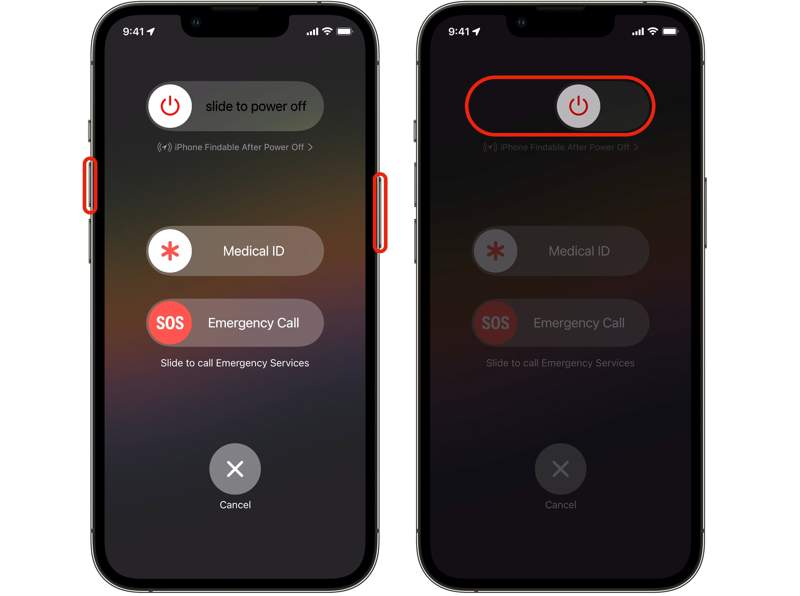
ステップ 1: iPhone をコンピュータに接続している場合は、接続を解除してください。
ステップ 2: iPhone X以降の場合は、 出来高 ボタンと ボタンを同時に押します。iPhone 8以前の場合は、 サイド、トップまたは 睡眠/目覚め
ステップ 3: 電源オフ画面が表示されたら、ボタンを放します。
ステップ 4: スライダーを動かしてデバイスをシャットダウンします。
ステップ 5: 数分後、 サイド、トップまたは 睡眠/目覚め Appleロゴが表示されるまでボタンを押します。
パート2:強制再起動でiPhoneをリカバリーモードから解除する方法
デバイスを再起動しても問題が解決しない場合は、強制的に再起動することでiPhoneをリカバリモードから解除できます。iPhoneまたはiPadの画面がリカバリモードのまま反応しない場合でも、強制的に再起動することで解決できます。デバイスとコンピューターのリンクを解除した後、以下のボタンの組み合わせでデバイスを強制的に再起動してください。
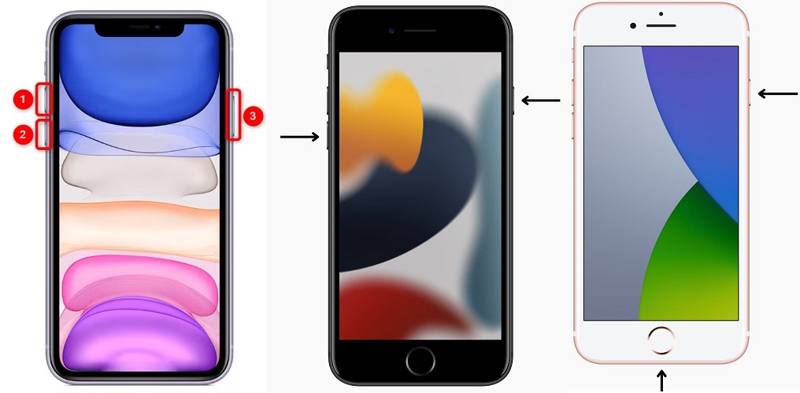
iPhone 8以降、ホームボタンのないiPadの場合
すばやく押して放します ボリュームを上げます
すばやく押して放します ダウン量
Apple ロゴが表示されるまでサイドボタンを長押しします。
iPhone用7 / 7プラス
押したまま ダウン量 + 一緒にボタン。
Apple ロゴが表示されたらボタンを放します。
iPhone 6s以前、ホームボタン搭載のiPad
押したまま ホーム + 睡眠/目覚め 同時にボタン。
Apple ロゴが表示されたら、ボタンを放します。
iPhoneの電源が入ると、標準モードになります。
パート3:アップデートまたは復元でiPhoneリカバリモードを終了する方法
トラブルシューティングを行う際は、iPhoneまたはiPadをリカバリモードにする必要があります。デバイスをアップデートまたは復元すると、iPhoneは再起動し、標準モードで起動します。そのため、アップデートまたは復元後はiPhoneのリカバリモードを終了できます。 iTunesからiPhoneを復元する または Finder。
ステップ 1: iPhone がリカバリモードになったら、コンピューターに接続します。
ステップ 2: WindowsおよびmacOS Mojave以前では、最新バージョンのiTunesを開いてください。macOS Catalina以降では、Finderを起動してください。
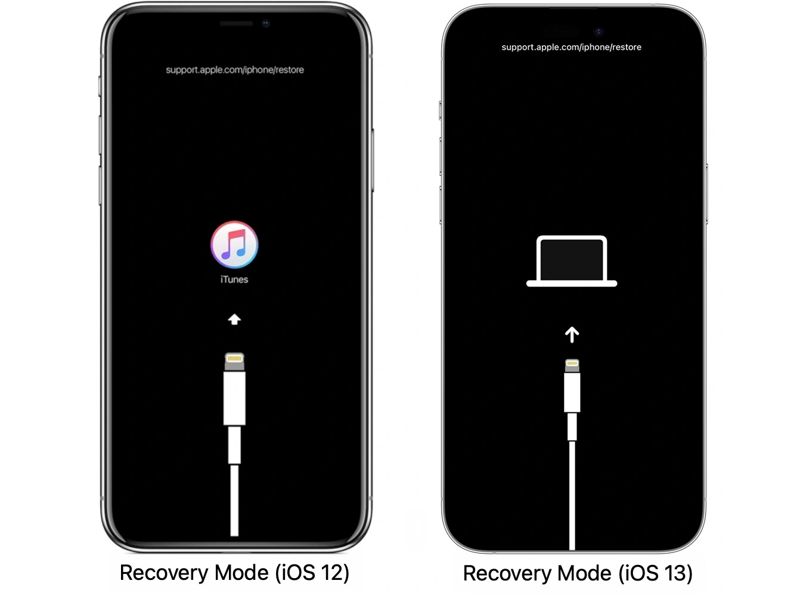
ステップ 3: iTunes または Finder がリカバリモードのデバイスを検出すると、ダイアログがポップアップ表示されます。
ステップ 4: クリック 更新 iPhoneを最新バージョンのiOSにアップデートしたい場合は、ボタンをタップしてください。または リストア デバイスを工場出荷時の設定に復元します。
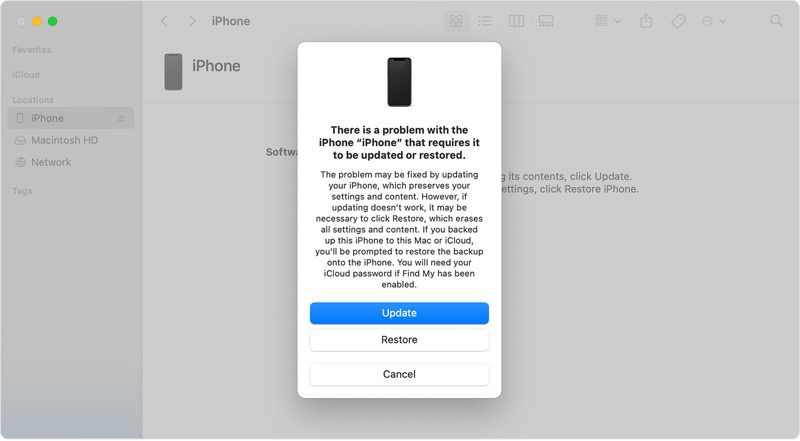
ヒント: iPhone を復元すると、デバイス上のすべてのデータが消去されます。
ステップ 5: プロセスが終了すると、iPhone はリカバリモードを終了します。
パート4:DFUモードを使用してiPadをリカバリモードから解除する方法
リカバリモードに入ったiPadやiPhoneが、iTunesやFinderで検出されない場合があります。iPadをリカバリモードから解除する別の方法は、DFUモードです。DFUはデバイスファームウェアアップデートの略で、デバイスの最も深いレベルの復元方法です。
ステップ 1: iPadまたはiPhoneをUSBケーブルでコンピューターに接続します
ステップ 2: デバイスをDFUモードにします。
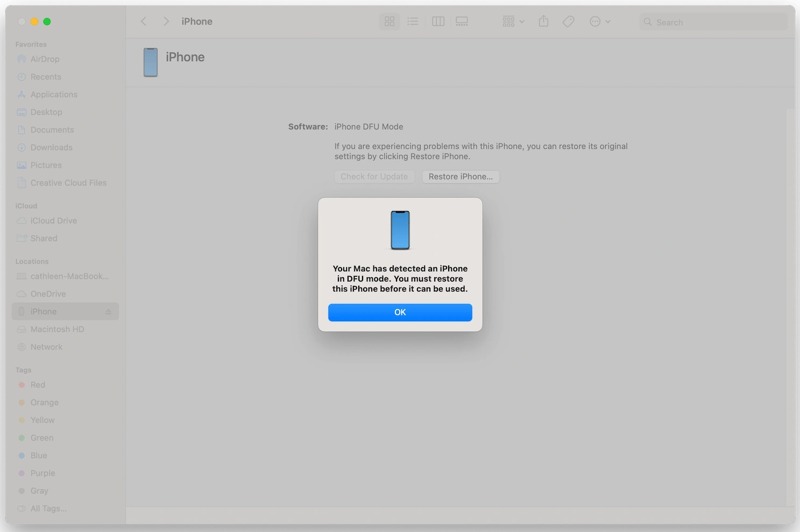
ホームボタンのないiPad、iPhone 8以降
を素早く押すと ボリュームを上げます ボタンを押して離します。
同じことを ダウン量
長押し 画面が黒くなるまでボタンを押し続けます。
次に、長押しします ダウン量 ボタンを押し続けながら
5秒後、ボタンを放します ボタンを押したまま ダウン量 iTunesまたはFinderにデバイスが表示されるまでボタンを押し続けます
iPhone上7 / 7プラス
ホールド サイド + 音量ダウン ボタンを8秒間押し続けます。
次に、サイドボタンを離しながら、 ダウン量
デバイスがiTunesまたはFinderに表示されたら、 ダウン量 ボタンを押して進みます。
ホームボタン付きのiPad、iPhone 6s以前
押したまま 睡眠/起床 + ホーム 8秒のボタン
次に、スリープ/スリープ解除ボタンを離し、 ホーム デバイスが iTunes または Finder に表示されるまでボタンを押し続けます。
ステップ 3: 次に、画面上の指示に従ってデバイスを復元します。
ステップ 4: 完了すると、iPad または iPhone はリカバリ モードから復帰しなくなります。
パート5:iPhoneリカバリーモードを終了するためのワンストップソリューション
上記の方法が利用できない場合は、Apeaksoft iOS System Recoveryなどの強力なツールを使用してiPhoneリカバリモードを終了する必要があります。このツールは、デバイスのソフトウェアの問題を検出し、迅速にトラブルシューティングを行うことができます。
iPhoneのリカバリーモードを終了する最良の方法
- iPhone または iPad のリカバリモードをすぐに終了します。
- ユーザーフレンドリーなインターフェースを装備します。
- iOS バージョンをアップグレードまたはダウングレードします。
- iOSおよびiPadOSの最新バージョンをサポートします。

iPhoneリカバリモードを終了する方法
ステップ 1:
デバイスに接続する
最高のiOS修復ソフトウェアをコンピュータにインストールして起動します。iPhoneまたはiPadをLightningケーブルでコンピュータに接続します。 iOS システム修復、クリック お気軽にご連絡ください 進む。

ステップ 2:
デバイス情報を確認する
クリック 修復 ボタンを押してモードを選択します: スタンダードモード or アドバンストモード。 ヒット 確認します ボタンをクリックします。次に、デバイス情報を入力します。

ステップ 3:
iPhoneをリカバリーモードから解除する
適切なiOSバージョンを選択し、 修理 ボタンを押します。ファームウェアがダウンロードされると、ソフトウェアがデバイスを修復し、リカバリモードを解除します。

結論
ガイドが説明してくれたのは iPhoneのリカバリモードを終了する またはiPad。デバイスを再起動または強制的に再起動するだけで標準モードになります。または、iTunesまたはFinderを使用してアップデートまたは復元を完了することもできます。その後、デバイスは標準モードで起動します。 Apeaksoft iOSシステムの回復 トラブルシューティング後にデバイスを標準モードにする最も簡単な方法です。
関連記事
iPhone をアクティベートするときに「アクティベートできません」と表示される場合は、弊社の解決策に従ってこの問題を解決し、デバイスをすぐにアクティベートしてください。
iPhoneエラー4013に遭遇しましたか?リカバリモード、iTunesアップデート、データ損失なしの安全なワンクリック修復など、ステップバイステップの解決方法をご紹介します。
「support.apple.com/iphone/restore」というメッセージが表示された場合でも、ご心配なく!問題解決に役立つ複数の解決策をご紹介します。
このチュートリアルでは、デバイスをバックアップしていない場合でも、壊れた iPhone または iPad から写真を取得するための実証済みの方法について説明します。



