iPhoneのロックボタンを押すと、iPhoneの電源を直接オンまたはオフにできます。 さらに、ロックボタンを使用して、iPhoneで多くのことを実行できます。 したがって、iPhoneのロックボタンが動かなくなったり誤動作したりした場合は、すぐに問題を解決するための対策を講じる必要があります。 そうしないと、ロックボタンが壊れたりスタックしたりすると、関連する多くの問題が発生します。 iPhoneのロックボタンがスタックした場合の対処方法 ロックボタンが機能しない理由がわからない場合は、以下の回答をご覧ください。

- パート1:AssistiveTouchをiPhoneのロックボタンの代替として使用する
- パート2:iOSのシステムエラーを修正して、ロックされたiPhoneのロックボタンを修正する
- iPhoneのスタックロックボタンを修正するためのヒントとコツ
パート1:AssistiveTouchをiPhoneのロックボタンの代替として使用する
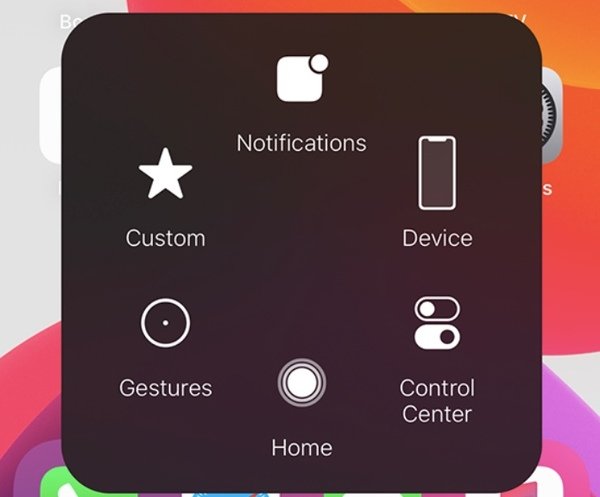
iPhoneのロックボタンを押すのが難しい場合、最も可能性のある原因はハードウェア関連の問題です。 iPhoneのロックボタンの交換は、自分または他の専門家が実行できます。 機能していない、またはロックされたロックボタンをすぐに使用する必要がある場合は、代替手段として仮想ボタンを設定できます。 それは AssistiveTouch ロックできます iPhoneをオフにする 電源(ロック)ボタンを押さずに。
一時的なiPhoneロックボタンのスタックソリューションとしてAssistiveTouchをオンにする手順は次のとおりです。
ステップ1 Video Cloud Studioで 設定 アプリ。 選択する 全般 次にタップします ユーザー補助.
ステップ2 スマートフォンのWebLink画面から次を選択します。 AssistiveTouch。 オンにする AssistiveTouch 緑色のオプション。
ステップ3 iPhoneの画面に四角の中に淡い光の円が表示されます。
ステップ4 をタップ AssistiveTouch。 次に、 デバイス オプションを選択します。
ステップ5 画面のロック。 電源スライダーを動かして、ロックボタンなしでiPhoneの電源を切ります。
パート2:iOSのシステムエラーを修正して、ロックされたiPhoneのロックボタンを修正する
多くのiOSユーザーは、iPhoneのロック画面ボタンが動かなくなるのはハードウェアの問題だと考えています。 しかし、ハードウェアの損傷だけがiPhoneのロックボタンのスタックの原因ではありません。 iPhoneのロックボタンが物理的に破損していない場合は、実行できます Apeaksoft iOSシステムの回復 データを失うことなく、iOSシステム関連の問題を修正します。 テストして特定のものを見つける必要はありません iPhoneのグリッチ またはiPhoneのシステムエラー。 このソフトウェアは、iPhoneシステムのエラーを安全かつ迅速に修復できます。
- iOSのシステムエラーが原因でiPhoneのロックボタンが動かなくなる問題を修復します。
- すべてのiPhoneファイルを元の場所に安全に保管してください。
- 高い成功率でiPhoneを通常の状態に戻します。
- iPhone 18 Pro/17/16のロックボタンが押されたままになる問題を解決する。
- 直感的なインターフェースで安全で使いやすい。
ステップ1 ソフトウェアをダウンロードしてインストールします。 選ぶ iOS システム修復 iPhone 4sのロックボタンが動かなくなる問題を修正します。

ステップ2 iPhoneをUSBケーブルでコンピュータに接続します。

ステップ3 選択する スタンダードモード iPhone 4sのロックボタンがデータ損失なしでスタックするのを修正します。 選択することもできます アドバンストモード より高い成功率でiPhoneのロック画面ボタンを修復します。 ただし、iPhoneのデータと設定は消去されます。
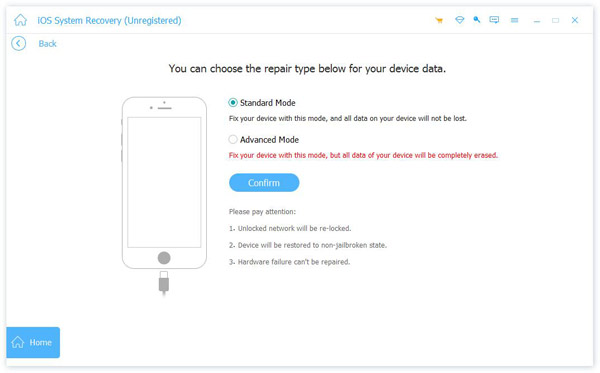
ステップ4 iPhoneのカテゴリ、タイプ、モデルを確認してください。 次に、ダウンロードまたはインポートする特定のファームウェアパッケージを選択します。 この間、iPhoneもアップグレードまたはダウングレードできます。

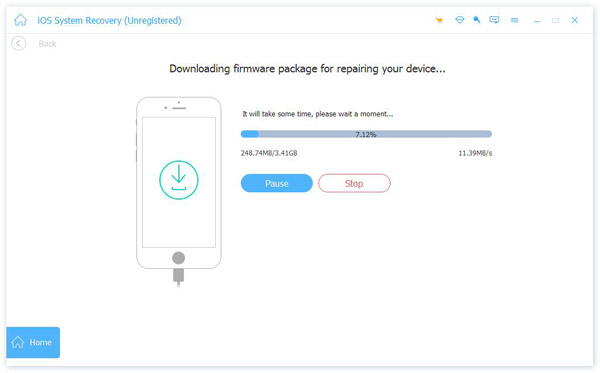
ステップ5 詳しくはこちら 次へ iPhoneでロックボタンが機能しない問題の修正を開始します。 プロセスが終了するまで、iPhoneを接続したままにします。 その後、ロックボタンをもう一度押すと、正常に機能するかどうかを確認できます。
iPhoneのスタックロックボタンを修正するためのヒントとコツ
Googleドライブの写真だけが表示されない場合は、Googleドライブの統合をアクティブ化するだけです。 これは、Googleフォトに表示されないGoogleドライブの写真を解決する最も効率的な方法です。
1.ロックボタンなしでiPhoneをオンにする方法
ロックボタンがiPhoneでスタックしている場合、次のことができます。 iPhoneをオンにする コンピューター、壁の充電器、またはその他の電源に接続します。 充電後にiPhoneの電源が入らない場合、最も可能性のある原因はハードウェアの問題です。
2. iPhoneケースを外します
iPhoneのロック画面ボタンがiPhoneケースに引っかかっているのかもしれません。 iPhone 4sの電源ボタンを押しにくい場合は、ケースからiPhoneを取り外すことができます。 後で、ロックボタンを数回押して機能をテストできます。
3.近くのAppleサービスセンターにアクセスします
ほとんどのユーザーにとって、iPhoneを手動で分解するのは簡単な仕事ではありません。 あなたは自分で破片を取り除き、iPhoneのロックボタンをきれいにすることができます。 ただし、iPhoneを台無しにするリスクを冒したくない場合は、最寄りのApple ServiceCenterから専門家のサポートを受けることができます。 あなたのiPhoneがAppleCareでカバーされていれば安いです。 そうでなければ、iPhoneのロックボタンが動かなくなった修理費用はかなり高価です。
全体として、上記の段落では、iPhoneのロックボタンが詳細に詰まっている場合の対処方法を説明しています。 AssistiveTouchを使用して、iPhoneのロック画面機能を一時的に有効にすることができます。 不便ですが便利です。 iPhoneのロックボタンが永久に動かなくなる問題を修正するには、ソフトウェアまたはハードウェアの問題が原因かどうかを把握する必要があります。 その結果、iPhoneのロックボタンが機能しない問題を修正する適切なソリューションを決定できます。 iPhoneがロックされたロック画面ボタンについて質問がある場合は、お気軽にお問い合わせください。 または、以下のコメントで他の有用なソリューションを共有できます。