


iPhoneでSIMカードが動作しない問題を解決する簡単な手順

私のSIMカードが動作しないのはなぜですか? 正しく挿入されているのに、なぜiPhoneで電話をかけたりテキストメッセージを送信しようとすると「SIMカードがありません」または「無効なSIMカードです」と表示されるのでしょうか?もしそのような状況に陥っているなら、このガイドではよくある原因を説明し、SIMカードを再び使えるようにするための簡単な解決策をご紹介します。
パート1:なぜ私のSIMカードはiPhoneで動作しないのか
トラブルシューティングの解決策を検討する前に、SIMカードがiPhoneで動作しない理由を理解することが重要です。よくある原因をいくつかご紹介します。
- SIM カードの問題: SIMカードが破損している、汚れている、正しく挿入されていない、あるいは湿気によって損傷している可能性があります。
- 通信事業者の問題: 通信事業者の設定が古い場合や、通信事業者のサービスが一時的に停止している場合、接続に支障が生じる可能性があります。
- ネットワーク設定: モバイルネットワークの設定ミスは、SIMカードへのアクセスを妨げる可能性があります。
- ソフトウェアの不具合: システムのバグやエラーにより、デバイスがSIMカードを認識しない場合があります。
パート2:iPhoneでSIMカードが動作しない場合の対処法
SIMカードが動作しない問題を解決するための8つの便利な方法をご紹介します。
解決策1:SIMカードを有効化する
新しいSIMカードを挿入したばかりの場合、まだアクティベートされていない可能性があります。ほとんどの通信事業者はSIMカードを自動的にアクティベートしますが、場合によっては、アクティベートされているかどうかを確認するために通信事業者に問い合わせる必要があるかもしれません。SIMカードがアクティベートされているにもかかわらず動作しない場合は、iPhoneが特定の通信事業者にロックされていることが原因かもしれません。
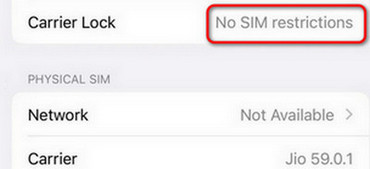
iPhoneがロック解除されているかどうかを確認するには、 設定 > 全般 > 学校区概要iPhone がロック解除されている場合は、横に「SIM 制限なし」と表示されます。 キャリアロック.
解決策 2: iPhone を再起動する
SIMカードの問題を含め、多くの問題は簡単な再起動で解決できる場合があります。iPhoneを再起動すると、システムがリフレッシュされ、一時的なデータがクリアされます。 iPhoneの不具合iPhoneの電源を切り、約30秒待ってから再び電源を入れてください。iPhoneが再起動したら、SIMカードが正常に動作するかどうかを確認してください。
解決策3:SIMカードを再度挿入する
SIMカードが正しく挿入されていない場合があります。iPhoneの電源を切り、ピンツールを使ってSIMカードを取り出し、慎重に再度挿入してください。SIMカードまたはトレイに汚れやゴミが付着している場合は、柔らかい乾いた布で優しく拭き取ってから再度挿入してください。
解決策4:iOSを最新バージョンにアップデートする
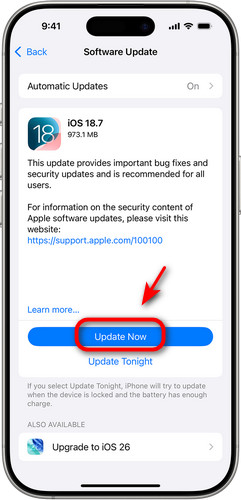
古いバージョンのiOSは互換性の問題を引き起こし、iPhoneのSIMカードが動作しなくなる可能性があります。システムを最新の状態に保つには、次の手順に従ってください。 設定 > 全般 > ソフトウェアの更新。 アップデートが利用可能な場合は、 をタップします ダウンロードとインストール iPhoneを最新のiOSバージョンにアップデートしてください。
修正5:キャリア設定のアップデートを確認する
Appleは、システムパフォーマンスの最適化や機能の改善のために、時折アップデートをリリースします。キャリア設定が古い場合、SIMカードがネットワークに接続できない可能性があります。キャリア設定のアップデートを確認するには、次のページにアクセスしてください。 設定 > 全般 > 学校区概要新しいアップデートがある場合は、タップしてください。 更新 それをインストールする。
修正6: ネットワーク設定をリセットする
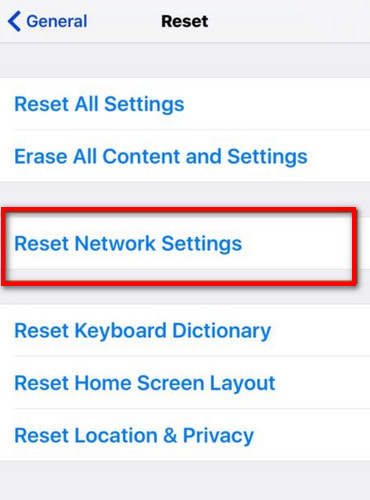
ネットワーク設定が誤っている場合は、リセットすることでSIMカードが動作しない問題を解決できます。これにより、すべてのWi-Fiネットワーク、パスワード、および携帯電話の設定がデフォルトの状態にリセットされます。 設定 > 全般 > リセット > ネットワーク設定をリセットする次に、パスコードを入力して確認してください。
解決策7:Apeaksoft iFoneKitを使用してSIMカードのロックを解除する
SIMカードが特定のキャリアにロックされている場合、iPhoneがそれを認識しないという問題が発生する可能性があります。この場合、次のようなサードパーティツールを使用すると Apeaksoft iFoneKit SIMカードのロック解除やキャリアロックの解除をお手伝いします。
ステップ 1: Apeaksoft iFoneKitをコンピュータにダウンロードしてインストールしてください。
ステップ 2: 選択する SIMロックを解除する メインインターフェイスのモード。

ステップ 3: iOSデバイスをコンピュータに接続し、 今すぐ始める 続行するにはボタンをクリックしてください。開始する前に、当社の声明と注意事項をよくお読みください。

ステップ 4: 画面上のデバイス情報を確認してから、 バイパスを開始 続行するにはボタンを押してください。画面の指示に従ってSIMカードのロックを解除してください。

ステップ 5: お客様のSIMカードの制限は正常に解除されました。

ヒント: このオールインワンツールを使えば、簡単に 画面パスコードを削除するApple IDロック、MDM制限、スクリーンタイム制限、さらにはiTunesバックアップの暗号化まで!
解決策8:iPhoneを工場出荷時の設定に戻す
上記の解決策を試してもiPhoneのSIMカードが動作しない問題が解決しない場合は、最終手段としてiPhoneを工場出荷時の設定に復元してみてください。この操作を行うとデバイス上のすべてのデータが消去されるため、事前にiPhoneのバックアップを取っておくことをお勧めします。
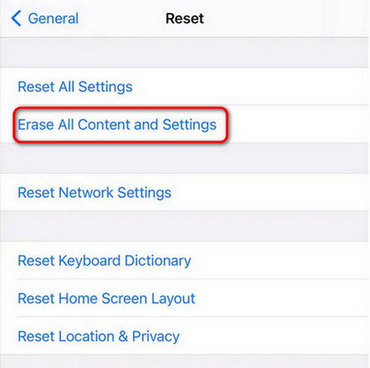
iPhoneを復元するには、 設定 > 全般 > iPhoneを転送またはリセットする、その後、選択し すべてのコンテンツと設定を消去画面の指示に従って操作を完了してください。リセット後、SIMカードが正常に動作するかどうかを確認してください。
パート3:SIMカードが動作しない場合のよくある質問
SIMカードが挿入されているのに、なぜ私の携帯電話には「SIMカードがありません」というエラーが表示されるのですか?
この問題は、SIMカードの破損や汚れ、キャリア設定の古さ、またはソフトウェアの不具合が原因である可能性があります。まず、SIMカードを慎重に挿入し直し、目に見える損傷や汚れがないか確認してください。SIMカードが清潔で正しく挿入されている場合は、iPhoneを再起動してみてください。
落としてしまったiPhoneのSIMカードが使えないのはなぜですか?
落下によってSIMカードやiPhoneの内部部品が損傷する可能性があります。SIMカードに目に見える損傷がないか確認するか、別のカードを試して、問題がカードにあるのかデバイスにあるのかを確認してください。
iPhone が特定の通信事業者にロックされているかどうかを確認するにはどうすればよいですか?
に行く 設定 > 全般 > 学校区概要。 あなたが表示された場合 SIMの制限なし の隣に キャリアロックお使いのiPhoneはSIMロックが解除されています。通信事業者の名前が表示されている場合は、その通信事業者にロックされています。
結論
このガイドに記載されている修正方法に従えば、ほとんどの問題を解決できるはずです。 SIMカードが動作しません iPhoneで問題が発生した場合は、Apeaksoft iFoneKitなどのサードパーティ製ツールを使用してSIMカードのロックを解除することをご検討ください。迅速かつ効果的な解決策となります。

関連記事




