


iPhoneの上部に「SOS」とだけ表示されるのはなぜですか?また、その解決方法を教えてください。

SOSは携帯電話の基本的な緊急機能で、電波が届かない場所にいるときや、家族や友人に電話する時間がなくても救助を受けることができます。しかし、 SOSはiPhoneのみ しかし、緊急事態ではなく、iPhone の通常の使用に影響がある場合は、この記事で修正方法を説明します。
パート1:iPhoneのSOSはどういう意味か
iPhoneにSOSと表示されるのはなぜですか?iPhoneの画面上部にSOSモードまたはSOSのみが表示される場合、デバイスが通常のモバイルネットワークに接続できず、家族や友人に通常の電話をかけることができないことを示しています。ただし、Appleによると、「ステータスバーにSOSまたはSOSのみが表示されていても、デバイスは緊急通報を行うことができます」とのことです。
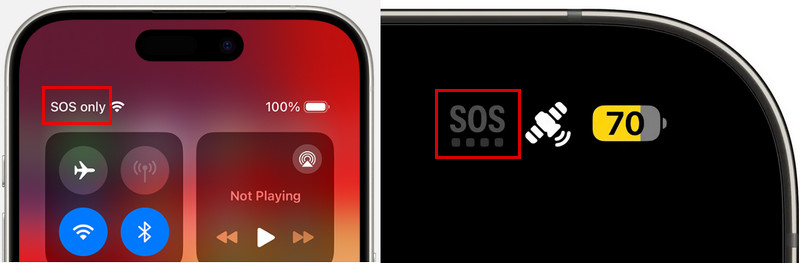
iPhoneがSOSのみ表示のままになるのはなぜですか?最も一般的な原因は、iPhoneが通信事業者のセルラーネットワークに接続できないことです。これは、電波状況が悪い、機内モード、SIM/eSIMの問題、通信事業者の障害、アカウントの問題、ローミング設定、またはネットワーク構成の問題などが原因で発生する可能性があります。iPhoneにSOSまたはSOSのみが表示される可能性のある原因を以下の表に示します。
| 考えられる原因 | その意味 |
| 携帯電話の電波が弱い/圏外 | デバイスは、エレベーター、郊外、または限られた部屋など、通常は信号カバレッジが不十分な、ネットワーク信号のないエリアにあります。 |
| 機内モード | 機内モードを有効にすると、iPhoneの携帯電話回線が一時的に無効になり、正常に再接続できなくなる場合があります。 |
| SIM/eSIMの問題 | あなたはかつて iPhoneからSIMカードを取り外したSIMカードが正しく挿入されていないか、破損している可能性があります。eSIMまたはそのアクティベーションに問題があると、iPhoneが携帯電話ネットワークに接続できなくなる場合もあります。 |
| 通信事業者の障害 | 端末が通信事業者のネットワークに接続できないのは、アカウントの問題か通信事業者の障害が原因である可能性があります。通信事業者に問題がある場合、その地域のすべてのユーザーが同じネットワーク障害を経験する可能性があり、ユーザー側では通常、何も対処できません。しかし、Redditの一部のユーザーは、機内モードにすることで問題が解決したと報告しています。これについては後ほど詳しく説明します。 |
| アカウント/プランの問題 | お客様の携帯電話サービスは、ご利用いただけない、制限されている、または通信事業者のアカウントやプランに問題があるために影響を受けている可能性があります。 |
| 国際ローミング | 海外旅行中は、通信事業者の制限により、お使いのiPhoneが対応している現地ネットワークに接続できない場合があります。 |
| iOSシステムの問題 | iOSのクラッシュやソフトウェアの不具合により、iPhoneの携帯電話接続が妨げられ、「SOS」または「SOS Only」と表示されることがあります。 |
| ネットワーク構成の問題 | ネットワーク設定が不正確または破損していると、iPhoneが通信事業者のネットワークに接続できなくなる可能性があります。 |
| ハードウェアの問題 | 携帯電話のハードウェアが損傷する可能性があります |
パート2: iPhoneでSOSのみを修正する方法
パート 1 で挙げた理由に従って、このパートでは iPhone で SOS を修正する方法を説明します。状況が理由に一致する場合、iPhone の SOS のみの問題は修正されるはずです。
1. 電波の届かない場所にいますか?
地下室、エレベーター、山間部、あるいは自宅のルーターから離れた閉鎖的な部屋など、電波の届かない場所や電波が非常に弱い場所にいる場合、iPhoneは通信事業者のネットワークに接続できないため、「SOS」または「SOS Only」と表示されます。
ステップ 1: 携帯電話の電波状況を確認する
iPhoneを掲げて、比較的電波の強い場所を探してみるのも良いでしょう。しかし、最終的な解決策は、その場所を離れて、十分な電波が届く場所へ移動することです。
ステップ 2: 機内モードのオンとオフを切り替える
電波状況の良い場所に移動したにもかかわらず、iPhoneに「SOSのみ」と表示される場合は、モバイル通信接続を更新してみてください。機内モードをオンにして、少なくとも15秒待ってからオフにしてください。
ステップ 3: iPhoneを再起動する
それでも「SOS Only」と表示される場合は、iPhoneを再起動してシステムとモバイルネットワーク接続をリフレッシュしてください。その後、問題が解決したかどうかを確認してください。
2. SIMカードまたはeSIMに問題がありますか?
正常に動作するSIMカードは、安定した携帯電話ネットワークの基礎です。そのため、 SIMカードがiPhoneで正常に動作しない、iPhone の右上隅に SOS と表示されることがあります。直接的な方法は、SIM カードを取り外して iPhone に再度挿入し、この SIM カードが iPhone に正しく接続されていることを確認することです。再挿入しても問題が解決しない場合は、SIM カード自体に問題がある可能性があります。通信事業者に電話すると、新しい SIM カードを購入する必要があるかどうか、または電話番号がブロックされているかどうかがわかり、iPhone のみの SOS に関する役立つ提案が提供されます。
eSIMを使用する場合は、 設定>セルラー また、携帯電話回線が有効になっていることを確認してください。eSIMが正しく有効化されているかどうかは、ご利用の通信事業者にお問い合わせいただくことも可能です。
3. キャリア問題について何ができるか
iPhoneに「キャリア」と表示されるのは、キャリアが原因である可能性があります。 SOS or SOSのみネットワーク障害、アカウントの問題、または通信事業者の設定ミスなどが原因で、iPhoneが携帯電話ネットワークに接続できない場合があります。
ステップ 1: 通信事業者の障害状況を確認してください
2024 年 XNUMX 月、多くの AT&T ユーザーから、iPhone の上部に SOS が表示されたとの報告がありました。AT&T に問題があったことが判明し、この問題は数千人のユーザーに影響を与えました。iPhone は XNUMX ~ XNUMX 時間使用不能になりました。キャリアが問題を解決するのを待つ間、私たちにできることはほとんどありませんが、機内モードを数分間オンにしてからオフにすると問題が解決すると報告するユーザーもいます。
ステップ 2: 携帯電話のアカウントとプランを確認してください
ご利用の通信事業者に連絡して、アカウントが正常な状態であることを確認し、SIMカード/電子SIMカードが正しく有効化されていることを確認してください。サービスの一時停止、未払い料金、パッケージ制限などのアカウントの問題も、「緊急時のみ」というメッセージが表示される原因となる場合があります。
ステップ 3: キャリア設定のアップデートを確認してください
キャリア設定を更新することで、ネットワークプロバイダーとの接続をある程度改善できます。 設定>一般>バージョン情報 iPhoneの設定画面で、通信事業者の設定にアップデートがある場合は、iPhoneがインストールを促すメッセージを表示します。
ステップ 4: 通信事業者に問い合わせる
上記の手順をすべて試しても「SOS Only」と表示される場合は、ご利用の通信事業者にお問い合わせください。
4. 海外旅行を予定していますか?
海外旅行中にiPhoneにSOSまたはSOS Onlyと表示される場合は、サポートされている現地ネットワークに接続できない可能性があります。 設定>セルラー>セルラーデータオプション オンにする データローミング問題が解決しない場合は、ご利用の通信事業者がご契約プランで国際ローミングに対応しているかどうかをご確認ください。
5.お使いのiPhoneにシステム上の問題はありますか?
iOSの不具合やソフトウェアの問題により、iPhoneの携帯電話接続に影響が出て、「SOSのみ」の問題が発生する場合があります。
ステップ 1: iPhoneを再起動する
システムをリフレッシュするために、iPhoneを再起動してください。
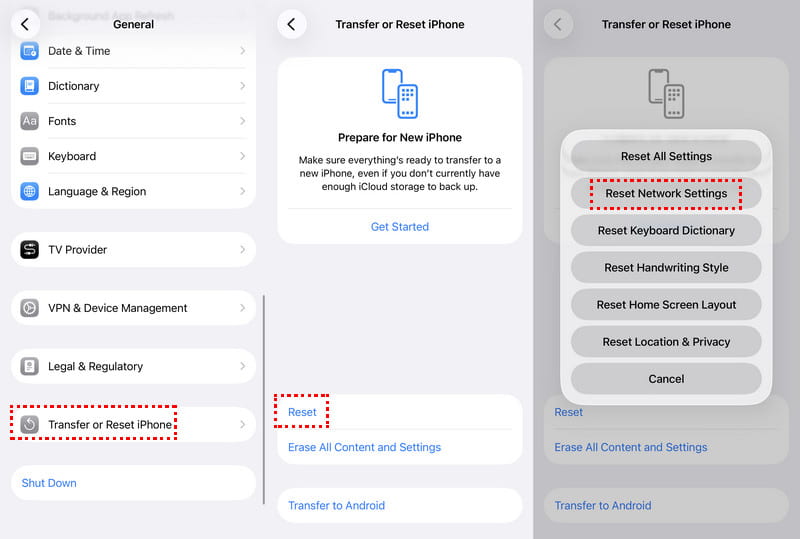
ステップ 2: ネットワーク設定をリセットする
に行く 設定 > 一般 > iPhoneを転送またはリセット > リセット > ネットワーク設定をリセット ネットワーク設定をリセットします。
ステップ 3: プロフェッショナルなiOSシステム修復ツールを使用する
SOS Only が iOS システムの問題によって発生し、上記の方法が機能しない場合は、次の方法を試してください。 Apeaksoft iOSシステムの回復このソフトウェアは、iOSおよびiPadOSのさまざまなシステム問題を修復し、データを安全に保ちます。これは、iOSおよびiPadOSのシステム問題を修復するためのプロフェッショナルなプログラムで、SOSのみ、AppleロゴでフリーズするiPhone、ブートループなど、50以上の問題の修復をサポートしています。iPhoneの問題を解決し、同時にデータを安全に保ちます。さらに、Apeaksoft iOS System Recoveryは、最新のiOSおよびiPadOSシステムバージョンをサポートするために常に更新されています。

100万人以上がダウンロードしました 1,000,000 users
- iPhoneのSOSのみの問題を解決するワンストップソリューション。
- 50 以上の問題をサポート: SOS のみ、黒い画面、リカバリ モードなど。
- 使い方は簡単で、技術的なスキルは必要ありません。
- 最新のiOSおよびiPadOSバージョンをサポートします。

SOS が iPhone にのみ表示されるかどうか、Apeaksoft iOS System Recovery で修正する方法を見てみましょう。
ステップ 1: 上のボタンをクリックして、このツールを無料でダウンロードしてコンピューターにインストールしてください。iPhoneを接続して選択してください。 iOS システム修復 インターフェイスから。
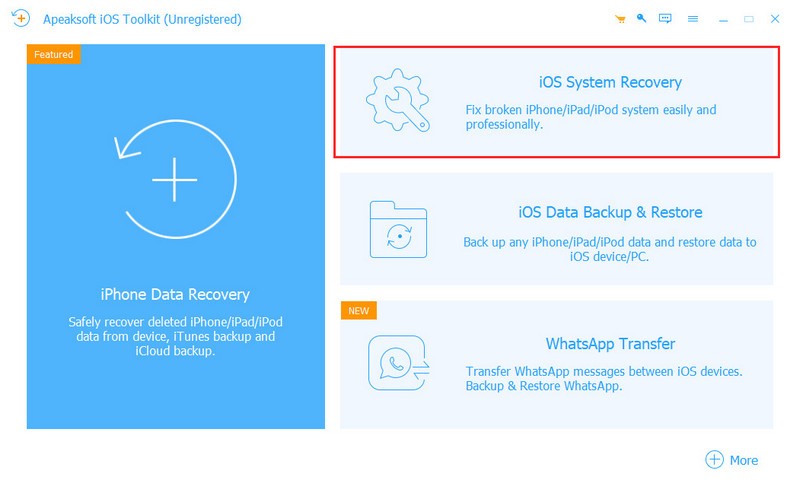
ステップ 2: システム修復を選択し、スタートボタンをクリックします。 システム修復 パネル。

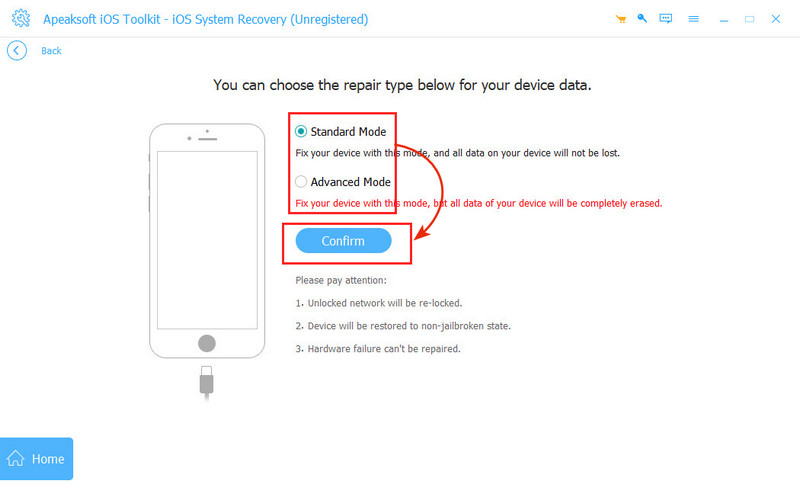
ステップ 3: 修復モードを選択してクリックします 確認します ボタンを使って、ジョブを停止または強制停止する方法を説明します。 アドバンストモード デバイスのデータが消去されます。
ヒント: このiOSシステム回復プログラムは、次の問題を解決するのにも役立ちます。 データ回復を試みるiPhoneiPhone が再起動を繰り返す、iPhone の画面が点滅する、など。
おまけ:緊急時にiPhoneにSOSしか表示されない場合の対処法
緊急時にiPhoneに「SOSのみ」と表示されても、慌てないでください。iPhoneは通常の携帯電話ネットワークに接続できませんが、緊急通報は可能です。電波の届かない場所で迷子になったり、誘拐されるなど危険な状況に陥り、手動で番号をダイヤルする時間がない場合でも、緊急SOSサービスを利用できます。
自動的に地元の緊急番号に電話をかけます。たとえば、米国では911、英国では999に電話をかけます。また、SOS緊急サービスを有効にすると、iPhoneのGPSがオフになっている場合でも、事前に設定した緊急連絡先に現在の場所を知らせるメッセージが送信されますが、条件として、 iPhoneのGPSは故障しないそれは私たちの安全を守るための最後の手段です。
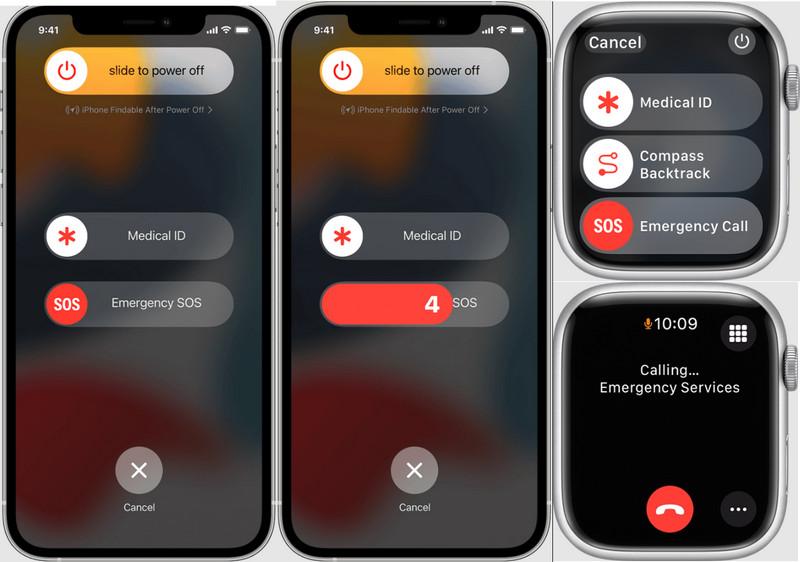
緊急SOSを起動する方法
iPhone 7以前の場合: 電源ボタンを5回押します。
iPhone 8以降の場合: 電源ボタンといずれかの音量ボタンを同時に押し続けます。
Apple Watchの場合: サイドボタンを押したままにします。
Apple Watch Ultraの場合: サイドボタンまたはアクションボタンを長押しします。
上記の操作を行うと、緊急スライダーが表示されます。スライドすると、SOS緊急通話が行われ、位置情報メッセージが送信されます。スライドできない場合は、ボタンを放さずにそのままにして、カウントダウンが終了するまで待ちます。サービスも有効になります。
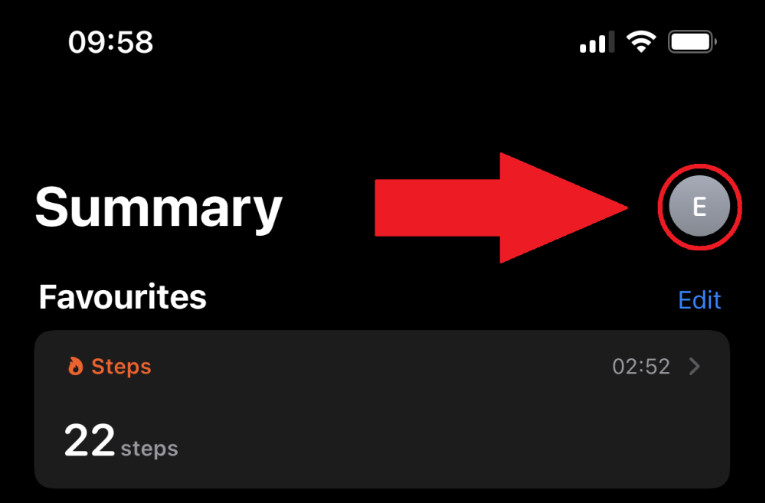
緊急連絡先の設定方法
ステップ 1: Video Cloud Studioで 健康 アプリを開き、上部のプロフィール画像をタップします。
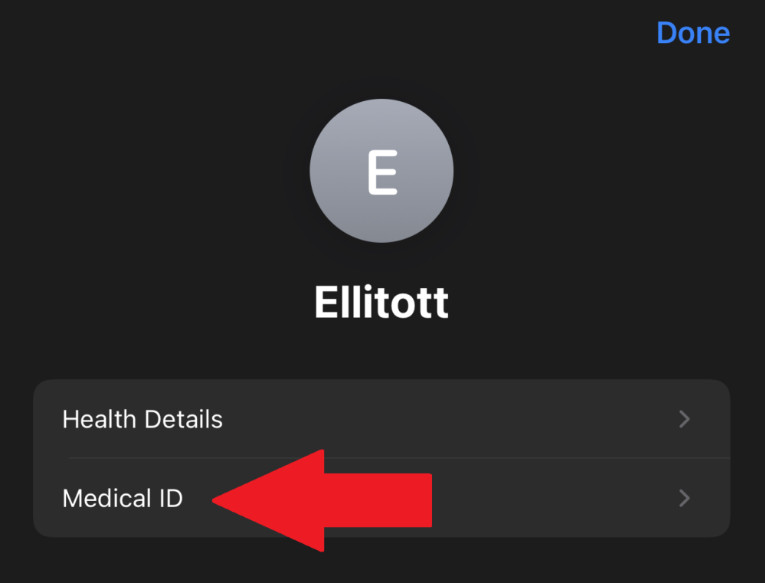
ステップ 2: 医療ID.
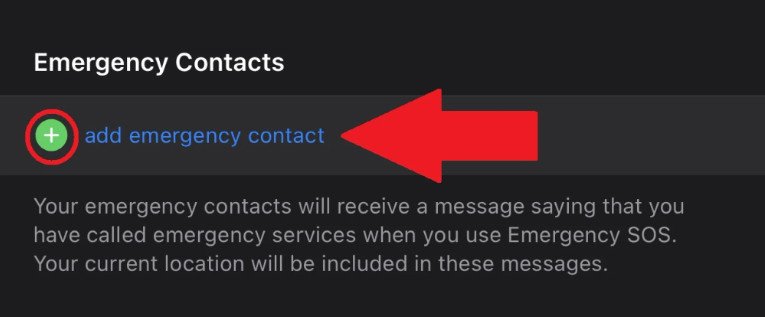
ステップ 3: 今すぐ始める or 編集 緊急通話を追加するには、緑色の追加ボタンをタップします。
結論
もしあなたの iPhone SOSモード SOS機能が自動的に強制的に起動され、iPhone画面上部にSOSマークのみが表示される状態になると、緊急通報は可能だがネットワークには接続できなくなります。この記事では、その原因をいくつか紹介し、それぞれの解決策を参考として掲載しています。

関連記事




