


iOSセットアップアシスタントへのアクセス方法 - プロのようにiPhoneをセットアップしよう

多くのiPhoneユーザーは、新しいデバイスのアクティベーション、デバイス間のデータ移行、システム問題の解決などの際に、iOSセットアップアシスタントを目にします。しかし、その具体的な機能、起動方法、データ転送への活用方法などを知っている人はほとんどいません。
この記事では、初心者向けのステップバイステップガイドを提供します。 iOSの設定アシスタントそれとは何か、どのようにアクセスするか、そしてデバイス間でデータを転送する方法などを含めて説明します。
ページコンテンツ:
パート1:iOSセットアップアシスタントとは
iOS設定アシスタントは、iOSシステムに組み込まれたシステム設定ウィザードです。すべてのiPhoneおよびiPadデバイスに標準搭載されている機能です。デバイスの電源を初めてオンにした後やリセットした後に、言語、ネットワーク、Apple IDなどの主要な設定を段階的に案内してくれる「ガイド」のようなもので、スムーズなiPhoneの使用体験を保証します。
その主な機能は、デバイスの初期化と基本設定の手順をユーザーに案内することです。具体的には、言語と地域の設定、ネットワークへの接続、Apple IDでのログイン、Face IDパスワードの入力、旧デバイスと新デバイス間のデータ転送などが含まれます。
パート2:iOSセットアップアシスタントへのアクセス方法
iOSセットアップアシスタントはどこにあるのでしょうか?ホーム画面やApp Storeに見当たらないことに気づくかもしれません。これは、iOSセットアップアシスタントがホーム画面から直接開いたり、App Storeから手動でダウンロードしたりできるアプリケーションではないためです。そのため、iPhoneやiPadのメイン画面にそのアイコンは表示されません。
iOSセットアップアシスタントは、システムレベルの起動プロセスであり、新品のデバイスの電源を初めてオンにしたときや、工場出荷時の設定に復元した後など、特定の状況で自動的に起動します。セットアッププロセスが完了してホーム画面に到達すると、セットアップフローは終了し、デバイスをリセットしない限り、iOSセットアップアシスタントは再び表示されません。
iOSセットアップアシスタントにアクセスするには?新品のiPhoneまたはiPadの場合、電源を入れるとすぐにセットアップアシスタントが自動的に表示されます。新品ではないデバイスの場合は、デバイス上のすべてのコンテンツと設定を消去することでiOSセットアップアシスタントにアクセスできます。以下の手順に従ってください。
ステップ 1: に行く 設定 あなたのiPhoneまたはiPadで。
ステップ 2: に行く 全般 - iPhoneを転送またはリセットする - すべてのコンテンツと設定を消去.
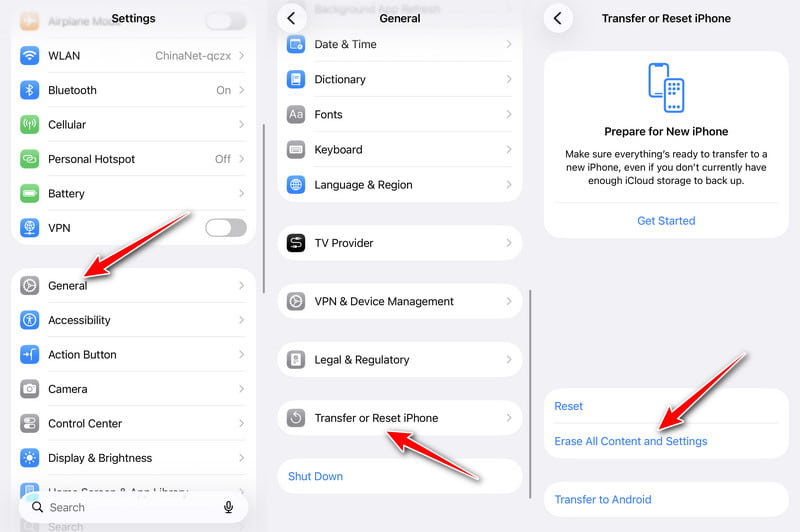
ステップ 3: 画面パスコードを入力して操作を確定してください。
ステップ 4: デバイスが再起動するまでお待ちください。iOSセットアップアシスタントが自動的に表示されます。
ヒント: 忘れずに iPhoneをバックアップする 消去する前に。
パート3:iOSセットアップアシスタントのステップバイステップチュートリアル
あなたが始める前に
- 両方のiPhoneを50%以上まで充電してください。
- アクティベーションに備えて、安定したWi-Fiネットワークを準備してください。
- 古いデバイスをお持ちの場合は、Wi-FiとBluetoothをオンにしてください。
- 以前使用していたiPhoneのパスコードとApple IDの認証情報(お持ちの場合)をご用意ください。
- 古いiPhoneをお持ちの場合は、最新のiOSバージョンにアップデートしてください。
- 大量のデータを移行する場合は、転送ケーブルを使用してください。
ステップバイステップのユーザーガイド
ステップ 1: 言語と地域を選択してください。
ステップ 2: お使いのデバイスの設定を選択してください。
ステップ 3: あなたは クイックスタート 古いiPhoneを新しいiPhoneのすぐ隣に置くと、インターフェースが自動的にポップアップ表示されます。
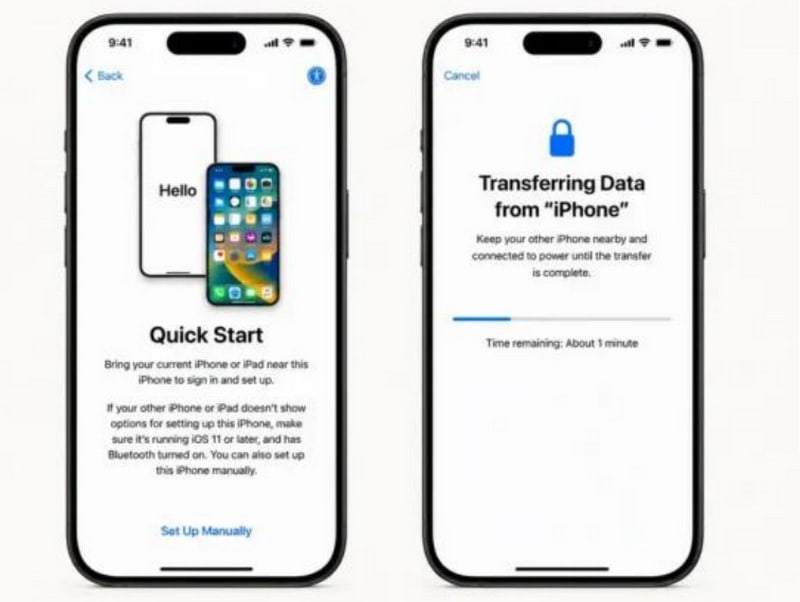
ヒント: 別のiPhoneをお持ちでない場合は、クリックしてください。 手動で設定する そしてスキップして ステップ6.
ステップ 4: もう一方のiPhoneを使って、新しいデバイスに表示されている青いアニメーションの球体をスキャンし、ペアリングしてください。
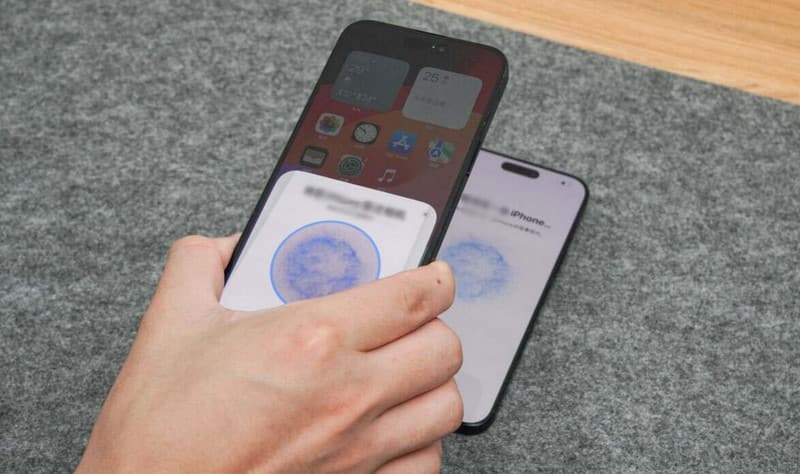
ステップ 5: データ転送を承認するには、別のiPhoneの画面パスコードを新しいiPhoneに入力してください。
ステップ 6: デバイスをアクティベートするには、Wi-Fiネットワークに接続してください。
ヒント: デバイスのアクティベーションにはWi-Fi接続が必要です。この手順は省略できません。
ステップ 7: Face IDまたはTouch IDを設定し、6桁のパスコードを作成してデバイスを保護してください。
ステップ 8: iCloud、別のiPhone、MacまたはPC、あるいはAndroidからデータを転送することを選択してください。さまざまなデータ転送オプションの詳細については、次のガイドを参照してください。 第4部.
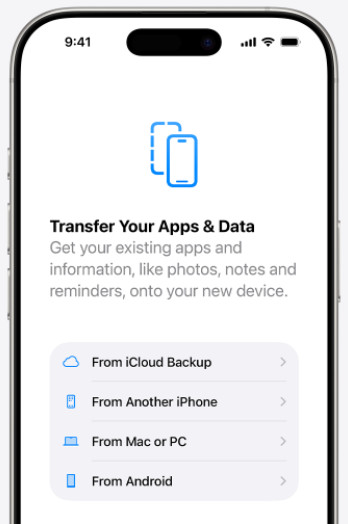
ステップ 9: 続行するには、Apple IDでサインインし、利用規約に同意してください。
ステップ 10: セットアップが完了するまでお待ちください。その後、ホーム画面にアクセスしてください。
パート4:iOSセットアップアシスタントのデータ転送オプションの説明
オプション1:iCloudバックアップから
手元にパソコンや別のiPhoneがない場合でも、iPhoneをiCloudにバックアップしている場合は、iCloudバックアップからデータを転送してみることができます。
参考文献・引用元 通常条件下では、iCloudバックアップから約60GBのデータを復元するのに約1.5~2時間かかりました。
ステップ 1: 選択する iCloudバックアップから モード。
ステップ 2: iCloudバックアップを作成した際に使用したのと同じApple IDでサインインし、2段階認証を完了してください。
ステップ 3: 作成したすべてのiCloudバックアップが表示されます。最新のバックアップを選択してください。その後、デバイスが該当データをダウンロードして復元するまでお待ちください。
オプション2:別のiPhoneから
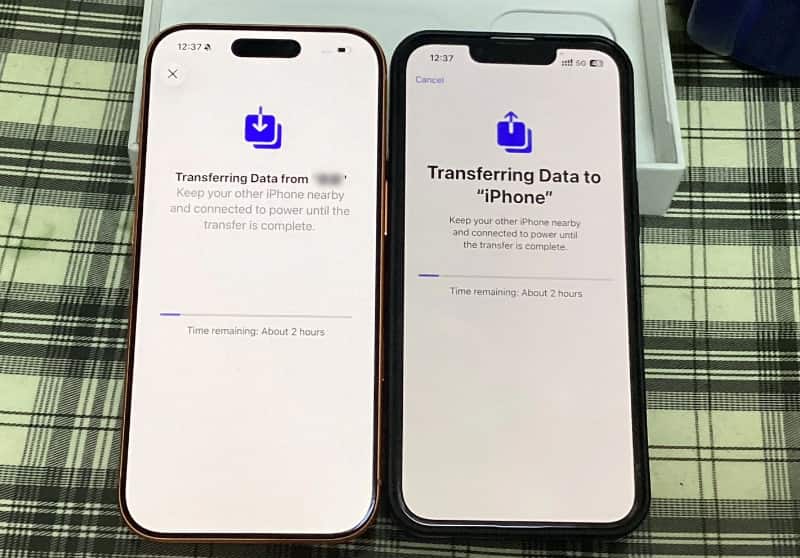
別のiPhoneからデータを転送するには、前述のクイックスタート機能を使用します。 ステップ4-5 詳細な手順については、上記の部分を参照してください。
参考文献・引用元 社内テストによると、クイックスタートを使用してiPhone 14からiPhone 17 Proに240GBのデータを転送するのに約2時間かかりました。
オプション3:MacまたはPCから
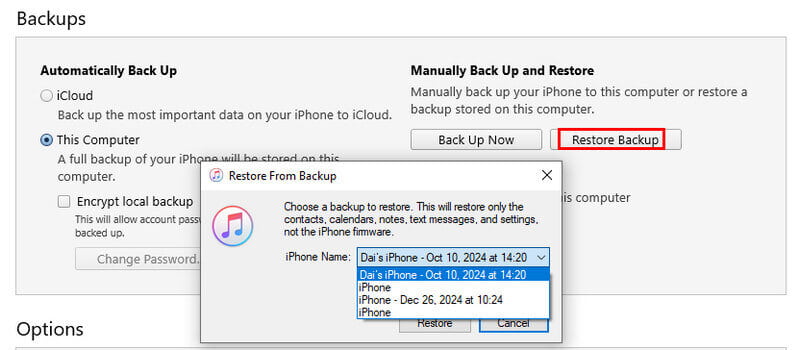
デスクトップに完全なローカルバックアップを作成していて、大量のデータを完全に復元する必要がある場合は、 MacまたはPCから モード。
参考文献・引用元 私たちのテストでは、iTunesから60GBのローカルバックアップを復元するのに約1~1.5時間かかりました。
ステップ 1: iPhoneを純正ケーブルでコンピュータに接続してください。iPhoneはこのコンピュータを信頼してください。
ステップ 2: iTunes(Macの場合はFinder)を開きます。サイドバーからお使いのデバイスをクリックします。
ステップ 3: 詳しくはこちら バックアップのリストア 最新のバックアップを選択してください。デバイスが自動的に再起動し、データの復元が完了するまでお待ちください。
オプション4:Androidから
以前Androidスマートフォンを使用していた方がiPhoneに切り替える場合は、iOSセットアップアシスタントを使用してAndroidからデータを移行することもできます。 Androidから.
参考文献・引用元 通常条件下で、Android端末からiPhoneへ約200GBのデータを転送するのに、約2.5~3時間かかりました。
ステップ 1: ダウンロードして起動 iOSに移動 まず、Androidスマートフォンでお試しください。
ステップ 2: 選択する Androidから iPhoneの「アプリとデータ」画面からオプションを選択する
ステップ 3: iPhoneは6桁または10桁の認証コードを生成します。そのコードをAndroidスマートフォンに入力してください。
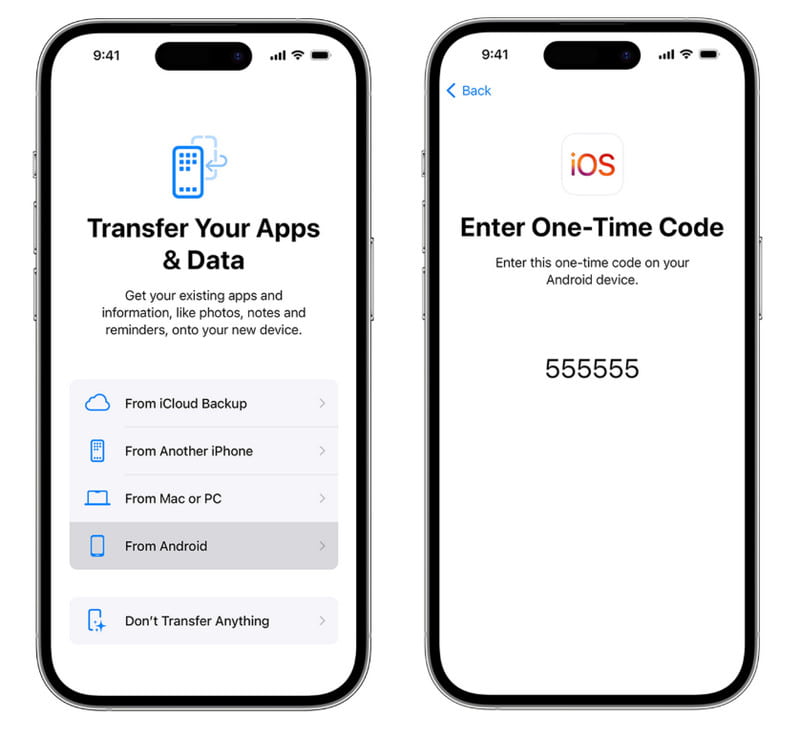
ステップ 4: 同期したいデータを確認し、データの転送を開始してください。

100万人以上がダウンロードしました 1,000,000 users
- iOSデバイスとコンピュータ間でデータを高速に転送できます。
- 転送するファイルを選択的に選べるので、必要なものだけを移動できます。
- データ転送前にファイルをプレビューしてください。
- 写真、ビデオ、音楽、連絡先、その他のiOSデータをワンクリックで一括転送できます。

結論
この投稿では、 iPhone iOS セットアップアシスタント 詳細には、それが何であるか、設定画面にアクセスする方法、iPhoneやAndroidデバイスからデータを転送するためにそれを使用する方法などが含まれます。また、iPhone間でデータを転送するより高速な方法をお探しの場合は、 ApeaksoftのiPhone転送.

関連記事




