


iOSへの移行がうまくいかないのはなぜ?よくある問題とその簡単な解決策

新しいiPhoneを手に入れたばかりで、Androidから写真、連絡先、メッセージを移行したい。しかし、公式の転送アプリ「Move to iOS」が動作しない。次にどうすればいいでしょうか?このガイドでは、その理由を説明します。 iOSへの移行はAndroidでは機能しません簡単な解決方法を示し、それでも「iOSへ移動」が失敗する場合は代替案を提案します。
ページコンテンツ:
パート1: iOSへの移動が機能しない理由
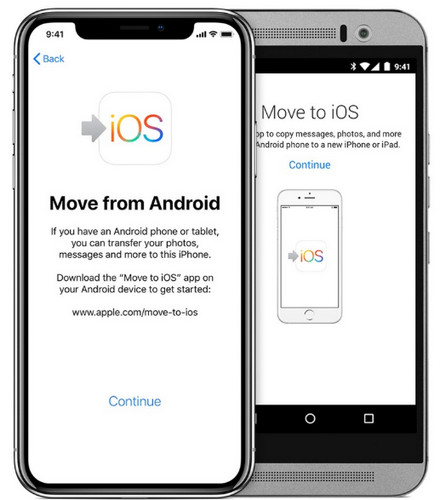
基本情報:Move to iOSとは何ですか?
Move to iOSは、Androidユーザーが新しいiPhoneにデータを転送するのに役立つApple公式アプリです。Android 4.0以降、およびiOS 9以降に対応しています。連絡先、メッセージ、写真とビデオ、アルバム、ファイルとフォルダ、設定、Webブックマーク、メールアカウント、WhatsAppメッセージとメディア、ボイスメモ、通話履歴、カレンダー、および一部の無料アプリを転送できます。
Move to iOS の使い方:
ステップ 1: Android端末のカメラを使ってiPhoneのQRコードをスキャンし、その後、Move to iOSアプリをAndroid端末にダウンロードしてインストールしてください。
ステップ 2: iOS デバイスで、 続ける Androidから移行する画面が表示されたら、ワンタイム認証コードが表示されます。
ステップ 3: Android デバイスにこのコードを入力し、タップします。 つながり、 Android端末をiPhoneの一時的なネットワークに接続する。
ステップ 4: Android端末で転送したいコンテンツを選択し、 続ける転送が完了するまで、両方のデバイスを使用しないでください。
iOSへの移行がうまくいかない場合によくある問題
多くのユーザーから、Move to iOSを使用する際に何らかの問題が発生したとの報告が寄せられています。以下に、よくある問題点をいくつかご紹介します。
- iOSが接続できない問題に移動: アプリがWi-Fiネットワークに接続できない、デバイスと通信できない、またはAndroid端末とiPhoneをペアリングできない。
- iOSへの移行に時間がかかりすぎている: 転送処理が非常に遅いか、長時間停止してしまう。
- iOSへの移行に失敗しました: 転送が一定の段階に達した後、予期せず停止した場合、「移行できません」というエラーが表示されることがあります。
これらの問題は通常、不安定なネットワーク接続によって引き起こされます。 iPhoneのソフトウェアの不具合互換性の問題、ストレージ容量不足、または大量のデータ転送などが原因となる場合があります。次のパートでは、これらの問題を解決するための簡単な解決策と代替手段をご紹介します。
パート2:iOSへの移動が機能しない場合の対処法
AndroidとiPhoneの両方を再起動してください。
「iOSへ移動」アプリが準備中の状態で停止したり、認証コードを入力した後に応答しなくなったりする場合は、Android端末とiPhoneを再起動してソフトウェアの不具合を解消してください。迅速な再起動は、一時的なシステムエラーやバグを解消し、接続をリフレッシュする最も効率的な方法です。
- Androidの場合: 電源ボタンを長押しし、「再起動」をタップして、デバイスが再起動するまで待ちます。
- iPhone X以降の場合: サイドボタンと音量ボタンを長押しし、電源オフスライダーをドラッグします。
- iPhone 6~8の場合: サイドボタンを長押ししながら、電源オフスライダーをドラッグします。
- iPhone 5以前の場合: トップボタンを長押しし、電源オフスライダーをドラッグします。
ネットワーク接続を確認する
「Move to iOS」アプリは、iPhone上に一時的なWi-Fiネットワークを作成します。Android端末はこのネットワークに接続する必要があります。Android端末がネットワークに接続できず、接続が切断され続ける場合は、Wi-Fiネットワークまたはモバイルデータ接続を確認してください。Wi-Fiネットワークが正常に動作していない場合は、Wi-Fiルーターを再起動してください。
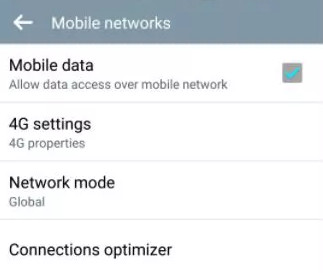
Androidで接続最適化を無効にする
Androidスマートフォンがネットワークから頻繁に切断される場合、接続最適化機能がiOSへの移行がうまくいかない原因となっている可能性があります。この機能は、Android 8.0以降を搭載した多くのAndroidデバイスで利用可能です。Wi-Fiとモバイルデータ通信を自動的に切り替えてネットワークパフォーマンスを向上させますが、データ転送が中断される可能性があるため、オフにすることをお勧めします。
ステップ 1: に行く 設定 Androidで選択して つながり.
ステップ 2: 選択 モバイルネットワーク > 接続最適化ツール.
ステップ 3: 携帯電話ネットワークをオフにして無効にします 接続最適化ツール.
機内モードをオンにする
転送が一定の割合で停止する場合は、バックグラウンドで何らかの処理が接続を妨害している可能性があります。Move to iOSが動作しない問題を解決するには、Move to iOSアプリを使用する前に、AndroidとiPhoneの両方で機内モードをオンにしてください。
- Androidの場合: 画面上部から下にスワイプし、次にタップします。 機内モード.
- iPhoneで: コントロールセンターを起動するには上にスワイプし、タップします。 機内モード.
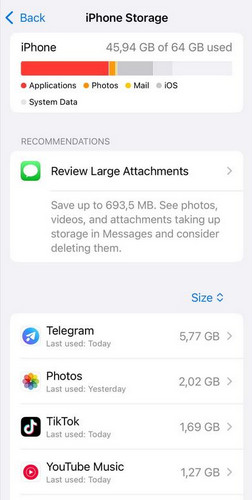
iPhoneのストレージ容量を確認する
ストレージ容量が不足していると、iOS への移動が機能しない問題が発生する可能性があります。iPhone のストレージを確認するには、 設定 > 全般選択 iPhoneストレージ次に、利用可能なスペースの量を確認してください。 iPhoneはストレージが足りないと言うそのためには、使用していないアプリ、大きなファイル、古いダウンロードファイル、システムキャッシュなどを削除して、iPhoneのストレージ容量を解放する必要があります。
パート3:iOSへの移行がまだうまくいかない場合は、この代替案をお試しください
上記のすべての解決策を試しても「iOSへ移動」がうまく機能しない場合は、サードパーティ製のツールに切り替えることができます。 Apeaksoft MobieTrans は、Android、iPhone、PC間で様々な種類のデータを転送できる強力なデータ転送ツールです。iOS 27やAndroid 17を含む、ほぼすべてのAndroidおよびiOSバージョンに対応しています。

100万人以上がダウンロードしました 1,000,000 users
- Android端末からiPhoneへ、iPhoneからAndroidへ、またはiPhone間やAndroid端末間でデータを転送します。
- 写真、動画、連絡先、メッセージ、音楽などを転送できます。
- お使いのコンピューターから直接、スマートフォンのデータを管理、削除、またはエクスポートできます。
- 重要なデータをデータ損失なくバックアップおよび復元します。
安全なダウンロード

ステップ 1: ソフトウェアを開き、Android端末とiPhone端末をPCに接続します。次に、左側のメニューバーにあるいずれかのオプションをクリックします。
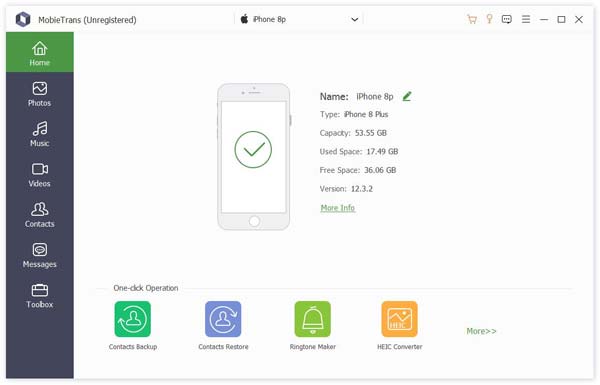
ステップ 2: クリックすると 写真デバイスに保存されているすべての写真が表示されます。転送したい写真を選択してください。
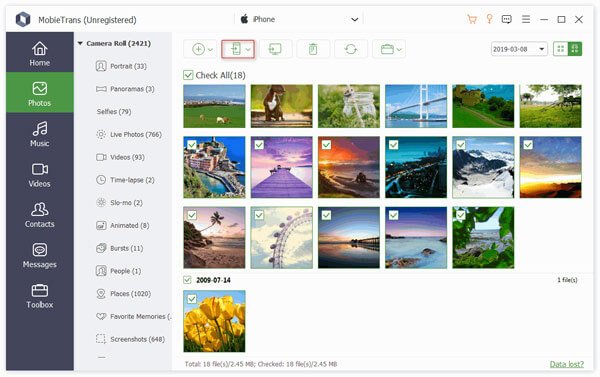
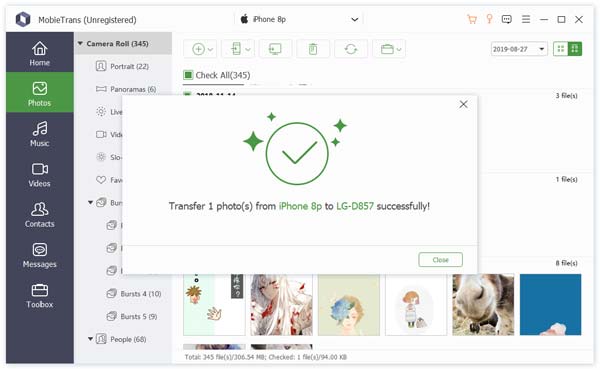
ステップ 3: クリック 電話番号・携帯番号 上部のバーにあるボタンを選択し、 デバイスにエクスポートそして、写真を受け取るiPhoneを選択してください。数秒お待ちください。写真が正常に転送されます。
パート4:iOSへの移行がうまくいかない場合のよくある質問
iOSへの移行にはどれくらい時間がかかりますか?
転送時間は、データ量、ネットワーク速度、およびデバイスの性能によって異なります。一般的には、5分から30分程度かかります。
なぜ私のAndroidスマートフォンはデータ転送中に接続が切断され続けるのですか?
これはネットワークの問題が原因で発生することがよくあります。接続最適化機能を無効にし、モバイルデータ通信をオフにし、機内モードを有効にし、デバイス同士を近づけてみてください。
WhatsAppチャットの転送で「iOSへ移動」機能が動作しないのはなぜですか?
iOS版WhatsAppを使えば、AndroidからiPhoneへWhatsAppのチャットデータを転送できますが、最新バージョンのWhatsAppが必要です。お使いのWhatsAppのバージョンとシステム互換性を確認してください。
結論
次に会うときは iOSに移行しても機能しない 問題が発生した場合は、まず上記の解決策を試してください。それでも問題が解決しない場合は、Apeaksoft MobieTransなどの代替ツールを使用してください。以前にMove to iOSで問題が発生したことはありますか?あなたの経験を共有することで、他のユーザーが同じ問題を回避するのに役立ちます。

関連記事




