

iPad Pro/Air/miniをリカバリモードにする方法

iPadリカバリモードは、iPadに内蔵されているトラブルシューティングソリューションです。iPadのアップデートに失敗したり、電源が入らなくなったり、クラッシュしたりした場合に、ソフトウェアの不具合を修正できます。つまり、iPadで問題が発生した場合に不可欠なステップです。当社の調査によると、iPadのモデルによってリカバリモードのワークフローが異なるため、この機能について混乱しているユーザーがいるようです。この記事では、その詳細について説明します。 iPadをリカバリモードにする方法 デバイスがリカバリ モードで停止した場合に何ができるかについて説明します。
ページコンテンツ:
パート1:iPadをリカバリモードにする方法
iPad Pro/Air/miniをリカバリモードにするには、パソコン、USBケーブル、最新バージョンのiTunesまたはFinderが必要です。また、ボタンの組み合わせはデバイスのモデルによって異なります。
ステップ 1: 互換性のあるケーブルを使用して iPad をコンピューターに接続します。
ステップ 2: 最新バージョンのiTunesを起動してください。macOS Catalina以降では、Finderを起動してください。
ステップ 3: iPadをリカバリモードにします:
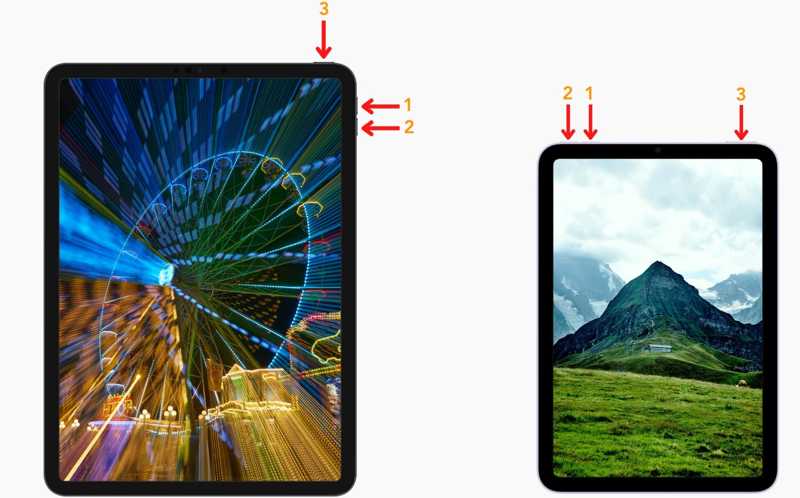
ホームボタンのないiPadの場合
すばやく押して放します ボリュームを上げます
すばやく押して放します ダウン量
長押し PC への接続画面が表示されるまで電源ボタンを押します。
ホームボタン付きiPadの場合
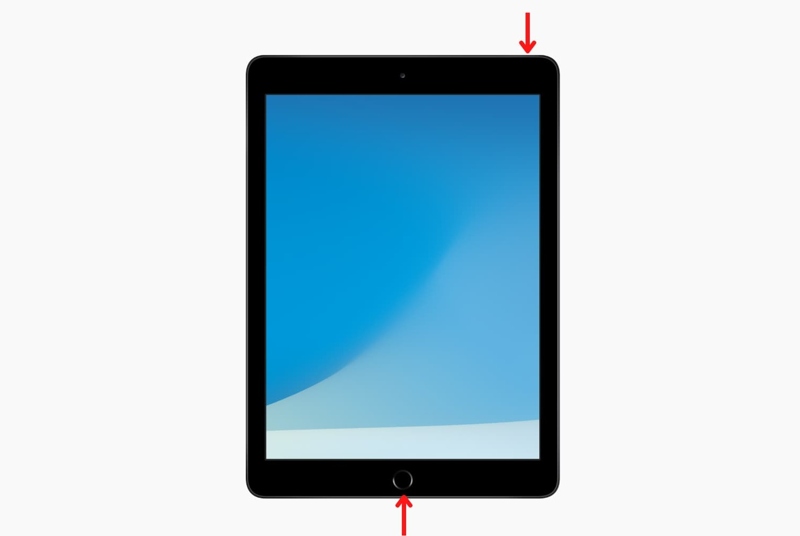
ホールド ホームと スリープ/スリープ解除ボタンを同時に押します。
PC への接続画面が表示されたら、これらのボタンを放します。
ステップ 4: 次に、画面上の指示に従ってデバイスを更新または復元します。
ステップ 5: 完了すると、iPad はリカバリ モードを終了します。
パート2:リカバリモードで動かなくなったiPadを修復する方法
iPadがリカバリモードから抜け出せない場合はどうすればいいでしょうか?iTunesやFinderがデバイスのアップデートや復元を開始しない場合は、デバイスを強制的に再起動してiPadをリカバリモードから解除することができます。
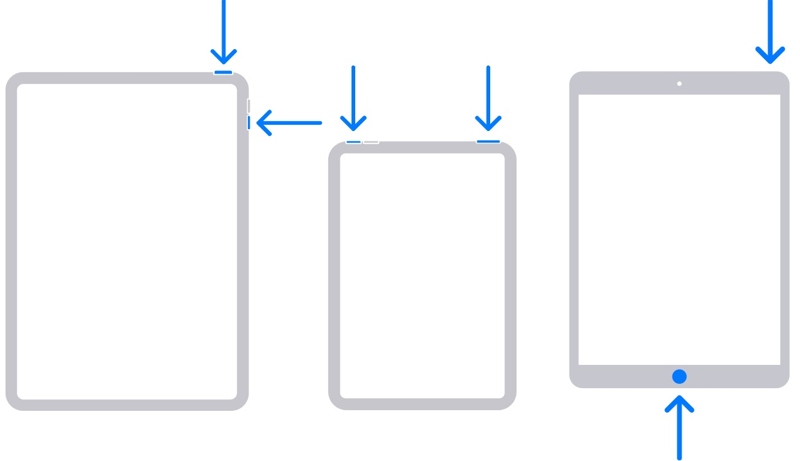
ホームボタンのないiPadの場合
iPadをコンピューターから取り外します。
ボリュームを上げます ボタンを押して離します。
ダウン量 ボタンを押して離します。
ホールド Top or 出力 Appleロゴが表示されるまでボタンを押します。
ホームボタン付きのiPadの場合
iPad をコンピューターおよびアクセシビリティから切断します。
ホールド ホーム + 睡眠/目覚め 同時にボタン。
Apple ロゴが表示されたら、ボタンの組み合わせを放します。
パート3:iPadがリカバリモードにならない問題を解決する方法
一部のユーザーから、iPadが無効化、フリーズ、またはクラッシュした際にリカバリモードにならないという報告がありました。慌てる必要はありません。以下の解決策を試して、すぐに問題を解決してください。
解決策1: iTunes/Finderを更新する
iTunesとFinderはiPadをパソコンにインストールする際に重要な部分です 復旧モードiTunesやFinderに問題がある場合(バージョンが古いなど)、iPadリカバリモードは機能しません。幸いなことに、iTunesとFinderのアップデートは簡単です。
、iTunesを更新
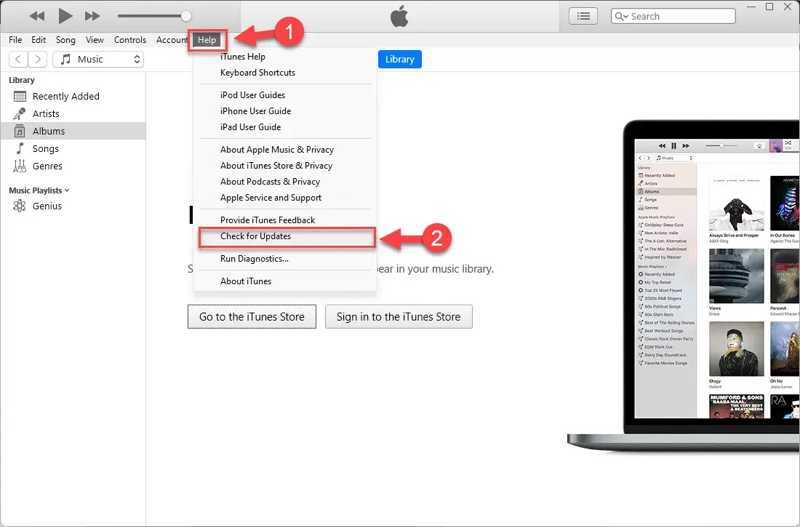
ステップ 1: デスクトップから iTunes を開きます。
ステップ 2: に行きます カスタマーサービス PC用のiTunesのメニューまたは iTunes macOS 用 iTunes のメニュー。
ステップ 3: 選択する 更新を確認 利用可能なアップデートを見つけます。
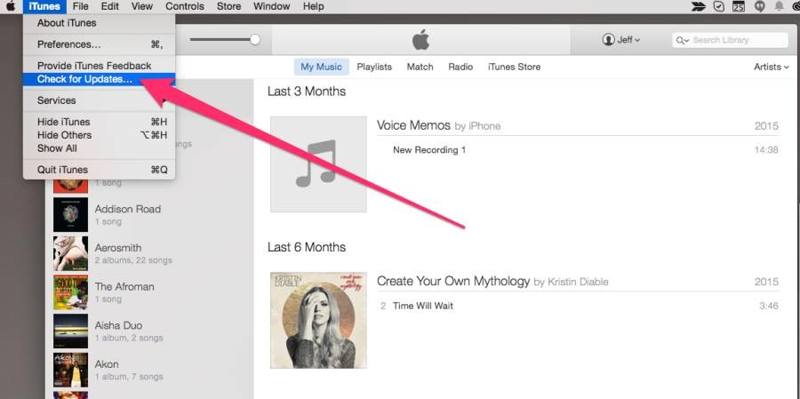
ステップ 4: 画面上の指示に従って iTunes を更新します。
ステップ 5: 次に、iPad を iTunes または Finder に接続し、リカバリ モードにします。
アップデートファインダー
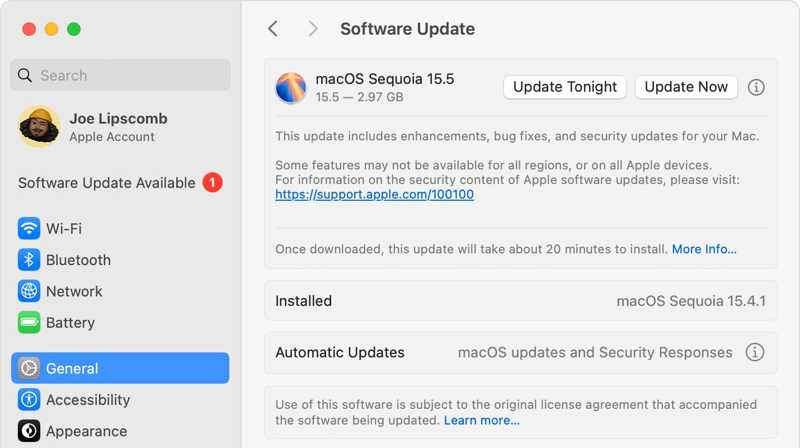
ステップ 1: クリック Apple メニューと選択 システム設定 or システム環境設定.
ステップ 2: ソフトウェア アップデートが開始されると、新しいアップデートが自動的にチェックされます。
ステップ 3: お使いのMacにアップデートが利用可能な場合は、 更新 それをインストールするためのボタン。
ステップ 4: 完了すると、Finder は最新バージョンに更新されます。
解決策2:DFUモードを試す
iPadがリカバリモードにならない場合は、トラブルシューティングのためにデバイスをDFUモードにすることもできます。DFUはデバイスファームウェアアップデートの略で、iPadの深刻なソフトウェアの問題を解決できます。
ステップ 1: USB ケーブルを使用して iPad をコンピューターに接続します。
ステップ 2: iTunes または Finder を実行します。
ステップ 3: 長押し トップ、パワーまたは 電源オフ画面が表示されるまで、スリープ/スリープ解除ボタンを押します。
ステップ 4: スライダーを動かしてデバイスをシャットダウンします。
ステップ 5: iPadをDFUモードにします。
ホームボタンのないiPadの場合
すばやく押して放します ボリュームを上げます
すばやく押して放します ダウン量
ホールド 出力 画面が黒くなるまでボタンを押し続けます。
つかまって 出力 ボタンを押して ダウン量 ボタンを5秒間押します。
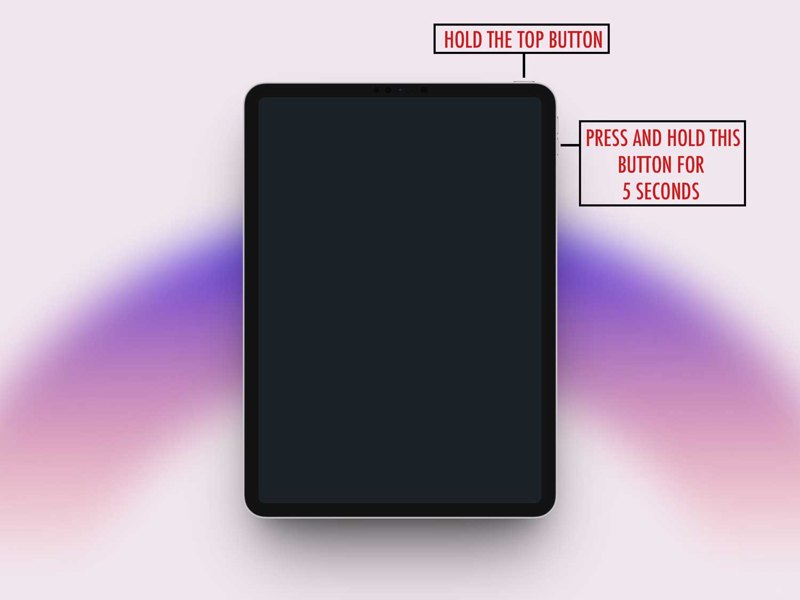
出力 ボタンを押しながら ダウン量 iTunes または Finder が iPad を検出するまでボタンを押し続けます。
ホームボタン付きのiPadの場合
押し続けると、 ホーム の三脚と 睡眠/目覚め 一緒にボタン。
画面が真っ暗になったら、 睡眠/目覚め ボタンを押しながら ホーム
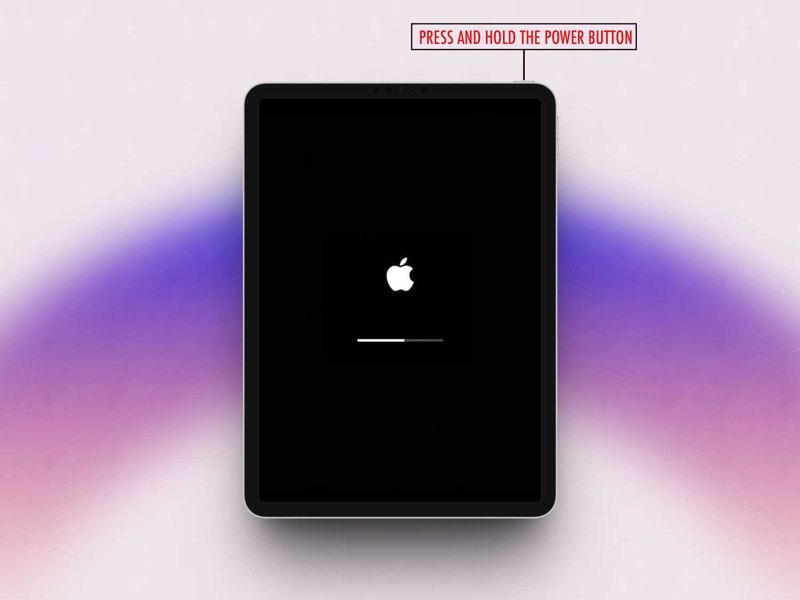
iTunes または Finder がデバイスを認識したら、ボタンを放します。
ステップ 6: 次に、iPad を更新または再起動します。
パート4:リカバリモードで復元した後、iPadからデータを復元する方法
iPadリカバリモードは、トラブルシューティングのためにiPadを復元またはアップデートするために使用されます。処理中にデータが失われた場合は、 Apeaksoft iPhone データ復元 バックアップなしでも復元できます。
リカバリモードで復元した後のiPadに最適なデータ復旧ソフトウェア
- iPad のメモリからデータを直接復元します。
- iTunes または iCloud バックアップから失われたファイルを抽出します。
- 選択的に復元するために iPad データをプレビューします。
- 最新モデルのiPadに対応しています。

バックアップなしでiPadからデータを復元する方法
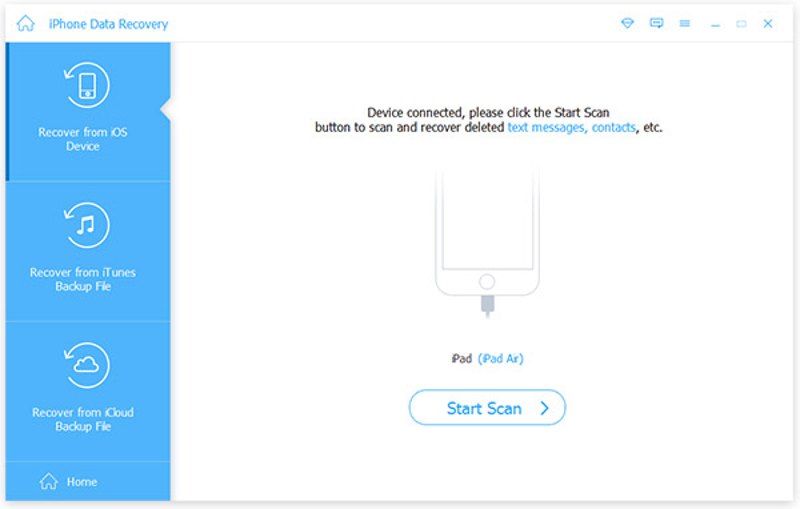
ステップ 1:
iPadに接続する
最高のiPadデータ復旧ソフトウェアをコンピュータにインストールして起動します。LightningケーブルでiPadをコンピュータに接続します。 iOSデバイスから復旧する タブをクリックし、 スキャンの開始
ステップ 2:
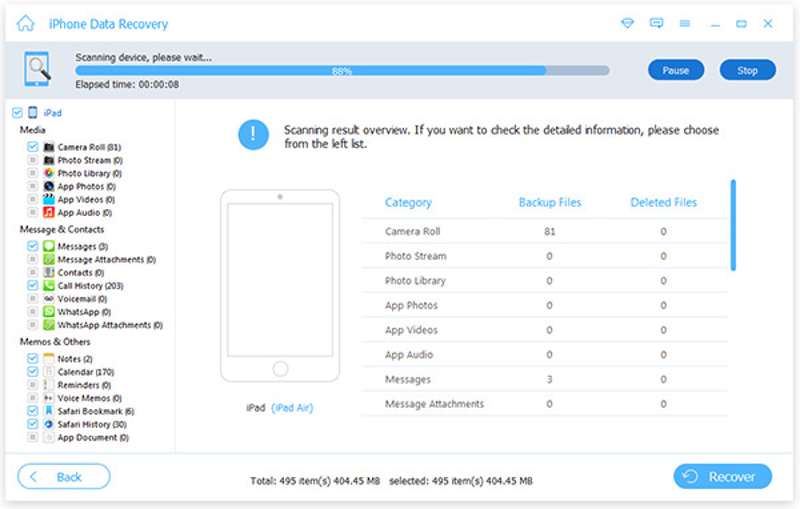
iPadのデータをプレビュー
iPadのスキャンが完了すると、データが種類別に整理されます。表示したいデータの種類にチェックを入れてください。 カメラロール、メッセージ、連絡先, etc.
ステップ 3:
iPadからデータを回復する
回復したいファイルやアイテムを選択し、 回復する 出力フォルダを設定して 回復する.
結論
このガイドでは、 iPadリカバリモードとは iPadをリカバリモードにする方法も解説しました。さらに、iPadが動かなくなったり、リカバリモードに入らない場合の対処法もご紹介しました。 Apeaksoft iPhone データ復元 リカバリモードでのトラブルシューティング中に iPad ファイルが失われた場合に、データを回復するのに役立ちます。
関連記事
iPadがAppleロゴから動かなくなっていませんか?なぜiPadがAppleロゴから動かなくなってしまったのか、疑問に思っていませんか?この記事では、詳しい原因と具体的な解決策をご紹介します。
モバイル デバイス管理を削除してデバイスを完全に制御したい場合は、iPad で MDM を削除する方法は次のとおりです。
iPad を工場出荷時の状態にリセットする場合でも、iCloud や iTunes などのバックアップから iPad を復元する場合でも、この投稿で詳細なガイドを見つけることができます。
iPad がロックアウトされた場合は、iTunes、iCloud、リカバリモード、DFU モード、または Apeaksoft iOS Unlocker などのプロのロック解除ツールを使用してリセットできます。



