

コンパクトフラッシュカードから安全にデータを復元する方法

プロの写真家でも一般ユーザーでも、CFカードにはかけがえのない写真、動画、プロジェクトファイルなどを保存することがよくあります。 コンパクトフラッシュカードからデータを回復する 破損、誤った削除、不適切な取り出しなど、予期せぬデータトラブルが発生した場合に、損失を防ぐためには、コンパクトフラッシュのデータ復旧が不可欠です。コンパクトフラッシュのデータ復旧方法を学ぶことで、重要な情報を安全かつ効率的に復元できます。
このガイドでは、重要な準備手順を詳しく説明し、信頼性の高い回復ツールを紹介し、Windows と Mac の両方のシステムでデータを回復する方法を説明します。これにより、最小限のリスクで貴重なファイルに再びアクセスできるようになります。
ページコンテンツ:
パート1:コンパクトフラッシュのデータ復旧前に知っておくべきこと
コンパクトフラッシュのデータ復旧を行う前に、これらのストレージデバイスの仕組みとデータ損失の原因を理解することが重要です。コンパクトフラッシュ(CF)カードは、その高速性と安定性から、プロ仕様のカメラや録画機器でよく使用されています。しかし、データ損失は、誤った削除、ファイルシステムの破損、不適切な取り出しなど、さまざまな原因で発生する可能性があります。原因を理解することで、適切な復旧方法を選択し、状況の悪化を防ぐことができます。
ヒント: データの損失が発生した場合は、失われたファイルの上書きを防ぐため、必ず CF カードの使用を直ちに停止してください。
パート2:コンパクトフラッシュデータ復旧のための最も安全なツール
コンパクトフラッシュカードからデータを安全に回復するには、 Apeaksoftデータ復旧 最も信頼性の高いソリューションとして際立っています。このプロフェッショナルな復元ツールは、CFカードを徹底的にスキャンし、写真、動画、文書などの失われたデータを数分で復元できます。データ損失が人為的ミスによるものでもシステム障害によるものでも、このソフトウェアはリスクのない復元プロセスを提供します。
ステップ 1: 下のボタンを押して、Apeaksoft Data Recovery をダウンロードしてください。
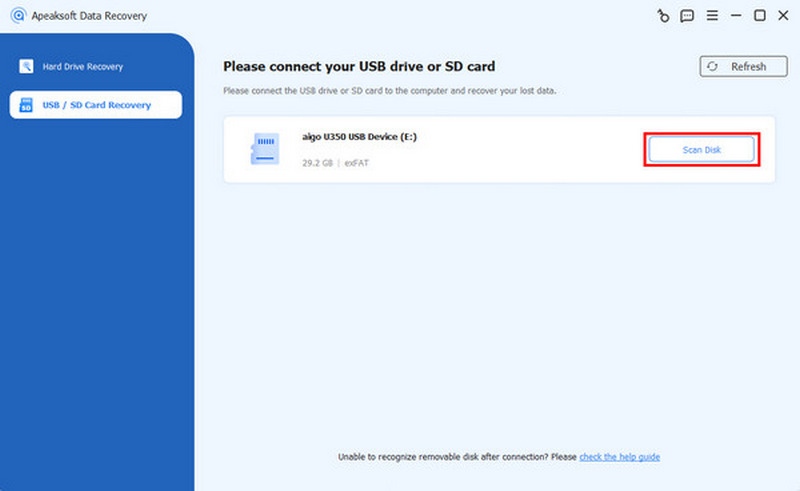
ステップ 2: リーダーを使ってCFカードをコンピュータに接続します。メインインターフェースで、 USB / SDカードの回復。 次に、をクリックします。 スキャンディスク CF カードを選択して、その内容を読み取ります。
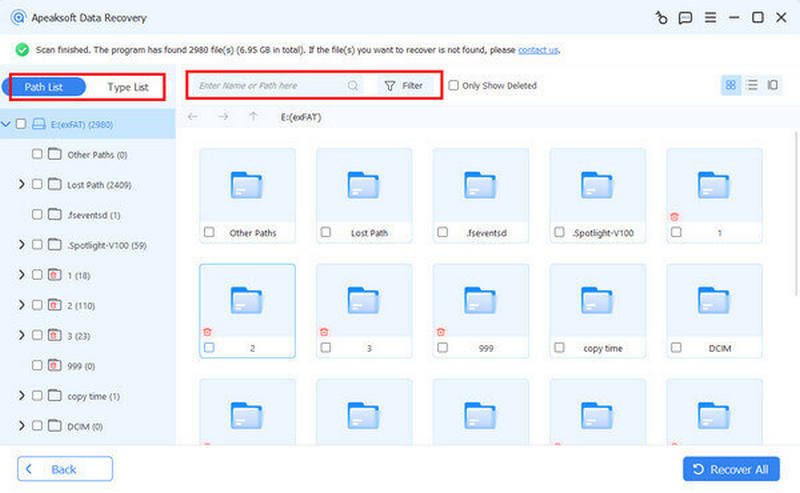
ステップ 3: すると、CFカードからすべてのデータが表示されます。クリックして復元したいデータを選択してください。 フィルター より詳細な情報を確認するには、特定のデータを選択して確認してください。
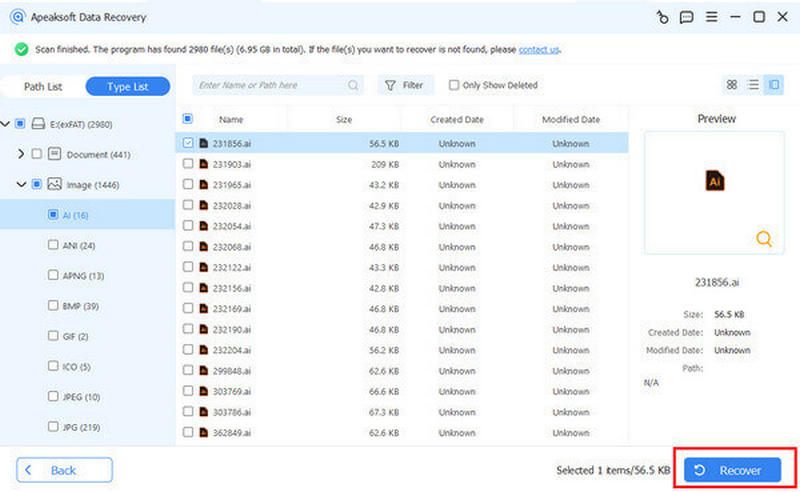
ステップ 4: コンパクトフラッシュデータの復旧に必要なものをすべて選択したら、クリックします。 回復する プロセスを自動的に開始します。復元したデータを保存する保存パスを選択してください。
パート3:Windows / Macでコンパクトフラッシュカードからデータを復元する方法
コンパクトフラッシュカードからのデータ復旧は、お使いのオペレーティングシステムによって若干異なります。WindowsとmacOSでは異なる方法がありますが、どちらも正しく処理すれば失われたファイルを効果的に復元できます。各プラットフォーム固有の復旧プロセスを理解することで、よりスムーズな作業が可能になり、大切な写真、動画、またはドキュメントを安全に取得できる可能性が高まります。
Windowsの場合 - CMDソリューション
破損や隠れたエラーによりコンパクトフラッシュカード上のデータにアクセスできなくなった場合、Windowsのコマンドプロンプト(CMD)は効果的な復元オプションとなります。簡単なコマンドでファイルシステムエラーをスキャン、検出、修復し、追加のソフトウェアを使用せずに失われたデータを復元できます。
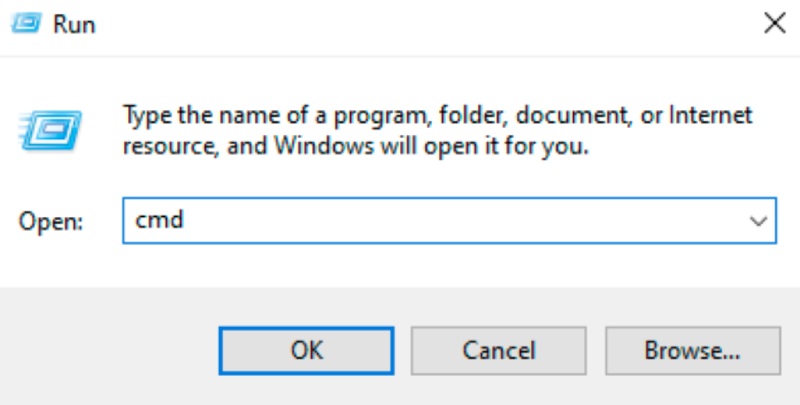
ステップ 1: Windowsコンピュータで、 Win の三脚と R 実行ウィンドウを呼び出すには、次のように入力します。 CMD コマンドプロンプトを開きます。
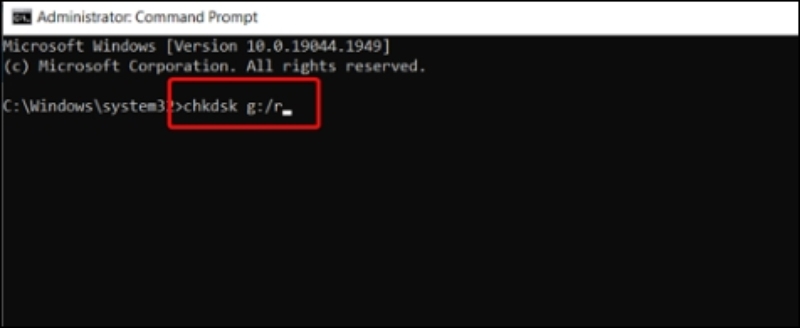
ステップ 2: 管理者コマンドプロンプトのウィンドウで、次のように入力します。 chkdsk g:/r、置き換える g コンパクトフラッシュカードのドライブ文字を入力します。
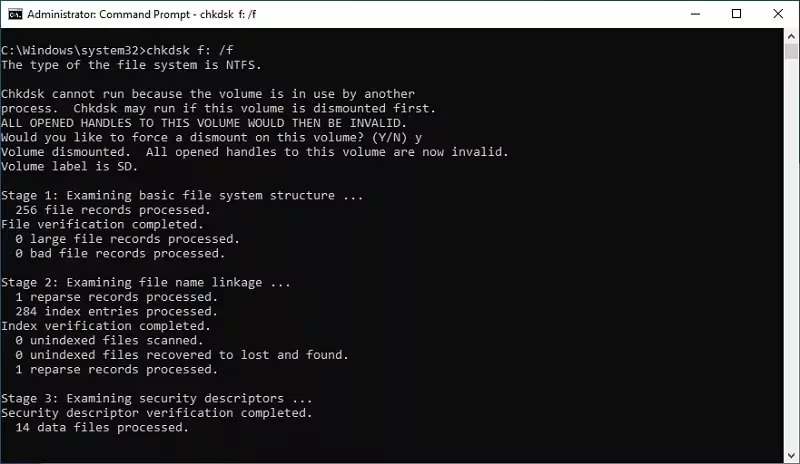
ステップ 3: コンパクトフラッシュデータの復旧が自動的に開始されます。数分後、次のメッセージが表示されます。 Windowsがファイルシステムを修正しました CF カードが正常に復元された場合。
ヒント: また、 SSDデータ復旧 コマンドプロンプトを使用します。
Mac用 - 応急処置
Macユーザーは、ディスクユーティリティのFirst Aid機能を利用して、コンパクトフラッシュカードのエラーを修復できます。このツールは、ドライブをスキャンしてディスク構造やパーティションの問題を検出し、自動的に修復を試みます。これにより、失われたファイルや読み取り不能なファイルへのアクセスを安全に回復できます。
ステップ 1: 起動する ディスクユーティリティ 下 ユーティリティ Macのタブで 用途 クリックして開きます。
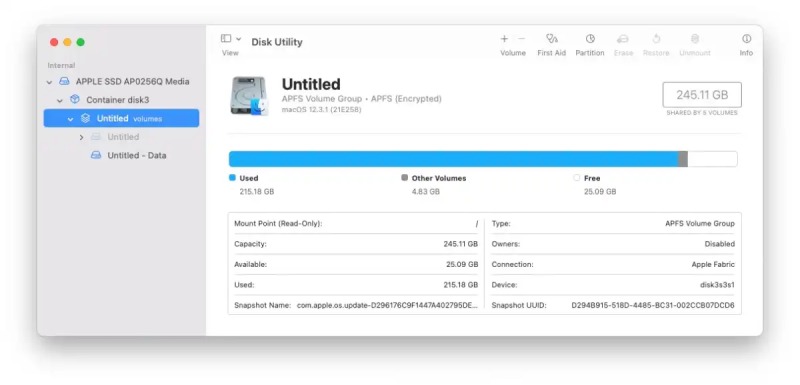
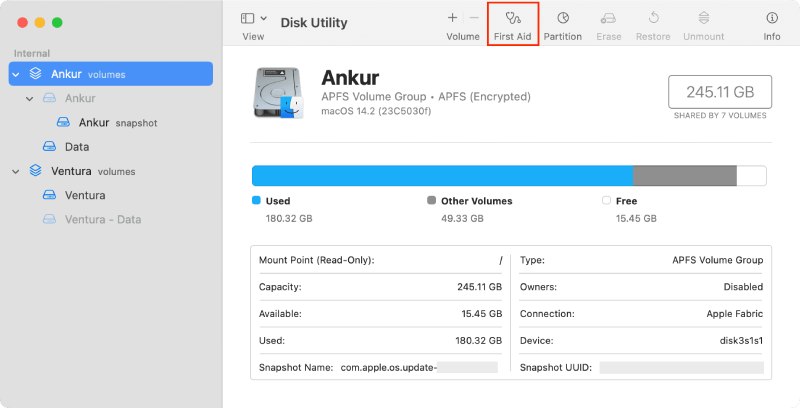
ステップ 2: CFカードを選択してクリックします 応急処置 プロセスを実行します。クリック 続ける ポップアップウィンドウで確認します。
ステップ 3: メッセージが表示されたら 操作は成功しました ポップアップが表示されたら、Mac 上のコンパクトフラッシュ データの復旧が完了したことを意味します。
ヒント: に フォーマットされたハードドライブからデータを回復する、この方法も適用できます。
結論
コンパクトフラッシュのデータ復旧 複雑でリスクを伴う必要はありません。適切な準備と信頼できるツールがあれば、 Apeaksoftデータ復旧貴重なデータの復旧が迅速かつ安全になります。ファイルの紛失が削除、フォーマット、破損のいずれの場合でも、正しい復旧手順に従うことで復旧率が大幅に向上し、データの整合性が保たれます。コンパクトフラッシュカードからのデータ復旧が成功することをお祈りしています!
関連記事
ハードドライブからデータを復元するには、Apeaksoft Data RecoveryやDisk Drillなどのプログラムを使用できます。または、ハードドライブ復元サービスを利用することもできます。
ハードドライブの未割り当てエラーが発生しても、慌てないでください!このエラーを修正し、データを回復するための3つの解決策をご紹介します。
このチュートリアルでは、Windows および Mac で、バックアップの有無にかかわらず、フォーマットされたハード ドライブからデータを回復する方法を説明します。
ごみ箱を空にしたかどうかに関係なく、当社の具体的なガイドに従って、Windows および Mac 上のごみ箱からファイルを復元できます。



