


Geek Squad Data Recoveryについて知っておくべきことすべて

意図的または偶発的な削除、システムクラッシュ、ハードディスクの損傷などにより、パソコンやノートパソコンからファイルが消えてしまうことがあります。幸いなことに、これらのファイルは通常、ハードドライブ上に残っています。そのため、専門的なデータ復旧サービス(例えば、 ギーク・スクワッド データ復旧私たちの記事では、このオンライン サービスをレビューし、知っておくべきすべてのことを説明します。
ページコンテンツ:
パート1:Geek Squad Data Recoveryとは
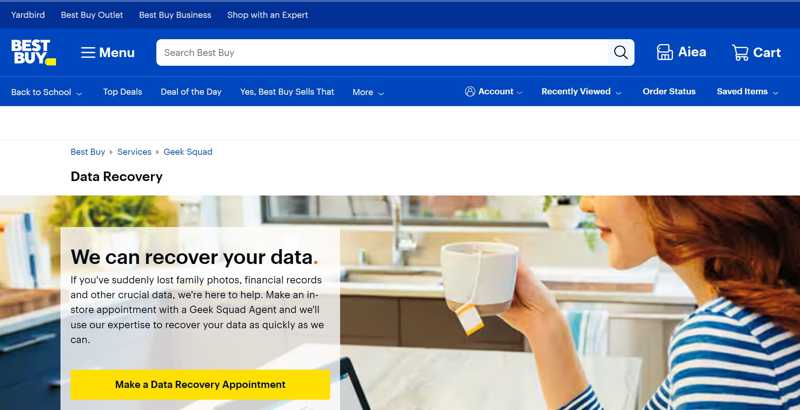
Geek Squad Hard Drive Recoveryは、1994年にBest Buyによって設立されたテクニカルサポートサービスです。店舗とオンラインの両方で修理とテクニカルサポートを提供するための広範なエージェントネットワークを備えており、今では評判の高いサービスとなっています。
Geek Squadの主な特徴
1. コンピューターおよびラップトップのハードドライブからデータを回復します。
2. コンピューターを修理する。
3. ウイルスやマルウェアを削除します。
4. ネットワーク支援を提供します。
5. 論理的および物理的なデータ復旧の両方に利用できます。
6. 近くの店舗または遠隔地からデータを取得します。
Geek Squad はデータ復旧を行いますか?
はい。その名の通り、Best Buy Geek Squad Data Recoveryはデータ復旧サービスを提供しています。ノートパソコンからパソコン、外付けハードドライブから内蔵ディスクまで、幅広いデバイスに対応しています。さらに、ソフトウェアの問題やハードウェアの損傷によって失われたデータも復旧可能です。もちろん、成功率は状況によって異なります。
Geek Squadデータ復旧の費用
Greek Squad には、データ復旧の価格設定が 3 段階あります。
論理的回復は99.99ドル
故障または深刻な損傷を受けたドライブからのデータ復旧は199.99ドル
重大な物理的損傷を受けたドライブからの回復には 299.99 ドルかかります。
Geek Squad Data Recovery のコストは、サービス タイプ、デバイス タイプ、サービスのタイミングなど、さまざまな要因によって決まります。
Geek Squad Data Recoveryのレビュー
- 幅広いデバイスをサポートします。
- 店舗内またはリモートでデータを回復します。
- コンピュータの修理などのボーナス機能を提供します。
- モバイル デバイスからデータを取得します。
- 完全なデータ復旧を保証することはできません。
- 高度な回復機能は制限されています。
- 一部の顧客から顧客サポートの質が悪いという報告がありました。
パート2:Geek Squad Data Recoveryの仕組み
Geek Squadを使ってデータを復旧したい場合は、まず全体的な手順を理解しておくことをお勧めします。そうすることで、作業前にすべての準備を整え、さらなるデータ損失やデバイスの損傷を防ぐことができます。
ステップ 1: お近くの Best Buy ストアまたは Geek Squad の Web サイトにアクセスして、データ損失の問題を説明してください。
ステップ 2: カスタマー サポートがデバイスを詳しく調べ、損傷の性質や範囲を判断します。
ステップ 3: 専門家が評価に基づいて適切なデータ復旧サービスを推奨します。
ステップ 4: 請求書を確認してください。その後、 Macでのデータ復旧 または、状況に応じて Windows を使用します。
ステップ 5: データの復旧が完了すると、データは新しいストレージ デバイスに転送されます。
ステップ 6: 最後に、Geek Squad が回復の成功を報告し、データを提供します。
パート3:Geek Squad Data Recoveryの最良の代替手段
実際、Geek Squad Data Recoveryは、リクエストを送信した後、専用のソフトウェアを使用してハードドライブからデータを復旧します。そのため、 Apeaksoftデータ復旧技術的なスキルがなくても、ハードドライブを徹底的にスキャンして失われたファイルを探すことができます。
Geek Squadデータ復旧サービスの最良の代替手段
- 3 つのステップでハード ドライブ上の失われたデータを回復します。
- 画像、ドキュメント、電子メールなど、あらゆるファイルタイプをサポートします。
- 内蔵・外付けハードドライブ、SD カードなどにご利用いただけます。
- 失われたファイルをプレビューして、選択的にデータを回復します。

ハードドライブからデータを自分で復元する方法
ステップ 1: ドライブをスキャンする
Geek Squad Data Recoveryの代替品として最適なものをPCにインストールして起動してください。Mac版もあります。 ハードドライブの復元 対象のディスクを選択します。外付けドライブからデータを復元するには、 USB/SDカードの回復。 クリック スキャンの開始 ボタンをクリックして、デバイス上のデータのスキャンを開始します。

ステップ 2: 回復可能なファイルのプレビュー
データスキャンが完了すると、回復可能なファイルを種類や場所別に閲覧できます。 タイプリスト タブをクリックしてファイルの種類を選択するか、 パスリスト タブをクリックして、目的の場所を選択します。回復可能なファイルをプレビューします。特定のファイルを素早く見つけます。 ファイル フィルターを使用して 検索バー.

ステップ 3: データのリカバリ
取得したいファイルをすべて選択し、 回復する ボタンをクリックします。出力フォルダを設定し、Geek Squad File Recoveryの代替ソフトでデータ復旧を確認します。例えば、このプログラムは次のような場合に便利です。 削除した動画を復元する.

結論
さて、あなたは何を理解する必要があります Geek Squad ハードドライブ復旧 メリットとデメリット、価格、そして仕組みについてご説明しました。さらに、代替ソリューションとしてApeaksoft Data Recoveryをおすすめします。オフラインでもハードドライブからデータを復旧できます。このサービスについて他にご質問がありましたら、この記事の下にご記入ください。

関連記事




