


iPhoneでブロックされた電話番号を見つけてブロックを解除する方法

iPhoneで電話番号や連絡先をブロックすると、不要な電話、メッセージ、FaceTime通話、メールを永久的または一時的に停止できます。これにより、スパム、マーケティング、迷惑な電話やメッセージをフィルタリングできます。しかし、すべてのコインには両面があります。電話番号ブロック機能も同様です。電話や情報を見逃したくない場合は、確認する必要があります。 iPhoneでブロックされた番号を探すそれらを素早く見つけるための5つの方法を学ぶことができます。
ページコンテンツ:
パート1:iPhoneでブロックされた番号を見つける方法
iPhoneで電話番号や連絡先をブロックすると、その番号からの電話はかかってこなくなります。ただし、iPhoneでブロックした番号を検索したり、簡単にブロックを解除したりすることは可能です。
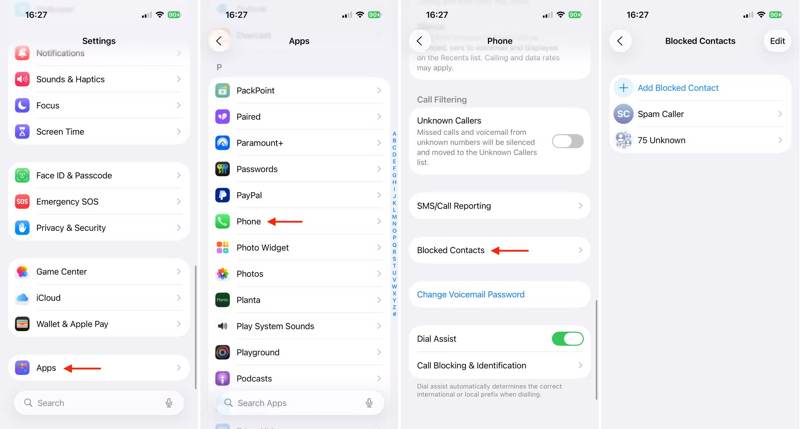
ステップ 1: Video Cloud Studioで 設定 あなたのiPhone上のアプリ。
ステップ 2: 選択する アプリ オプションを選択します 電話番号・携帯番号 アプリ。
ステップ 3: をタップ ブロックされた連絡先 ボタンを押すと移動します。
ステップ 4: ここでは、ブロックした連絡先を確認できます。電話番号を探すには、タップしてください。 不明.
ステップ 5: オプションとして、番号のロックを解除したい場合は、エントリを左にスワイプしてタップします。 ブロックを解除する.
注意: 電話番号のロックを解除するもう1つの方法は、最近の通話履歴を使用することです。 電話番号・携帯番号 アプリ、選択 過去 下部のタブをタップして、 インフォ 数字のボタンを押して選択する この発信者のブロックを解除する.
パート2:iPhoneでブロックされたメッセージ番号を見つける方法
iPhoneでは、電話の発信番号だけでなく、メッセージの着信番号もブロックできます。iPhoneでブロックした番号を見つけてブロックを解除したい場合は、以下の手順をお試しください。
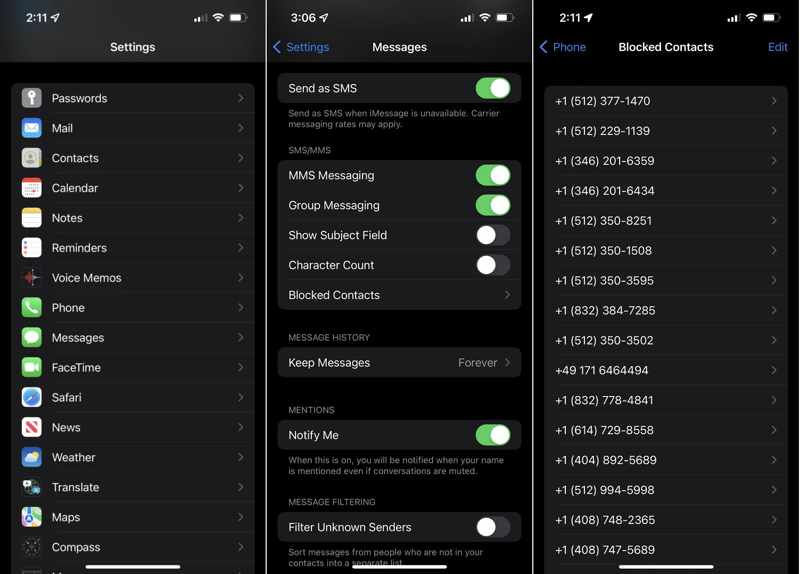
ステップ 1: 実行する 設定 アプリをホーム画面から開きます。
ステップ 2: に行きます アプリ エントリを選択し、下にスクロールして、 メッセージ アプリ。
ステップ 3: をタップ ブロックされた連絡先 iPhoneでブロックした番号のリストを見つけるオプション。
ステップ 4: 番号のブロックを解除したい場合は、左にスワイプしてタップします。 ブロックを解除する ボタン。複数の番号のブロックを解除するには、 編集 ボタンをクリックし、 ブロックを解除する 各項目にボタンがあります。
パート3:iPhoneでブロックされたFaceTime番号を見つける方法
FaceTimeはiPhoneに内蔵されているビデオ通話サービスです。iPhoneやiPadを使用している他の連絡先と無料でビデオ通話を行うことができます。FaceTimeでブロックされたiPhoneの電話番号を探すには、以下の手順に従ってください。
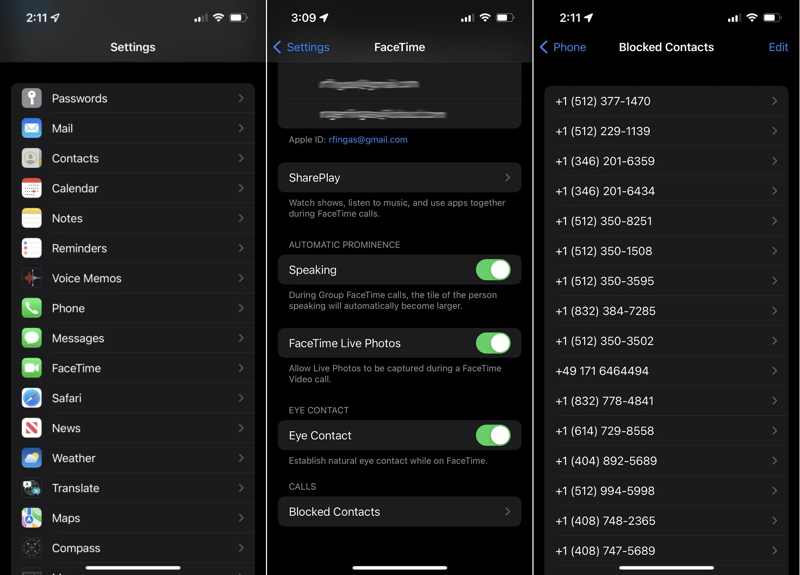
ステップ 1: あなたのスタート 設定 アプリ。
ステップ 2: MFAデバイスに移動する アプリ (NAIST) と FaceTime社.
ステップ 3: をタップ ブロックされた連絡先 オプションの下に コール のセクションから無料でダウンロードできます。
ステップ 4: これで、FaceTime通話でブロックされたすべての番号を確認できるようになりました。
ステップ 5: 必要に応じて、エントリを左にスワイプしてタップします。 ブロックを解除する 連絡先のブロックを解除する。
パート4:iPhoneでブロックされたメール連絡先を見つける方法
さらに、Appleはユーザーがメールの連絡先や番号をブロックして、特定の送信者からのメールを受信しないようにする機能を提供しています。同様に、iPhoneの「設定」アプリで、メールのブロック対象番号を確認できます。
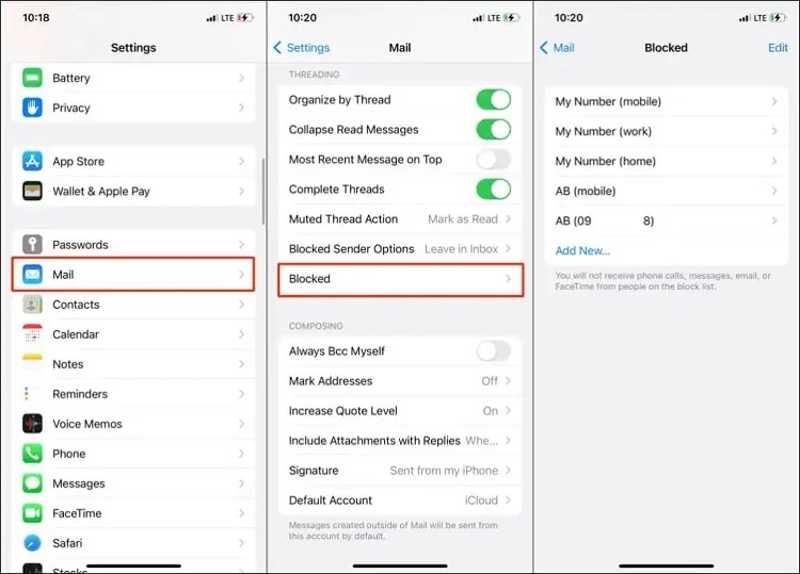
ステップ 1: に行きます 設定 アプリ。
ステップ 2: 選択する アプリ オプションを選択し、 Mail アプリ。
ステップ 3: 頭に ブロックされました ブロックされたすべてのアドレスと連絡先を表示するためのエントリ。
ステップ 4: 必要に応じて、 編集 ボタンを押して ブロックを解除する ブロックを解除したい連絡先のボタンをクリックしてください。
パート5:iOS 26でブロックされた電話番号を見つける方法
AppleはiOS 26に新機能を追加し、変更を加えました。重要な変更点の1つは、ブロックした電話番号を1か所に集約したことで、iPhoneでブロックした電話番号をこれまで以上に簡単に見つけられるようになったことです。
ステップ 1: Video Cloud Studioで 設定 あなたのiPhone上のアプリ。
ステップ 2: に行きます プライバシーとセキュリティ タブには何も表示されないことに注意してください。
ステップ 3: 選択する ブロックされた連絡先.
ステップ 4: 次に、ブロックされたすべての電話番号、連絡先、およびメールアドレスを表示します。
注意: 電話番号をブロックすると、電話、FaceTime通話、テキストメッセージ、メールの受信を拒否できます。ただし、キャリアのサポート状況によっては、ブロックした相手からボイスメールメッセージが届く場合があります。
パート6:ボーナスヒント:iPhoneで削除した電話番号を見つける方法
iPhone でブロックした電話番号が見つからない場合は、削除されている可能性があります。Apple によると、iCloud と iTunes のバックアップにはブロックした電話番号が含まれています。ただし、デバイスを消去または上書きします。幸いなことに、 Apeaksoft iPhone データ復元 このアプリは、この問題を解決するのに役立ちます。削除された後でも、iPhoneのメモリに残っているブロックされた電話番号を検索できます。さらに、ユーザーフレンドリーなデザインで操作も簡単です。

100万人以上がダウンロードしました 1,000,000 users
- バックアップなしでiPhoneから削除された電話番号を復元する方法。
- デバイスをリセットせずに、バックアップから失われた電話番号を復元します。
- 幅広いデータ型に対応しています。
- 復元前に失われた電話番号をプレビューできます。
- 最新バージョンのiOSおよびiPadOSに対応しています。

iPhoneでブロックされた電話番号を見つける方法
ステップ 1: デバイスに接続する
PCにインストールしたら、電話番号復元ソフトウェアを起動してください。Windows 11/10/8/7/XP/Vistaに対応しています。Mac版もあります。Lightningケーブルを使ってiPhoneをPCに接続してください。このPCを信頼し、iPhoneのパスコードで認証してください。

ステップ 2: iPhoneで数字を表示する
に行きます iOSデバイスから復旧する タブをクリックします スキャンの開始 ボタンをクリックして、デバイス上の失われたデータの検索を開始します。完了したら、 通話履歴 すべての電話番号をプレビューするオプション。削除されたエントリを表示するには、 削除済みのみ表示 一番上のオプションから。
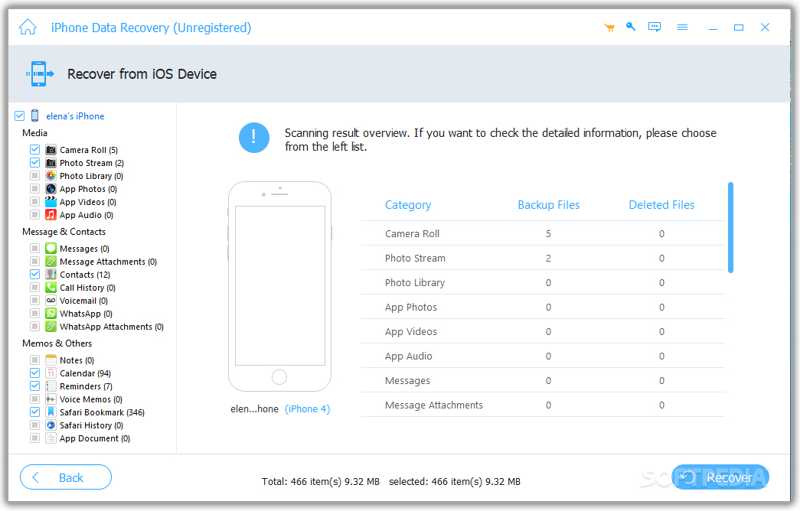
ステップ 3: ブロックされた番号を探す
最後に、復元したいブロックされた番号を選択します。 回復する ボタンをクリックし、出力フォルダーを選択して、 回復する もう一度。この間、iPhoneを接続したままにしてください。

結論
このガイドでは、 iPhoneでブロックされた番号を探す具体的なガイドと詳細な手順に従うことで、iOS デバイスで電話、テキスト メッセージ、FaceTime、メールのブロックされた番号とアドレスを見つけることができます。さらに、iOS 26 でのワークフローを学ぶことができます。一般的な方法が利用できない場合は、次の方法を試してください。 Apeaksoft iPhone データ復元バックアップがなくても、iPhoneから削除された電話番号を復元できます。

関連記事




