


iPhoneで削除したテキストメッセージを素早く確認する方法

重要なテキストメッセージを誤って削除してしまった場合、あなただけではありません。私たちの調査によると、何千人ものiPhoneユーザーがメッセージアプリをクリアしたり、誤って削除ボタンをタップしたりした後に同じ問題に遭遇しています。幸いなことに、Appleはいくつかの解決策を提供しています。 iPhoneで削除されたメッセージを見るこの具体的なガイドから、実績のある方法と詳細な手順を学ぶことができます。
ページコンテンツ:
パート1:iPhoneで最近削除したメッセージを確認する方法
iOS 16以降、Appleはメッセージアプリに「最近削除した項目」フォルダを追加しました。これにより、iPhoneで削除してから30日以内の最近削除したメッセージを確認できます。手順は以下のとおりです。
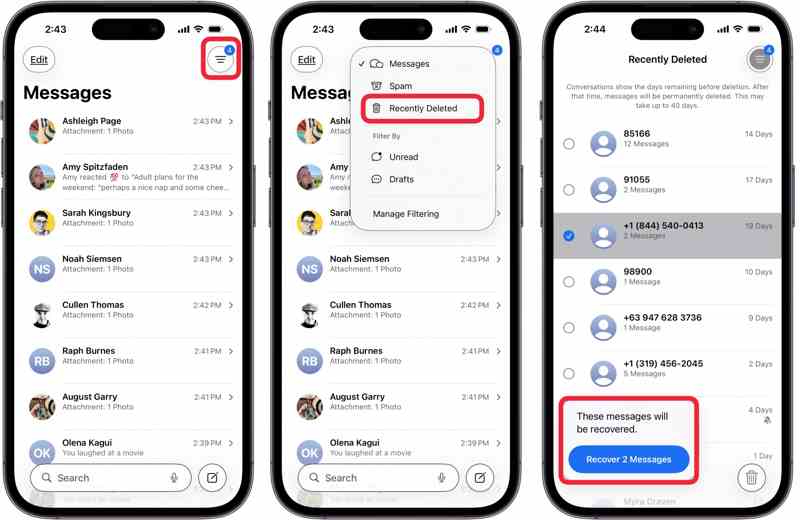
ステップ 1: ホーム画面からメッセージアプリを開きます。
ステップ 2: をタップ フィルタ or 編集 メニューは左上隅にあります。
ステップ 3: 選択する 最近削除された オプションを選択します。
ステップ 4: 最近削除したメッセージを表示し、復元したいアイテムを選択してください。
ステップ 5: 次に、 回復する
ステップ 6: 帰ります メッセージ アプリを開いて、削除したメッセージが戻っているかどうか確認してください。
- メッセージを迅速に復元します。
- 追加のソフトウェアは不要です。
- 既存のメッセージを損なうことはありません。
- 古いメッセージには対応していません。
パート2:iCloudからiPhoneで削除されたメッセージを見つける方法
iCloudはAppleユーザー向けのクラウドストレージです。各アカウントには、データの同期とバックアップ用に5GBの無料ストレージが提供されます。同期またはバックアップされている場合、iPhoneで削除されたメッセージを見つけることができます。 メッセージをiCloudにバックアップしました.
iCloudからiPhoneで削除されたメッセージを見つける方法
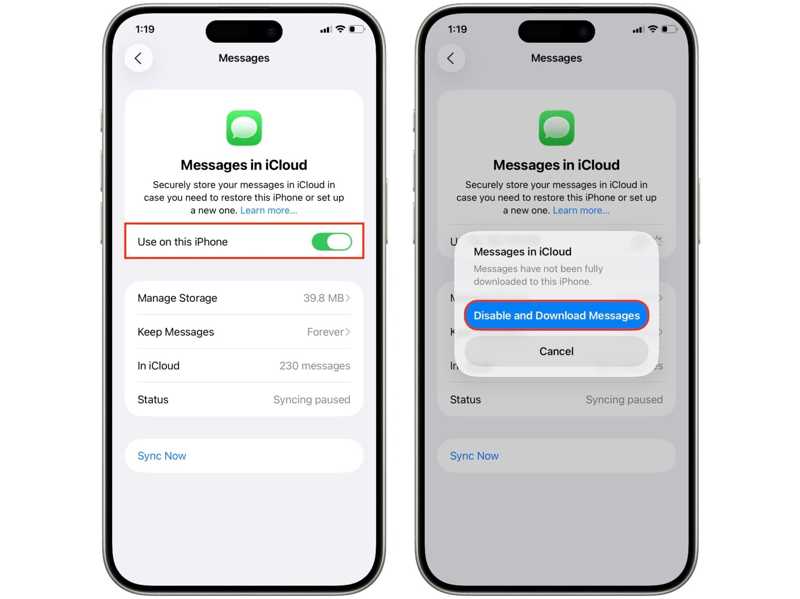
ステップ 1: メッセージを削除したら、 設定 アプリ。
ステップ 2: プロフィールをタップして、 iCloud オプションを選択します。
ステップ 3: メッセージ 下 iCloudに保存されました のセクションから無料でダウンロードできます。
ステップ 4: オフにする このiPhoneで使用する.
ステップ 5: プロンプトが表示されたら、を選択します。 メッセージを無効にしてダウンロードする.
- 削除されたメッセージを現在のチャットに統合します。
- 削除したテキストメッセージをワイヤレスで復元します。
- 直感的で高速。
- iCloudに同期される前に削除されたメッセージに対してのみ機能します。
iCloudバックアップからiPhoneで削除されたテキストメッセージを復元する方法
ステップ 1: 実行する 設定 あなたのiPhone上のアプリ。
ステップ 2: プロフィールをタップして、 iCloud.
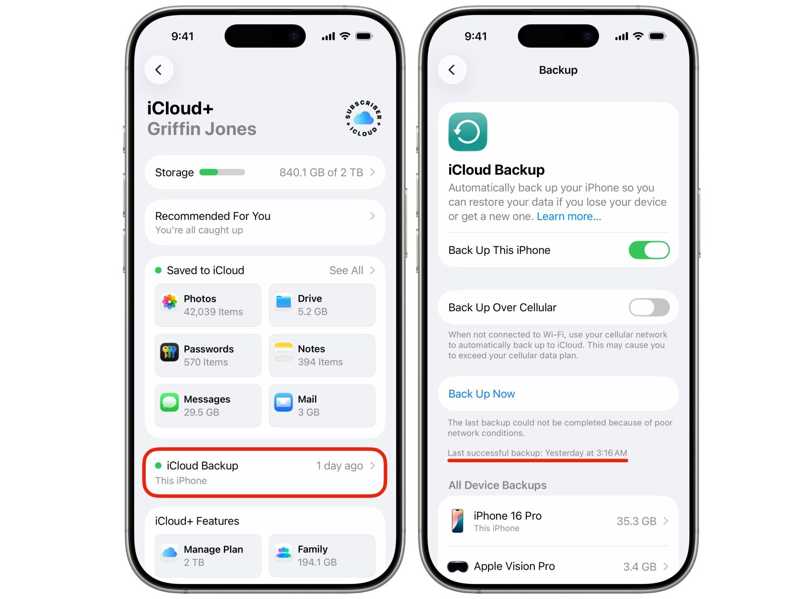
ステップ 3: 選択する iCloudのバックアップ そして、以下の最後のバックアップを確認してください。 今すぐバックアップする
ステップ 4: もしお持ちでしたら、 設定.
ステップ 5: MFAデバイスに移動する 全般 (NAIST) と iPhoneを転送またはリセットする.
ステップ 6: をタップ すべてのコンテンツと設定を消去 オプションを選択します。
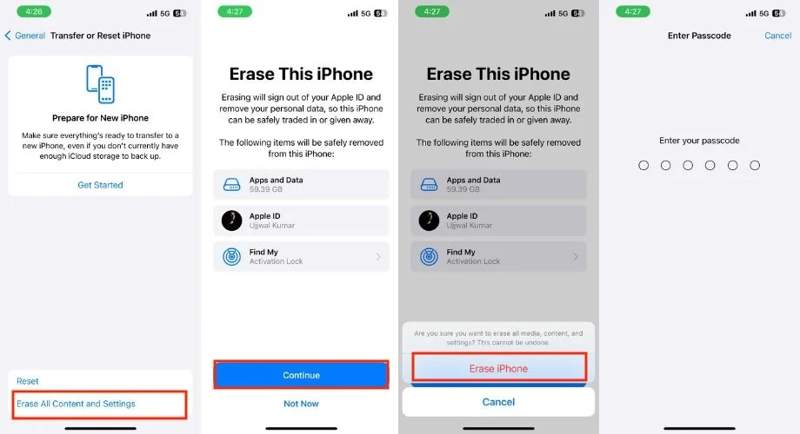
ステップ 7: メッセージを読んで 続ける.
ステップ 8: iPhoneを消去する もう一度確認します。
ステップ 9: 手続きを開始するには、iPhoneのパスコードを入力してください。
ステップ 10: 完了したら、iPhoneを再度設定してください。
ステップ 11: 指示が表示されたらWi-Fiに接続してください。
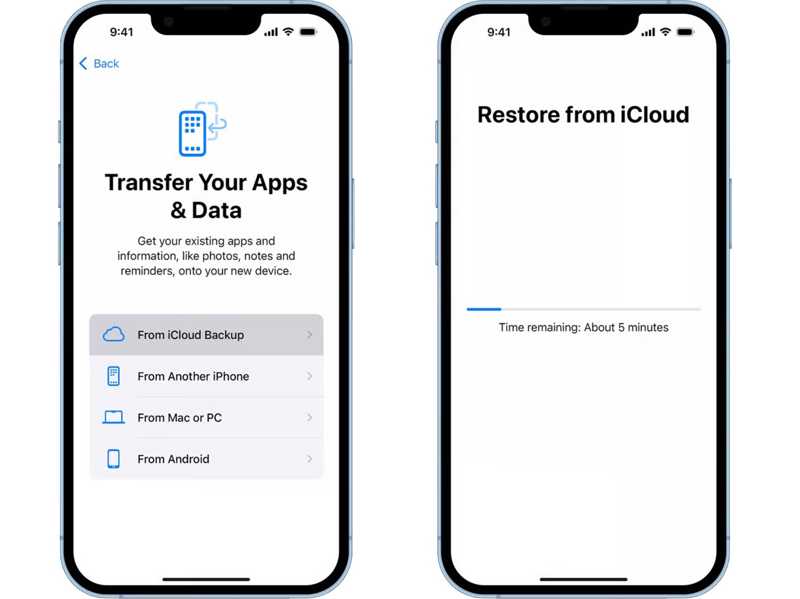
ステップ 12: 選択する iCloudバックアップから オプション アプリとデータを転送する を選択して、後処理画面に進みます。
ステップ 13: リンク済みのAppleアカウントとパスワードでサインインしてください。
ステップ 14: 適切なバックアップを選択して、iPhoneから完全に削除されたテキストメッセージの復元を開始してください。
ステップ 15: 処理が完了したら、セットアップを完了してください。
- iPhoneで古いテキストメッセージを復元する。
- コンピューターは必要ありません。
- まずiPhoneのデータを消去する必要があります。
パート3:iPhoneのバックアップから削除されたメッセージを復元する方法
バックアップは、iPhoneで削除したテキストメッセージを復元するためのもう1つのオプションです。iCloudに加えて、iPhoneユーザーの中には、 iPhoneのデータをコンピュータにバックアップする重要なメッセージを紛失した場合でも、コンピュータを使ってバックアップから復元できます。
iPhoneで削除したテキストメッセージをPCから復元する方法
ステップ 1: iPhoneをUSBケーブルでパソコンに接続してください。
ステップ 2: 最新バージョンの iTunes を開きます。
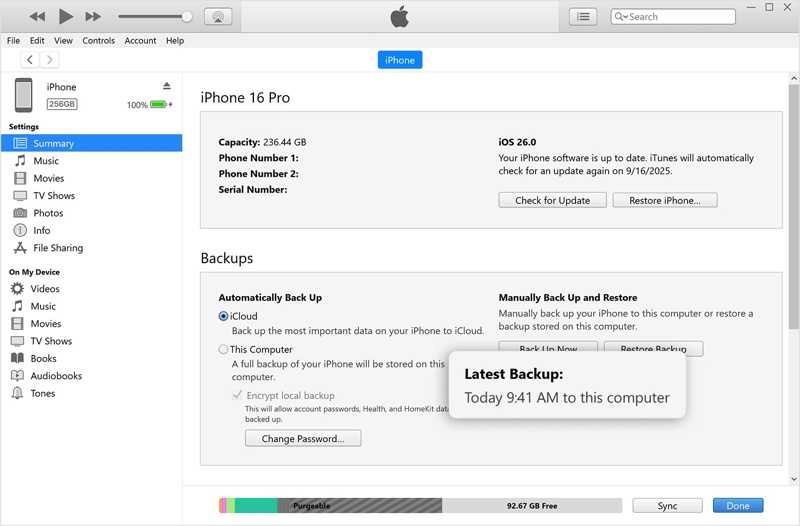
ステップ 3: クリック 電話番号・携帯番号 iPhoneが検出されたら、左上隅にあるボタンをクリックします。
ステップ 4: に行きます Summary タブを見つけて バックアップ のセクションから無料でダウンロードできます。
ステップ 5: 最新のバックアップを確認してください。
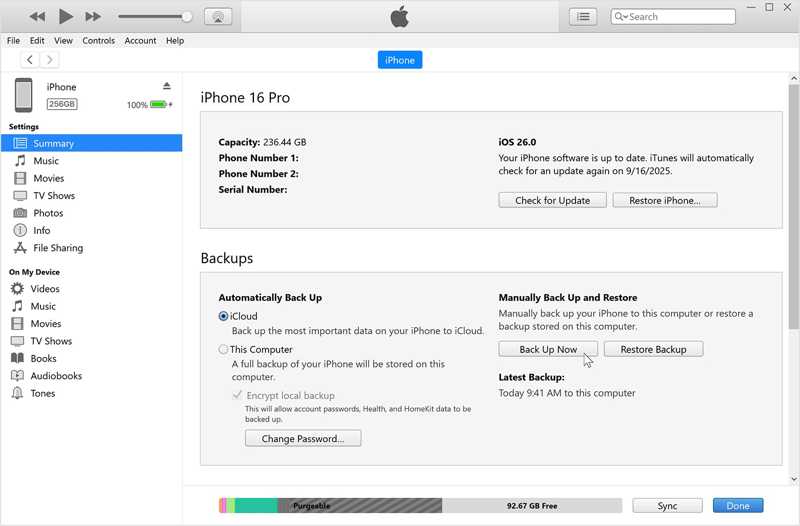
ステップ 6: 次に、 バックアップのリストア
ステップ 7: 適切なバックアップを選択して、 リストア iPhoneで削除されたテキストメッセージを復元するためのボタン。
- ネットワーク接続なしでテキストメッセージを復元する。
- 完全に無料。
- バックアップを実行すると、iPhone上の現在のデータが上書きされます。
iPhoneで削除したテキストメッセージをMacから復元する方法
ステップ 1: 互換性のあるケーブルを使って、iPhoneをMacに接続してください。
ステップ 2: 実行する ファインダー アプリ。
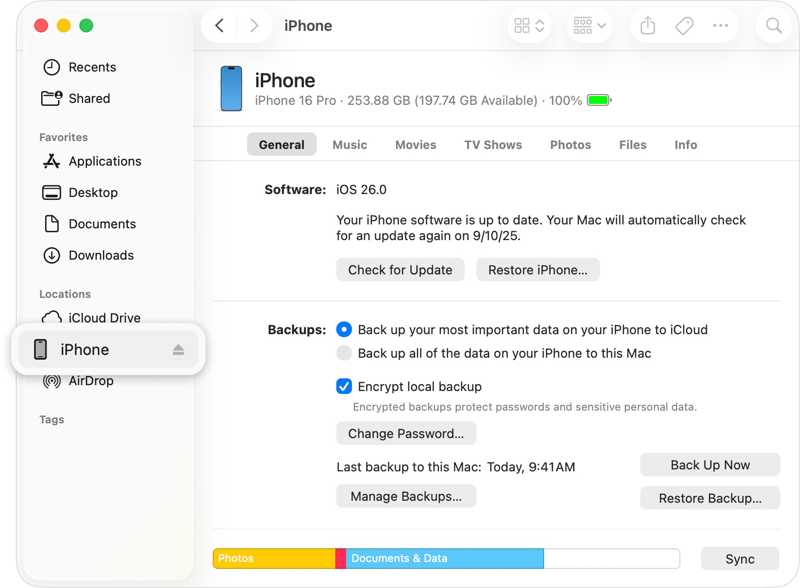
ステップ 3: iPhoneが検出されたら、サイドバーに表示されるiPhoneの名前をクリックしてください。
ステップ 4: 頭に 全般 タブには何も表示されないことに注意してください。
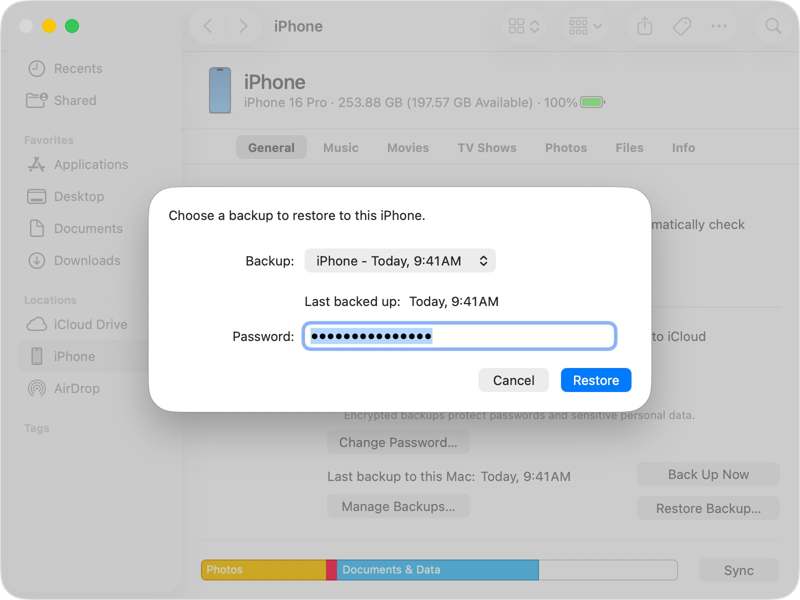
ステップ 5: クリック バックアップのリストア ボタンの バックアップ エリア。
ステップ 6: ダイアログからバックアップを選択して、 リストア.
パート4:iPhoneで通信事業者からテキストメッセージを取り戻す方法
iPhoneで削除したメッセージを復元するもう一つの方法は、通信事業者を利用することです。ほとんどの通信事業者は、テキストメッセージを数ヶ月から数年間、サーバーに保存しています。この方法は、完全に削除された古いテキストメッセージにも有効です。お近くの店舗でテキストメッセージのコピーを依頼するか、通信事業者のウェブサイトにアクセスしてメッセージを確認してください。
パート5:バックアップなしでiPhoneから削除したメッセージを復元する方法
バックアップがなくても、iPhone で削除されたテキスト メッセージは復元できます。 Apeaksoft iPhone データ復元メモリをスキャンして、失われたデータを素早く検索できます。バックアップがある場合は、iPhoneをリセットすることなく、そこからデータを抽出できます。

100万人以上がダウンロードしました 1,000,000 users
- バックアップなしでiPhoneから削除されたメッセージを復元する方法。
- デバイスをリセットせずに、バックアップから過去のメッセージを復元できます。
- 選択的に復元するために、テキストメッセージをプレビューします。
- メッセージとメディア添付ファイルに関する作業。
- iOS および iPadOS の最新バージョンをサポートします。

バックアップなしでiPhoneから削除したメッセージを復元する方法
ステップ 1: あなたのiPhoneをスキャンする
PCにデータ復元ソフトウェアをダウンロードしてインストールします。Mac版もあります。iPhoneで削除されたメッセージを復元する必要がある場合は、それを起動します。 iOSデバイスから復旧する サイドバーのタブをクリックします。Lightning ケーブルで iPhone を PC に接続し、この PC を信頼します。 スキャンの開始 ボタンを押してiPhoneのメモリのスキャンを開始します。

ステップ 2: 削除されたメッセージをプレビューする
データスキャンが完了したら、 メッセージ (NAIST) と メッセージ添付ファイルすると、マルチメディア添付ファイルを含めてプレビューできます。削除されたメッセージを表示するには、 削除済みのみ表示 一番上のオプションから。
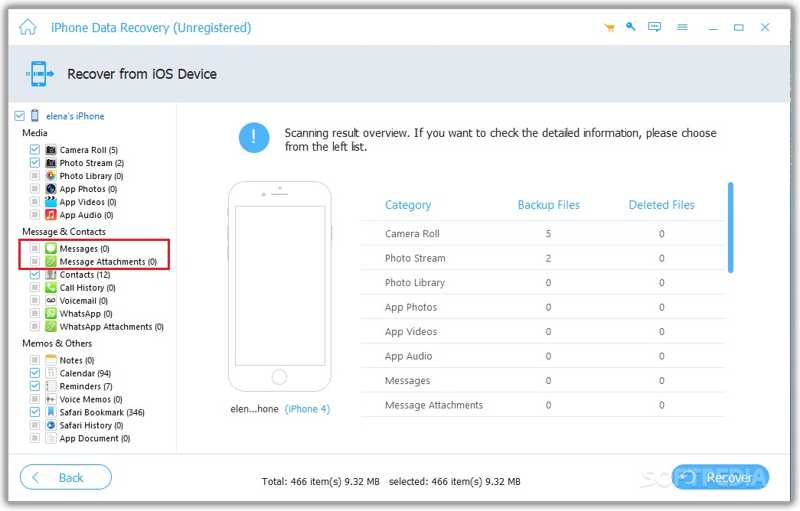
ステップ 3: iPhoneメッセージを取得する
最後に、取得したいメッセージを選択してクリックします。 回復する 右下のボタン。出力フォルダを設定して、 回復するSMS復旧処理中は、iPhoneをインターネットに接続したままにしてください。

結論
このガイドでは、 iPhoneで削除されたメッセージを探す最近削除した項目フォルダを使用すると、30日以内に削除したチャットを復元できます。iCloudでは、設定に応じて2つの方法でSMSを復元できます。データをコンピュータにバックアップしている場合は、オペレーティングシステムに応じてiTunesまたはFinderを使用してメッセージを復元してください。 Apeaksoft iPhone データ復元 バックアップがなくても、iPhoneから失われたテキストメッセージを復元するための究極の選択肢です。

関連記事




