

Excelファイルの以前のバージョンを素早く復元する方法

方法を理解する Excelファイルの以前のバージョンを復元する ExcelやPCが突然シャットダウンしてワークブックが保存されない場合、この機能は非常に重要です。組み込みの自動回復機能と自動保存機能は、設定に応じて定期的に作業内容を保存します。幸いなことに、ワークフローは見た目ほど難しくありません。この記事では、Windows、Mac、およびオンラインでの全手順を解説します。
ページコンテンツ:
パート1:PC上でExcelファイルの以前のバージョンを復元する方法
自動保存モードをオンにするか、自動回復を設定すると、Microsoft Excel はワークブックを定期的に自動的に保存します。ファイルを保存せずに閉じたり、Excel が突然終了したりした場合でも、Excel ファイルの以前のバージョンを復元できます。
ステップ 1: Excelファイルの最新バージョンを開いてください。
ステップ 2: に行きます File メニュー。
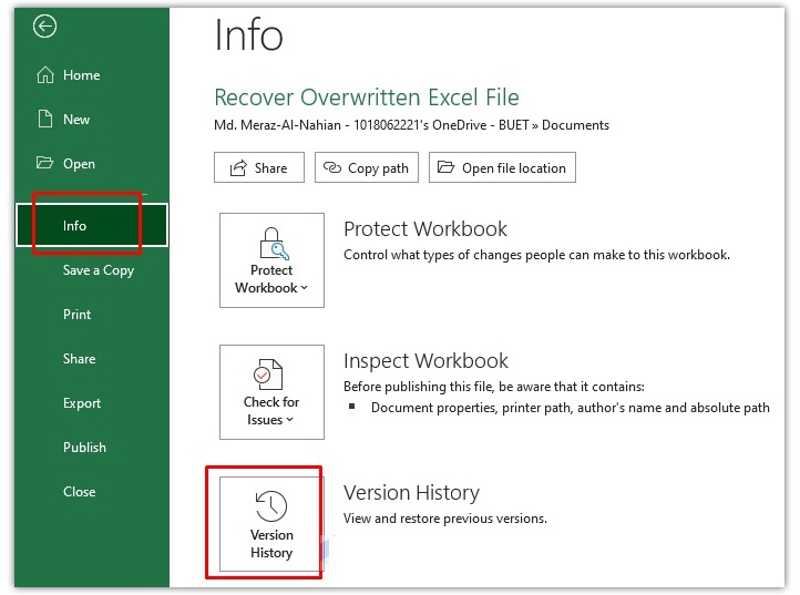
ステップ 3: クリック インフォ オプションと選択 バージョン履歴.
ステップ 4: すると、ファイルの以前のバージョンがすべて取得されます。 バージョン履歴 ペイン。
ステップ 5: 開くのに適切なバージョンを選択してください。
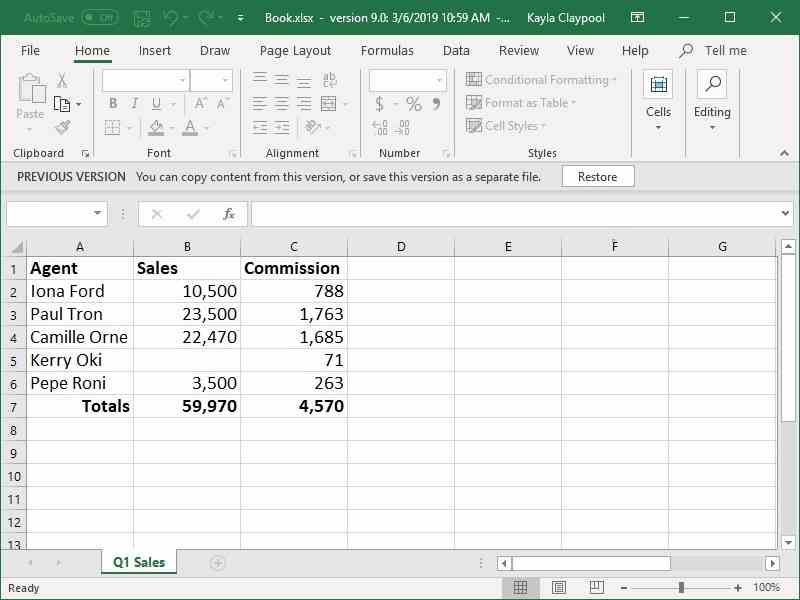
ステップ 6: ファイルを確認してクリックします リストア
注意: Excel ファイルを一度も保存したことがない場合は、次のリンクをクリックしてください。 このバージョンのコンテンツをコピーしたり、このバージョンを別のファイルとして保存したりできます。 その代わりに リストア
パート2:MacでExcelファイルの以前のバージョンを復元する方法
Mac版MS Excelには自動回復機能が搭載されています。この機能を使えば、MacBook上のExcelファイルの以前のバージョンを様々な状況で復元できます。手順は少し異なります。以下にその手順を説明します。
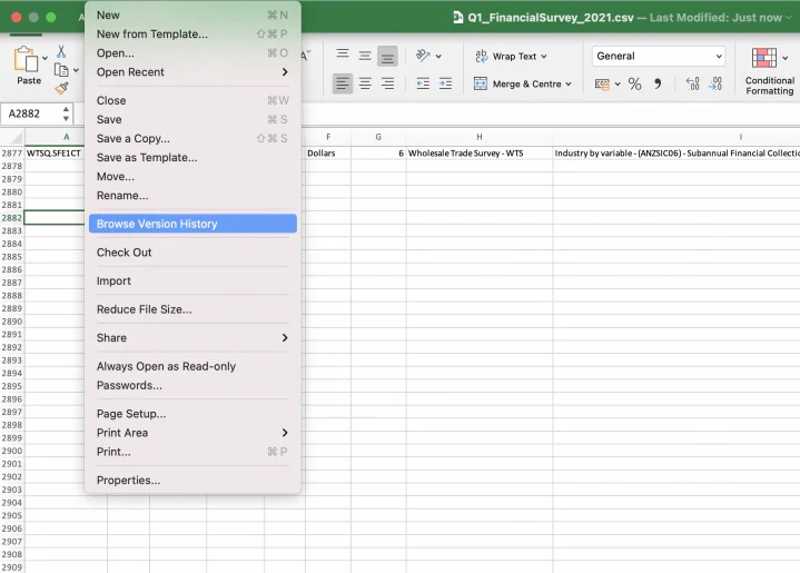
ステップ 1: 復元したいExcelファイルを開いてください。
ステップ 2: に行きます File メニューと選択 バージョン履歴を閲覧.
ステップ 3: 次に、をクリックします。 オープンバージョン ファイル履歴バージョンを表示するには。
ステップ 4: バージョンをクリックしてください バージョン履歴 ペイン。
ステップ 5: バージョンが正しい場合は、 リストア ボタン。そうでない場合は、別のバージョンをクリックしてください。
パート3:OneDrive経由でExcelファイルの以前のバージョンを復元する方法
一部のユーザーは、MicrosoftアカウントでOfficeにログインします。これにより、ドキュメントやワークブックをOneDriveオンラインにバックアップできます。嬉しいことに、Excelファイルの以前のバージョンはオンラインで復元できます。
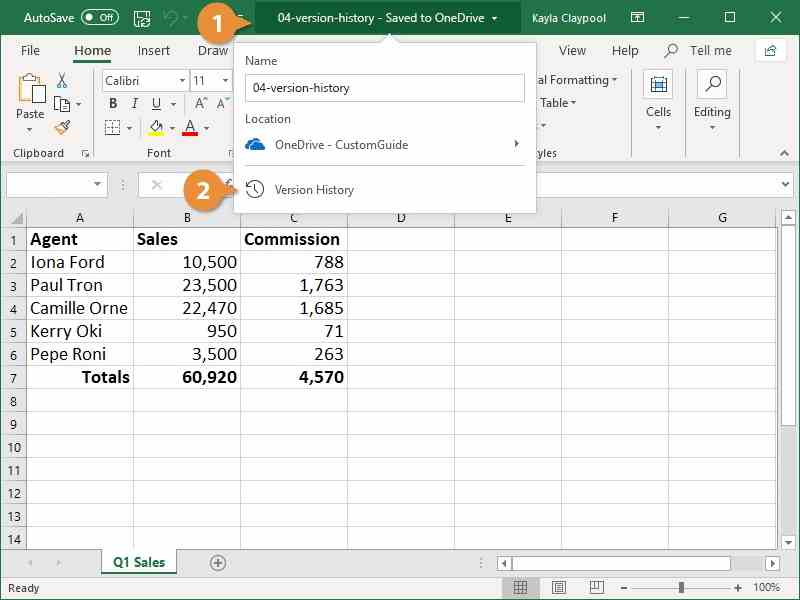
ステップ 1: MS Excelを開きます。
ステップ 2: タイトルバーをクリックして選択 バージョン履歴.
ステップ 3: 目的のファイルに適したバージョンを選択してください。
ステップ 4: 次に、 リストア ボタンまたはリンク 前のバージョン バー。
パート4:SharePointからExcelファイルの以前のバージョンを復元する方法
SharePointは、Webサイトの作成とコンテンツ管理を行うためのマイクロソフトの独立型製品です。しかし、Excelファイルの以前のバージョンを復元することも可能です。ここでは、ワークブックの以前のバージョンを見つける手順を説明します。
ステップ 1: SharePoint を起動してクリックします File
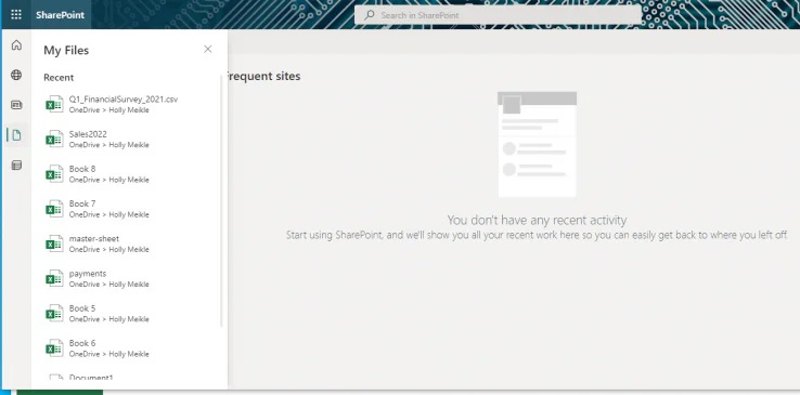
ステップ 2: 復元したいExcelファイルをダブルクリックしてください。
ステップ 3: 上部のファイル名をクリックして選択 バージョン履歴.
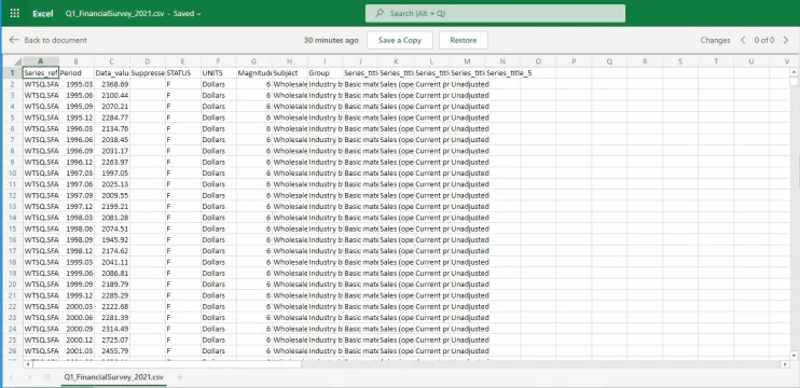
ステップ 4: 次に、ペインからバージョンを選択します。
ステップ 5: 次に、をクリックします。 リストア ファイルを復元するには、またはクリックしてください コピーを保存 別のファイルとして保存する。
パート5:以前のバージョンがないExcelファイルを復元する方法
バージョン履歴から Excel ファイルが見つからない場合は、 Apeaksoftデータ復旧以前のバージョンが存在しない、上書きされたExcelファイルを復元できます。さらに重要なのは、ユーザーフレンドリーなインターフェースにより、簡単に使用できる点です。
- ワンクリックでExcelファイルを復元できます。
- 上書きされたExcelファイルやクラッシュしたExcelファイルの修復作業を行います。
- 復元前に、失われたExcelファイルをプレビューできます。
- 幅広いファイルタイプと形式をサポートします。

以前のバージョンがないExcelファイルを復元する方法
ステップ 1: ディスクをスキャンしてください
PCにインストールした後、Excelファイル復元ソフトウェアを起動します。Mac版もあります。 ハードドライブの復元 モードを選択し、適切なディスクを選択してクリックします。 スキャンの開始Excel ファイルが外付けハードドライブに保存されている場合は、 USB / SDカードの回復 モードを選択してクリック スキャンディスク.

ステップ 2: Excelファイルのプレビュー
ディスクスキャンが完了したら、 タイプリスト タブを選択して ドキュメントこれで、復元可能なすべてのExcelファイルを表示できます。フィルター機能を使用すると、特定のExcelファイルをすばやく見つけることができます。

ステップ 3: Excelファイルを回復する
復元したいファイルを選択し、 回復する ボタン。出力フォルダを設定し、Excelの復元を確認します。

結論
このガイドでは、 Excelファイルの以前のバージョンを復元する Windows、macOS、およびオンラインでご利用いただけます。自動保存または自動回復を設定した後でも、失われたワークブックを復元するための具体的な手順については、こちらのガイドをご覧ください。 Apeaksoftデータ復旧 これは、バックアップや以前のバージョンがない状態で、失われたExcelファイルを復元するための究極の選択肢です。
関連記事




