


iTunesまたはiTunesバックアップのパスワードを復元する方法

iTunesは、iPhoneやiPadユーザーがデバイスのバックアップや音楽ライブラリの管理を行うための人気のユーティリティです。データとプライバシーを保護するために、iTunesへのログインにパスワードを使用したり、バックアップの暗号化を設定したりできます。しかし、パスワードを忘れてしまうと大変なことになります。パスワードを忘れてアカウントやバックアップにアクセスできなくなった場合でも、心配しないでください。実績のある方法に従って、 iTunesのパスワードを復元する.
ページコンテンツ:
パート1:iTunesパスワード復元とiTunesバックアップパスワード復元
iTunesでは、iTunesアカウントパスワードとiTunesバックアップパスワードの2種類のパスワードを使用できます。iOSデバイスをiTunesに接続する際には、Apple IDとパスワードでログインする必要があります。
一方、iTunesではパスワードを使ってiPhoneのバックアップを暗号化できます。このパスワードはiTunesアカウントのパスワードとは異なるものにすることも可能です。
パート2:iTunesパスワードの復元方法
前述のとおり、iTunesのパスワードはAppleアカウントのパスワードと同じです。つまり、iTunesアカウントのパスワードを復元するということは、Apple IDのパスワードを復元することを意味します。AppleデバイスでAppleのウェブサイトにログインしたことがある場合、内蔵のパスワードマネージャーにパスワードが保存されている可能性があります。
iOS 18およびmacOS Sequoia以降でiTunesパスワードを復元する方法
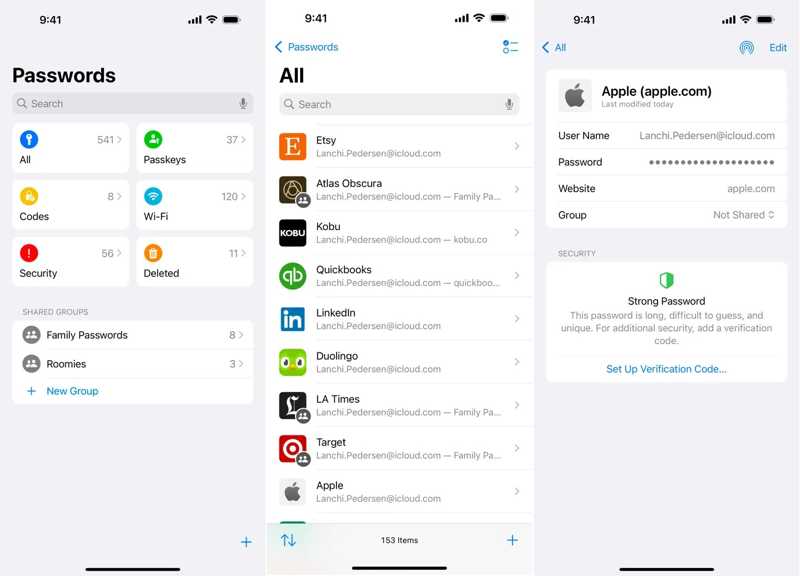
ステップ 1: お使いのデバイスでパスワードアプリを開いてください。
ステップ 2: に行きます トピック グループ。
ステップ 3: 上部にapple.comまたはicloud.comと入力してください。 検索 バー。
ステップ 4: 最も関連性の高いウェブサイトを選択してください。
ステップ 5: をタップ 編集 iTunesアカウントのパスワードを復元するためのボタン。
iOS 17およびmacOS Sonoma以前のバージョンでiTunesパスワードを復元する方法
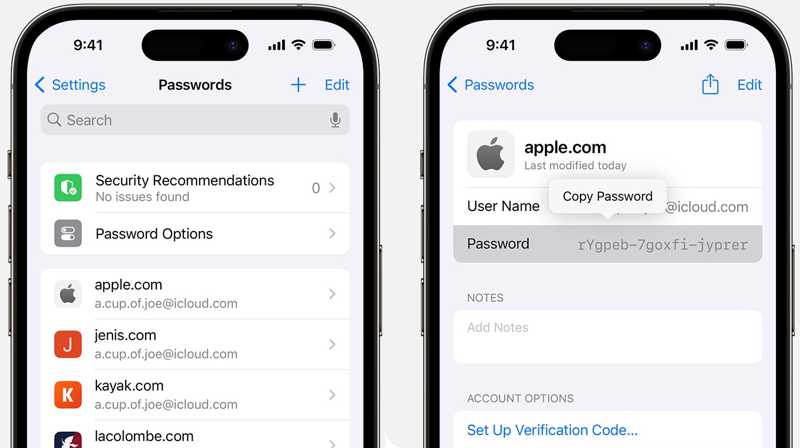
ステップ 1: 実行する 設定 or システム設定 アプリ。
ステップ 2: に行きます パスワード タブには何も表示されないことに注意してください。
ステップ 3: 関連するウェブサイトを検索してください。
ステップ 4: Apple IDでログインしたウェブサイトをタップしてください。
ステップ 5: 編集 iTunesパスワードを復元するには、このボタンをクリックしてください。
注意: サードパーティ製のブラウザでiTunesアカウントにログインした場合は、内蔵のパスワードマネージャーからパスワードを探してみてください。
パート3:iTunesバックアップパスワードを回復する方法
iTunesバックアップのパスワードを忘れてしまった場合は、メールのパスワード、ログインパスコード、電話番号、誕生日など、過去に使用した可能性のあるパスワードをいくつか試してみる価値があります。Macでは、macOSキーチェーンからiTunesバックアップの暗号化パスワードを復元できます。
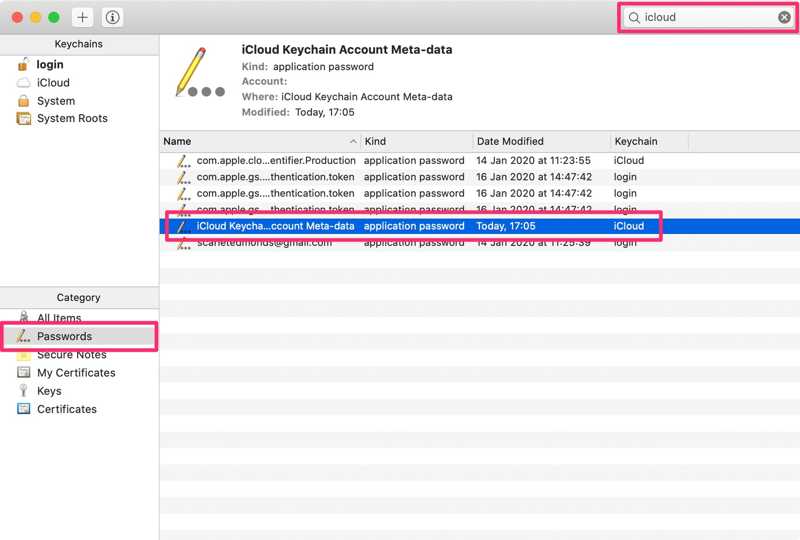
ステップ 1: に行きます 用途 Finder のフォルダー。
ステップ 2: Video Cloud Studioで キーチェーンアクセス アプリを開くか、アプリを起動します。 スポットライト.
ステップ 3: クリック パスワード 左側のサイドバーにあるオプション。
ステップ 4: タイプ バックアップ に選出しました。 検索 右上隅のボックスをクリックすると、関連するすべてのアイテムが表示されます。
ステップ 5: 「iOSバックアップ」または「iPhoneバックアップ」という名前の結果をダブルクリックします。
ステップ 6: 次に、 ショーのパスワード iTunesバックアップのパスワードを復元するためのボックス。
パート4:iTunesとiTunesバックアップのパスワードをワンストップで復元する方法
Apeaksoft iFoneKit iOSアンロッカー これは、iTunesパスワードの復元とiTunesバックアップ暗号化パスワードの復元をワンストップで実現するツールです。iPhoneまたはiPadから、忘れてしまったiTunesパスワードまたはiTunesバックアップパスワードを迅速に削除できます。

100万人以上がダウンロードしました 1,000,000 users
- iPhoneからiTunesアカウントのパスワードを削除してください。
- データ損失なしでiTunesバックアップのパスワードを削除する。
- 制限やパスワードは一切不要です。
- iPhoneとiPadの最新モデルをサポートします。

iTunesアカウントのパスワードを削除する方法
ステップ 1: iFoneKitをインストールする
PCにインストールした後、iFoneKitを実行してください。macOS 10.7以降用の別のバージョンもあります。 Apple IDを削除 モード。

ステップ 2: デバイスに接続する
Lightning ケーブルで iPhone を PC に接続します。デバイスが検出されると、iPhone の情報が読み込まれます。 今すぐ始める

ステップ 3: iTunesのパスワードを削除する
「検索」が無効になっている場合、ソフトウェアは直ちにiTunesのパスワード削除を開始します。
「Find My」が有効になっている場合は、画面の指示に従ってすべての設定をリセットしてください。次に、 OK ボタンを押す 再度確認 プロセスを開始します。

iTunesバックアップパスワードを削除する方法
ステップ 1: iPhoneを認識する
iOS デバイスを互換性のあるケーブルでコンピュータに接続します。iTunes バックアップパスワード回復ツールを実行し、 iTunesバックアップのパスワード暗号化設定を削除する モード。
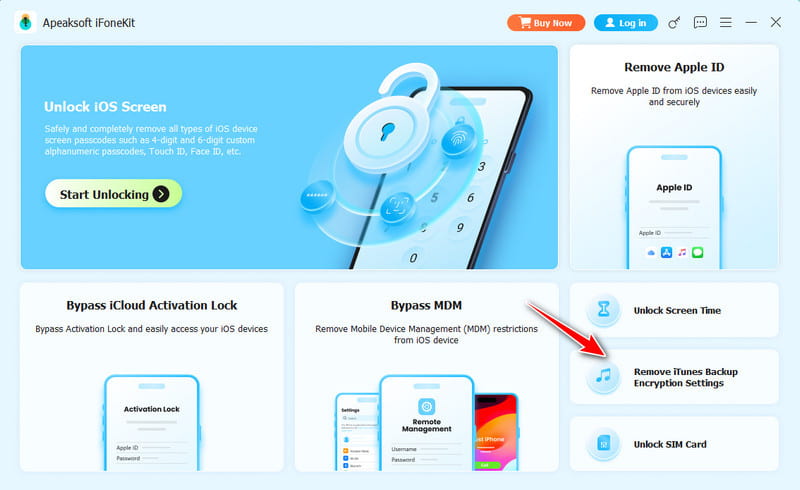
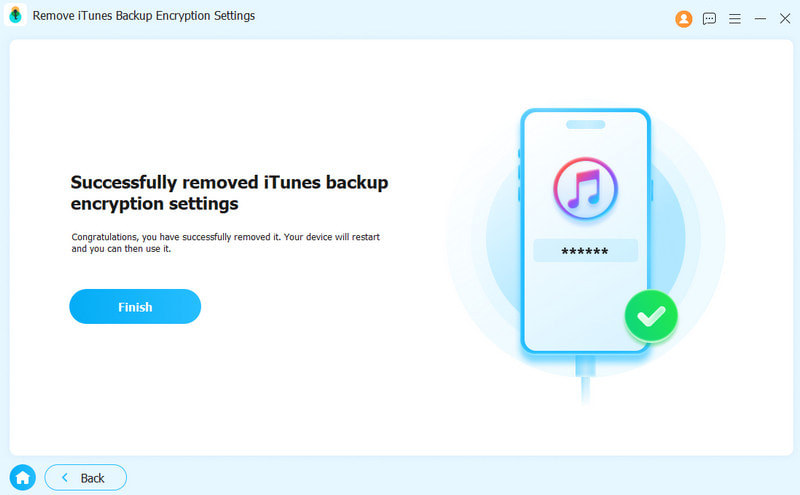
ステップ 2: iTunesバックアップパスワードを削除する
処理が完了するまで数秒お待ちください。完了すると、iPhoneが再起動します。 仕上げ ボタンを押してデバイスを取り外します。
結論
このガイドでは、 iTunesアカウントのパスワード復旧 iPhone、iPad、またはMacコンピュータで操作できます。さらに、iTunesバックアップのパスワードを忘れてしまった場合の復旧方法についても説明しています。これらの手順に従ってパスワードを取り戻し、データへのアクセスを回復してください。 Apeaksoft iFoneKit iOSアンロッカー パスワードや技術的な知識がなくても、忘れてしまったiTunesのパスワードやiTunesのバックアップパスワードを削除できます。

関連記事




