


故障したスマートフォンからデータを復元する方法(AndroidおよびiPhone)

スマートフォンの故障は誰にでも起こりうる。画面が割れたり、画面が真っ暗になったり、水濡れで使えなくなったりすると、スマートフォンは使用不能になる。しかし、多くのユーザーはスマートフォン本体の故障よりも、そこに保存されている大切なデータのことを心配するだろう。
幸いなことに、データは画面やタッチシステムではなく、電話の内部ストレージに保存されています。そのため、ストレージとメインマザーボードが無事であれば、ほとんどの場合、壊れた電話からデータを復元できます。このガイドでは、 壊れた携帯電話からデータを回復する方法 AndroidユーザーとiPhoneユーザーの両方に対応しており、無料DIY修理方法からプロ仕様のツールまで幅広く提供しています。
ページコンテンツ:
壊れた携帯電話からデータを復元できますか?
前述のとおり、ストレージとマザーボードが無事であれば、通常は故障したスマートフォンからデータを復旧できます。状況によって最適なデータ復旧方法は異なります。以下に、迅速な判断のための明確な参考資料を示します。
| 電話機の破損状況 | 考えられる復旧方法 |
| 画面が割れていたり、タッチ操作が反応しないが、ディスプレイ自体は機能している。 | USB転送、OTG制御、クラウドバックアップ、データ復旧ソフトウェア |
| 画面は真っ暗だが、電話機は電源が入ったり振動したりする。 | クラウドバックアップ、USB転送(認識された場合)、対応デバイスでの外部ディスプレイ表示、プロフェッショナルソフトウェア |
| 深刻な水害で、電話機が完全に故障しているか、起動できない状態です。 | 専門業者による修理またはデータ復旧サービス |
方法1:USB接続で故障したスマートフォンからデータを復元する
これは、画面が破損したスマートフォンからデータを復元するための最も簡単な無料ソリューションです。ただし、いくつかの前提条件があります。スマートフォンの電源が入ること、そして接続先のコンピューターを事前に信頼済みであることが必須です。これらの条件を満たしていない場合、この方法は利用できません。
Androidの場合
ステップ 1: AndroidスマートフォンをUSBケーブルでコンピューターに接続してください。
ステップ 2: 指示が表示されたら、Androidスマートフォンで「ファイル転送」を選択してください。
ステップ 3: お使いのコンピューター上でスマートフォンのストレージフォルダーを開き、重要なデータをローカルフォルダーにコピーしてください。

iPhoneのための
ステップ 1: 故障したiPhoneを、以前から信頼していたコンピューターに接続してください。
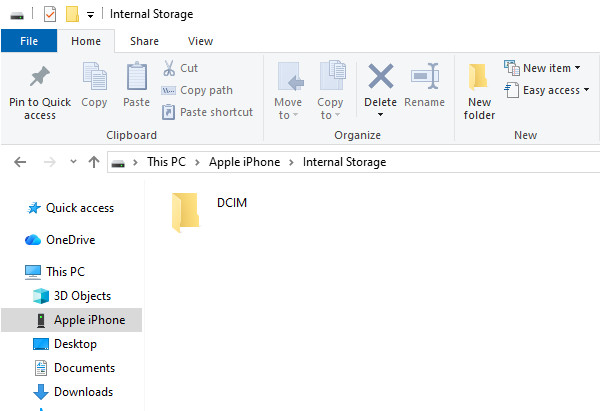
ステップ 2: iPhoneの内部ストレージを開く ファイルエクスプローラ Windows 上で利用可能な写真やビデオをコピーします DCIM フォルダをコンピュータにコピーします。
方法2:OTGと外部モニターを使用して破損した電話データを復元する
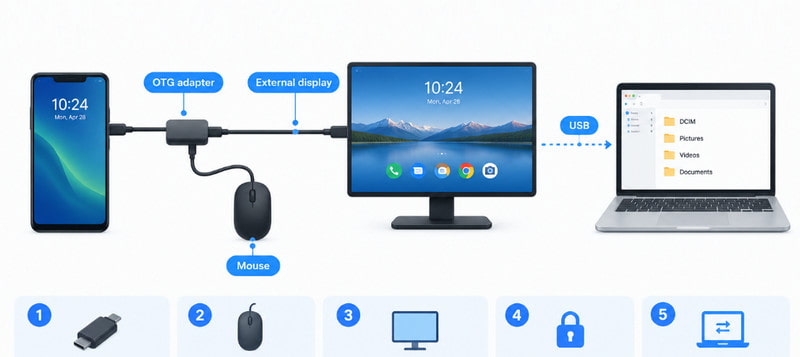
この方法は、画面が破損または反応しないものの、電源は入るAndroidスマートフォンにのみ有効です。OTGと互換性のある外部ディスプレイを使用すれば、Androidスマートフォンを操作してデータを復元できます。
ステップ 1: OTGアダプターと有線マウスを用意してください。
ステップ 2: OTGアダプターを使って、マウスを故障したAndroidスマートフォンに接続してください。画面が真っ暗な場合は、スマートフォンを外部ディスプレイに接続する必要があります。
ステップ 3: 画面にカーソルが表示され、パスワードを入力してデバイスのロックを解除できます。その後、スマートフォンを自由に操作し、すべてのファイルをコンピューターに転送できます。
方法3:クラウドバックアップから破損した電話データを復元する
スマートフォンが破損する前に定期的にバックアップを取る習慣があれば、破損したデータの復旧ははるかに容易になります。この方法は最も信頼性が高く、あらゆる損傷レベルに対応可能です。
Androidの場合
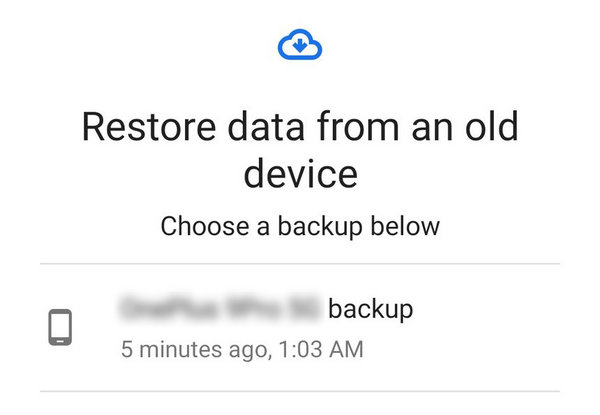
ステップ 1: 新しいAndroidスマートフォンでGoogleアカウントにログインしてください。
ステップ 2: 電話の設定時に、Googleバックアップからデータを復元するオプションを選択してください。
ステップ 3: バックアップを選択し、画面の指示に従って、破損したスマートフォンのデータ復旧を完了してください。
iPhoneのための
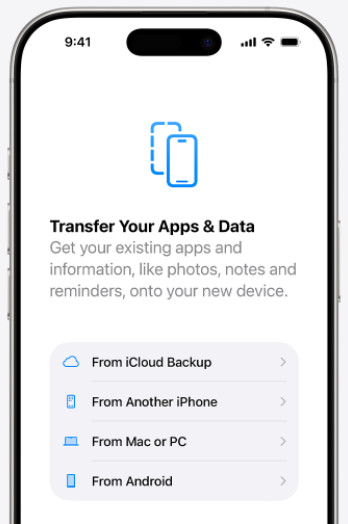
ステップ 1: 新しいiPhoneでAppleアカウントにサインインしてください。
ステップ 2: 選択する iCloudバックアップから セットアッププロセス中。
ステップ 3: 該当するバックアップを選択し、画面の指示に従って利用可能なデータを復元してください。
ヒント: iTunesを使用してiPhoneをコンピュータにバックアップしている場合は、 iTunesバックアップからiPhoneを復元する.
方法4:プロ仕様のデータ復旧ソフトウェアを使用して破損した電話のデータを復旧する
上記の方法がすべてうまくいかない場合は、コンピューターで認識され、内部ストレージにアクセスできる故障したスマートフォンからデータを復元するために、プロ仕様のデータ復元ソフトウェアを試してみてください。このソフトウェアは、写真、ビデオ、連絡先、メッセージなど、復元可能なデータをデバイス内でより詳細にスキャンします。
Androidの場合

100万人以上がダウンロードしました 1,000,000 users
- 画面が破損したAndroidスマートフォンからデータを復元します。
- 破損したAndroidスマートフォンのデータを3つの簡単なステップで復元します。
- データを個別にプレビューして復元します。
- 主要なAndroidスマートフォンおよびAndroid 17に対応しています。

ステップ 1: 上記のボタンからこのツールをダウンロードしてください。インストールして実行してください。
ステップ 2: Androidスマートフォンをコンピューターに接続します。Androidスマートフォンで「ファイル転送」モードを選択します。

ステップ 3: スキャン後、復元可能なファイルがすべて表示されます。必要なファイルを選択し、クリックしてください。 回復する.

iPhoneのための
100万人以上がダウンロードしました 1,000,000 users
- 故障したiPhoneからデータを復元します。
- 回復前にすべての回復可能データをプレビューします。
- 必要なデータだけを選択的に復元します。
- 最新のiPhone 18シリーズおよびiOS 27に対応しています。

ステップ 1: このソフトウェアをダウンロードしてインストールしてください。
ステップ 2: iPhoneをコンピュータに接続してクリックします スキャンの開始.

ステップ 3: スキャンが完了したら、対象ファイルを選択します。左側のパネルでデータタイプに応じてすばやく見つけることができます。次に、 回復する ボタンをクリックし、保存先を選択してください。

ヒント: このツールでは、 iCloudから復元する 選択的に
結論
結論
電話が壊れても心配しないでください。 壊れた携帯電話からデータを回復するこの記事では、4つの実践的な方法をご紹介します。壊れたスマートフォンからデータを無事に復元できることを願っています!

関連記事




