


破損したハードドライブからデータを安全かつ迅速に復元する方法

重要なポイント
- 作業を始める前に、ハードドライブが論理的に故障しているのか、物理的に故障しているのかを確認してください。
- 論理的な損傷の場合は、バックアップを使用してデータを復旧するか、 Apeaksoftデータ復旧.
- 物理的な損傷がある場合は、ハードドライブをそのままの状態で保管し、技術者に送付してください。
Windows アップデート後、ハードドライブに不良セクタが表示されるようになりました。ほとんどのファイルは表示されますが、一部のファイルが欠落しているか、開けません。どうすればいいでしょうか。 破損したハードドライブからデータを回復する?"
ハードディスクは、重要なファイル、文書、タブレット、メディアなどを保存するために使用されることが多いため、故障すると大変困ります。ハードディスクが破損してアクセスできなくなった場合は、使用を中止し、以下の具体的な手順に従ってデータを復旧してください。
ページコンテンツ:
パート1:ハードドライブが故障する原因の診断
まず最初に、ドライブが正しく接続されていることを確認してください。それでも問題が解決しない場合は、以下の表を参照して、ご自身の状況に最適な解決策を見つけてください。
| 障害タイプ | BIOSで検出されましたか? | 何か音がしますか? | 典型的な症状 |
| 論理的 | はい | いいえ | アクセス速度が遅い ファイルが見つからない エラー |
| 物理的な | いいえ/まれに | 多分 | 完全に動作停止 フリーズ 容量の誤りを検出 |
論理的に損傷したハードドライブは、通常、ハードウェア自体は正常ですが、データ構造が破損しています。これは、不適切な取り出し、書き込み中の突然の電源オフ、またはウイルス感染後に発生することがよくあります。バックアップまたはリカバリソフトウェアを使用すれば、ほとんどの場合修復可能で、自分で修復することもできます。
もし問題の原因が物理的な損傷だと判断した場合は、十分注意してください。技術的な知識がない場合は、何も手を加えない方が良いでしょう。損傷したハードドライブからデータを物理的に復旧するには、外科手術のような繊細な作業が必要となるため、自分で修理しようとするよりも、専門家に依頼することをお勧めします。
パート2:バックアップを使用して破損したハードドライブからデータを復元する
ファイル履歴経由
Windowsでバックアップ機能を有効にしている場合、ファイル履歴バックアップを使用して、破損したハードドライブからデータを復元できます。これは、破損したハードドライブ、または内蔵ハードディスクのセクターに対して有効です。
ステップ 1: 損傷したハードドライブを ファイルエクスプローラそして、それを右クリックします。
ステップ 2: 選択 特性 そして、 前のバージョン タブには何も表示されないことに注意してください。
ステップ 3: クリック 矢印 ボタンの横にある 店は開いています ボタンをクリックし、 ファイルの履歴. も検索できます ファイルの履歴 from スタートメニュー次に、破損したハードドライブに移動します。
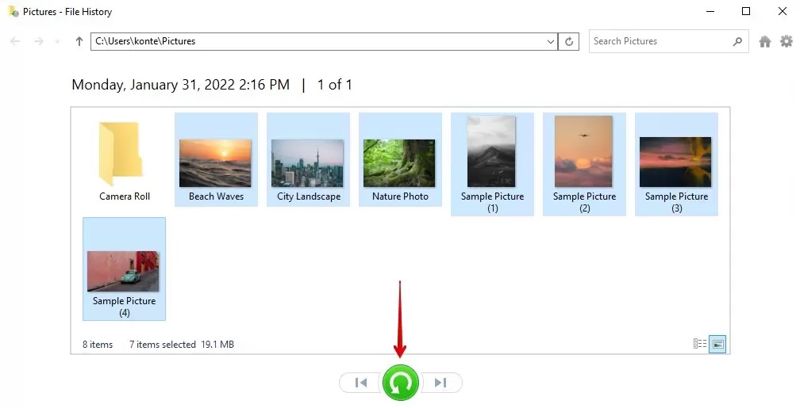
ヒント: ファイル履歴はデフォルトでは、ユーザーライブラリ内のローカルフォルダのみをバックアップします。破損した外付けハードドライブからデータを復元できるのは、ファイル履歴で手動で復元した場合のみです。
OneDriveを使う
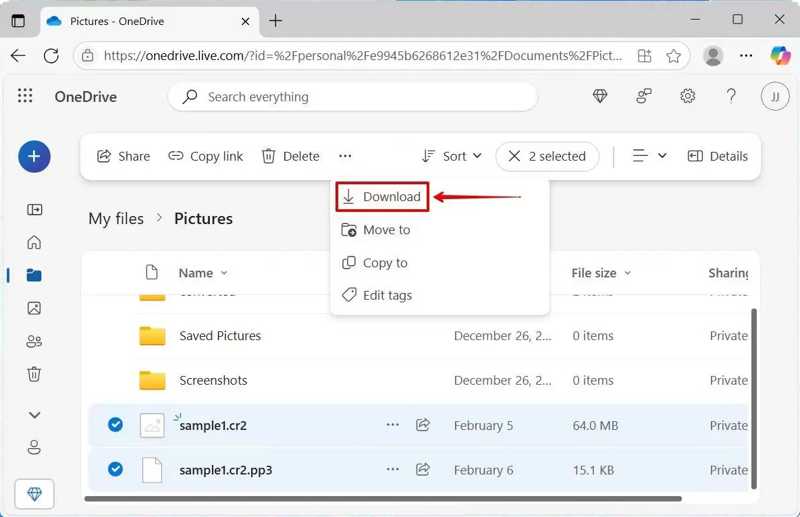
PCでMicrosoftアカウントを使用しており、OneDriveを設定している場合は、破損したハードドライブのコピーがOneDriveに保存されている可能性があります。これにより、破損したハードドライブからデータを復旧できる可能性があります。
ステップ 1: 任意のブラウザでonedrive.live.comにアクセスし、Microsoftアカウントにログインしてください。
ステップ 2: へヘッド 私のファイル 左側のパネルからバックアップファイルを表示してください。
ステップ 3: 取得したいファイルを選択し、クリックします ダウンロード.
ステップ 4: アーカイブ ファイルを別のハード ドライブに保存します。
パート3:バックアップなしで破損したハードドライブからデータを復元するソフトウェア
バックアップがない場合はどうすればよいでしょうか?あるいは、Mac のデータを復元する必要がある場合はどうすればよいでしょうか?
Apeaksoftデータ復旧 破損したハードドライブからデータを復元するのに最適な方法です。ハードドライブが破損、クラッシュ、またはフォーマットされていてもスキャンを実行できます。その後、ファイルとデータを迅速に復元できます。

100万人以上がダウンロードしました 1,000,000 users
- 破損したハードドライブからワンクリックでデータを復元します。
- 可能な限り多くの復元可能なファイルを見つけるために、詳細なスキャンを実行してください。
- 破損したハードドライブ上のデータをプレビューします。
- 幅広いファイルタイプと形式をサポートします。

ステップ 1: WindowsまたはMacにApeaksoft Data Recoveryをダウンロードしてインストールしてください。
ステップ 2: ハードドライブをコンピュータに接続し、ソフトウェアを起動してください。
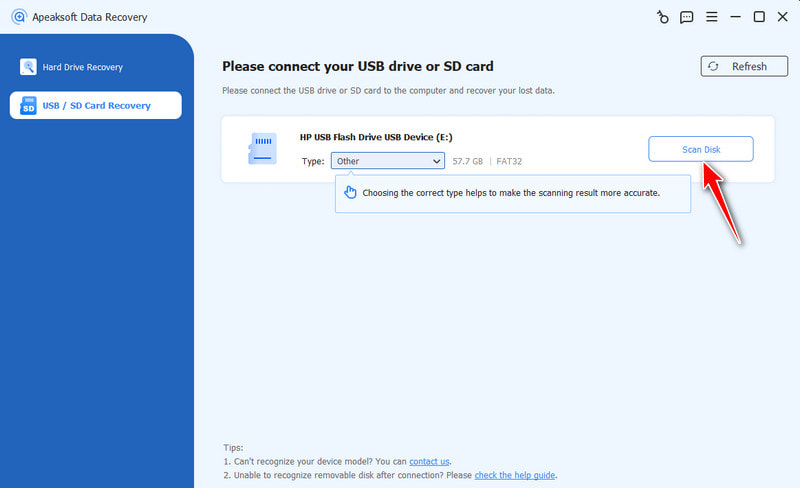
ステップ 3: に行きます USB / SDカードの回復 タブをクリックし、 スキャンディスク
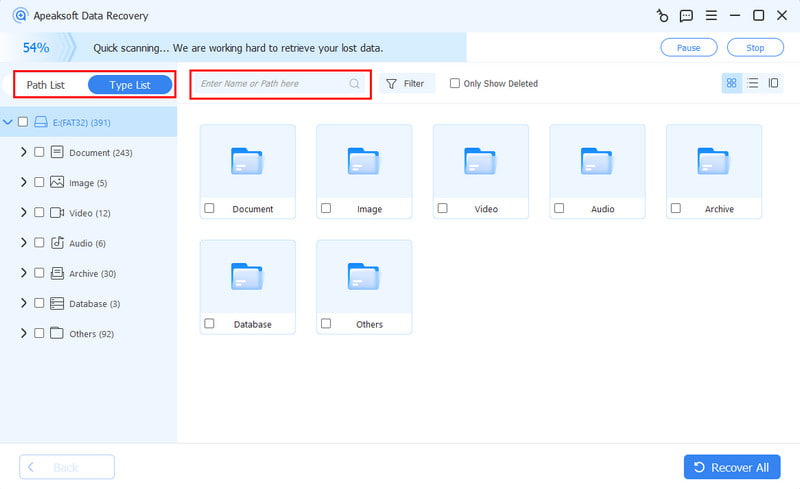
ステップ 4: クイックスキャンが終了したら、ハードドライブ上のデータを種類とパスでプレビューします。特定のファイルを探すには、 フィルター .
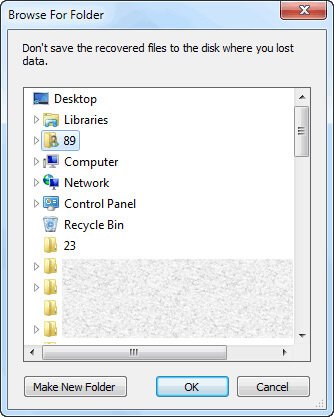
ステップ 5: 復元したいファイルを選択し、「復元」ボタンをクリックします。次に、出力フォルダーを選択し、クリックします。 OK 確認のため。 ハードドライブを消去した.
パート4:破損したハードドライブの信頼できる復旧ラボを見つける方法
すべての回復サービスが ファイルの復元 どれも同じレベルなので、自分に合った業者を見つけるのは干し草の山から針を探すようなものです。では、その技術者が信頼できるかどうかはどうすればわかるのでしょうか?回収ラボに相談する際には、以下の要素を確認してください。
社内にクリーンルームはありますか?
これは非常に重要です。物理的に損傷したドライブを通常の環境で開封すると、プラッタが破損してしまうからです。クラス100 / ISOクラス5を推奨します。
ヒント: クラス100 米国規格連邦規格209から来ており、 ISOクラス5 国際標準化機構(ISO)によって策定されたこの規格は、極めて低い粒子濃度で、非常に清浄な空気であることを示しています。
彼らは関連する資格を持っていますか?
ISO 9001(品質管理に関する国際規格)、ISO 27001(情報セキュリティに関する国際規格)、または認定データ復旧プロフェッショナル(CDRP)などの認証を取得している企業を探しましょう。これらの認証は、企業が品質とセキュリティに関する専門基準を遵守していることを示しています。
料金体系や手続きは透明性がありますか?
信頼できる会社は、無料診断と明確な見積もりを提供してくれるはずです。また、押し付けがましいことなく、手続きの流れを丁寧に説明してくれます。隠れた料金があったり、曖昧な回答をする会社は避けましょう。
「データ利用なしの場合は料金無料」というポリシーはありますか?
信頼できるラボのほとんどは、この保証を提供しています。これは、あなたの権利を保護するだけでなく、データ復旧能力に対する彼らの自信の表れでもあります。
どのくらい彼らがビジネスにされていますか?
長年の経験を持つ彼らは、様々なドライブモデルや複雑なケースに対応してきた実績があります。また、業界で長期にわたり生き残ってきたという事実も、彼らの能力を物語っています。
実際の顧客の声は?
Google、Reddit、Trustpilotなどで最近のレビューを確認してください。特に、あなたと同じ被害を受けた人のレビューに注目してください。
結論
このガイドでは、 破損したハードドライブからデータを復元する外部ストレージでも内部ストレージでも構いません。バックアップを有効にしている場合は、ファイル履歴から紛失したファイルを復元できます。Microsoft アカウントにログインしていた場合は、OneDrive にファイルが見つかる可能性があります。 Apeaksoftデータ復旧 内蔵型および外付け型ハードドライブの両方に対応しています。さらに、物理的に損傷したハードディスクを修理してくれる優秀な技術者を見つけるためのガイドもご用意しています。

関連記事




