


OneDriveから削除したファイルを素早く復元する方法

OneDriveは、Microsoftがユーザー向けにリリースしたクラウドストレージプラットフォームです。Windows PCにOneDriveをセットアップし、Microsoftアカウントでログインすると、重要なファイルをクラウドにバックアップできます。Microsoftは、アカウントごとに5GBの無料ストレージを提供しており、50GBは月額2ドルです。Office 365サブスクリプションでは、1TBのOneDriveストレージが無料で提供されます。このガイドでは、4つの方法を紹介します。 OneDriveから削除されたファイルを回復する.
ページコンテンツ:
パート1:OneDriveのごみ箱から削除したファイルを復元する方法
OneDriveで削除されたファイルは、デフォルトでは一定期間ごみ箱に保存されます。完全に削除される前に、OneDriveから削除されたファイルをすばやく復元できます。この方法は、OneDriveで最近削除されたファイルにのみ有効です。
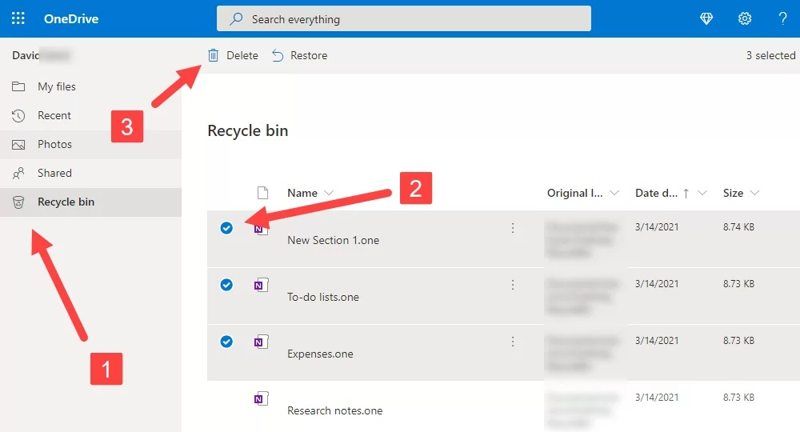
ステップ 1: ウェブブラウザでhttps://onedrive.live.com/にアクセスしてください。
ステップ 2: Microsoftアカウントでログインしてください。
ステップ 3: 選択する ごみ箱 左側のサイドバーのフォルダー。
ヒント: モバイル デバイスで OneDrive アプリを使用する場合は、 Me 選択して ごみ箱.
ステップ 4: 復元したいファイルを表示して選択してください。
ステップ 5: クリック リストア トップメニューバーのボタン。
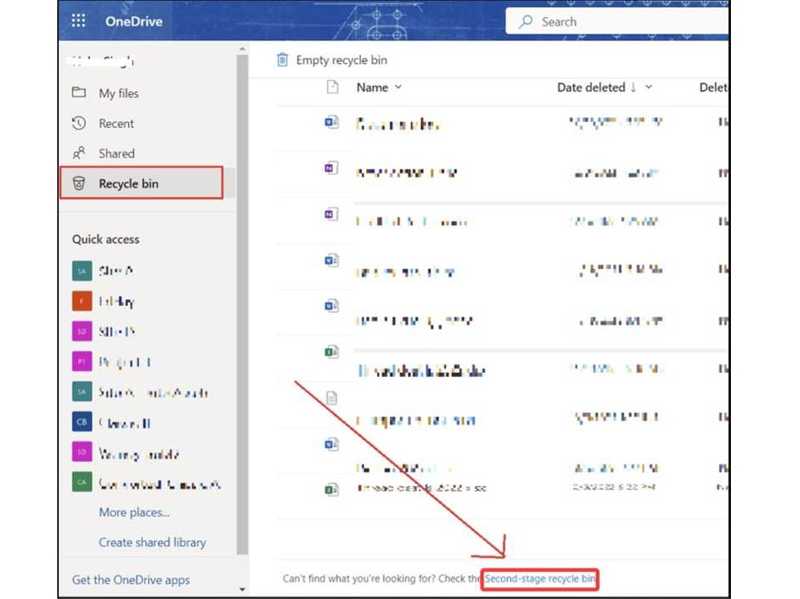
ステップ 6: ファイルが OneDrive ごみ箱から削除された場合は、クリックしてください。 第XNUMX段階のごみ箱 もう一度お試しください。第2段階のごみ箱は、OneDrive for Businessでのみ利用可能です。
注意: OneDriveのごみ箱には、削除されたファイルが30日間保存されます。30日経過すると、すべてのファイルが自動的に削除されます。職場または学校のアカウントでOneDriveにログインした場合、ごみ箱には削除されたファイルが93日間保存されます。
パート2:ごみ箱から削除したOneDriveファイルを復元する方法
PCまたはMacでOneDriveの同期を有効にしている場合、バックアップされたファイルはハードドライブに表示されます。そのため、OneDriveから削除したファイルを復元するには、ごみ箱またはゴミ箱を試してみてください。
Windowsの場合
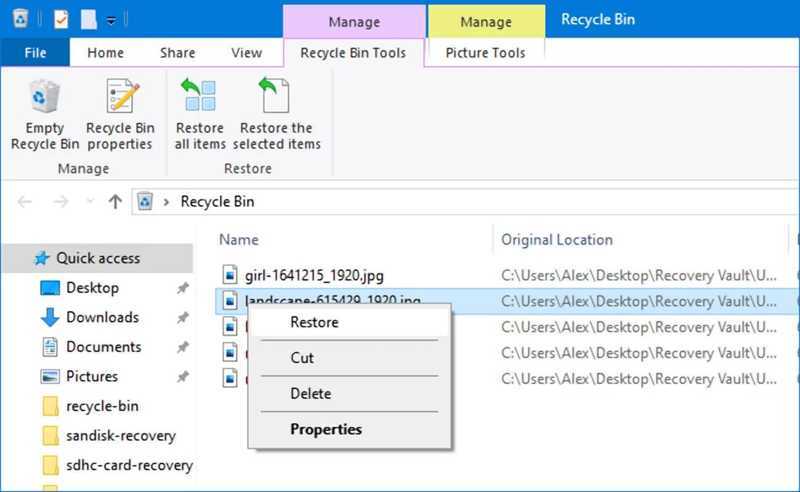
ステップ 1: デスクトップまたはファイルエクスプローラーにあるごみ箱をクリックしてください。
ステップ 2: 削除されたOneDriveファイルを見つけてください。
ステップ 3: それを右クリックして選択 リストア.
Macで
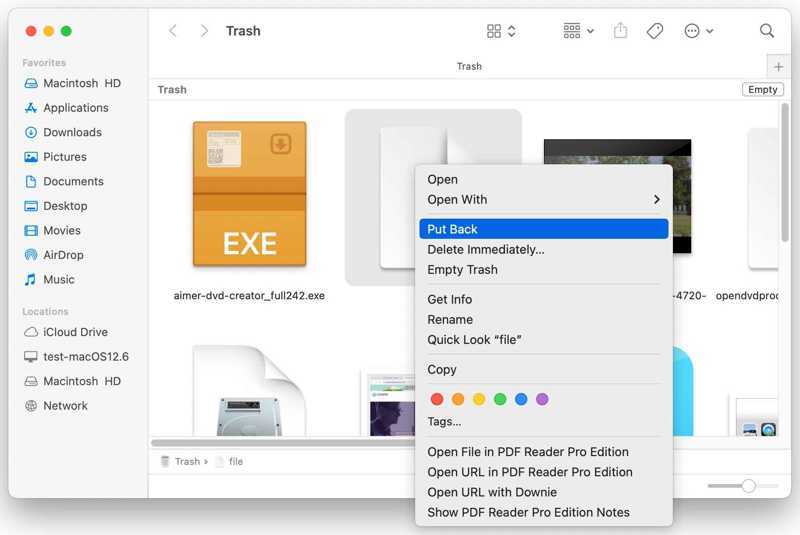
ステップ 1: Video Cloud Studioで ゴミ からのフォルダ ドック.
ステップ 2: 復元したい削除済みファイルを探してください。
ステップ 3: ファイルを右クリックして、 戻す.
パート3:OneDriveから削除されたファイルを復元する方法
Microsoft は便利なデータ保護機能を追加しました。 OneDriveから削除されたファイルを回復する 以前のバージョンに戻す。この機能は、OneDriveアカウント全体を元の状態に復元し、失われたファイルを復元します。
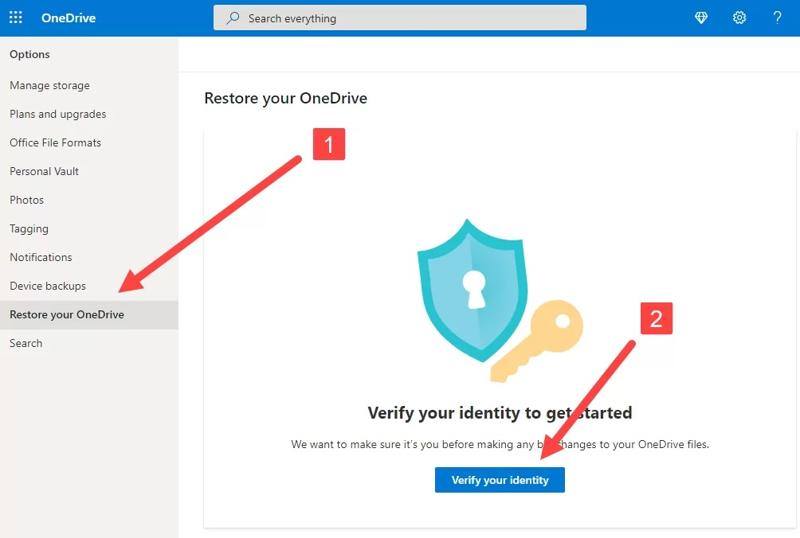
ステップ 1: ブラウザでhttps://onedrive.live.com/にアクセスしてください。
ステップ 2: OneDriveアカウントでログインしてください。
ステップ 3: に行く 設定 選択して オプション 個人用 Microsoft 365 アカウントにサインインする場合。または、次の場所へ移動してください。 設定 (NAIST) と リストア 職場または学校のアカウントでログインした場合。
ステップ 4: クリック OneDriveを復元する サイドバーのオプション。
ステップ 5: 次に、 あなたの身元を確認する
ステップ 6: ドロップダウンリストから日付を選択してクリックします リストア.
パート4:バックアップなしでOneDriveから削除されたファイルを復元する方法
OneDrive から完全に削除されたファイルを復元できない場合は、次のことを試してください。 Apeaksoftデータ復旧ハードドライブ上の紛失ファイル(OneDrive内のファイルを含む)をスキャンできます。ユーザーフレンドリーなインターフェースで簡単に使用できます。

100万人以上がダウンロードしました 1,000,000 users
- OneDriveから完全に削除されたファイルを復元します。
- バックアップがないハードドライブから失われたファイルを復元します。
- 復元前に削除されたOneDriveファイルをプレビューできます。
- 画像、動画、文書、その他のファイル形式に対応しています。
- Windows 11/10/8.1/8/7/Vista/XPおよびMac OS X 10.7以降に対応しています。

バックアップなしで削除されたOneDriveファイルを復元する方法
ステップ 1: ハードドライブをスキャンします
PCにインストールしたら、ファイル復元ソフトウェアを起動してください。Mac用のバージョンもあります。 ハードドライブの復元 タブをクリックし、削除された OneDrive ファイルが以前保存されていたディスクを選択します。 スキャンの開始 ボタンをクリックしてドライブのスキャンを開始します。

ステップ 2: 削除されたファイルをプレビューする
データスキャンが完了したら、削除されたファイルを種類別またはディレクトリ別にプレビューできます。 タイプリスト タブを開き、目的のファイルの種類を選択して、削除されたファイルを参照します。または、 パスリスト タブをクリックして、適切な場所に移動します。削除されたファイルのみを表示するには、 削除されたもののみ表示.

ステップ 3: OneDriveから削除されたファイルを復元する
取得したいファイルをすべて選択し、 回復する ボタン。次に、出力フォルダーを設定し、 回復する ボタンをもう一度押します。

結論
このガイドでは、 OneDriveから削除されたファイルを回復するOneDrive に組み込まれているごみ箱フォルダーは、最近削除したファイルをすばやく見つける便利な方法です。コンピューターのごみ箱フォルダーまたはゴミ箱フォルダーをお試しください。復元機能は、OneDrive のビジネス版でご利用いただけます。 Apeaksoftデータ復旧 バックアップがなくても、完全に削除されたファイルを見つけるのに役立ちます。

関連記事




