

バックアップの有無にかかわらず、PCから削除されたファイルを復元する方法

Windowsで重要なファイルを誤って削除してしまうと、イライラしたりストレスを感じたりすることがあります。MicrosoftがPCにいくつかの対策を追加したのは当然のことです。 Windows 11/10で削除されたファイルを復元する 削除の取り消し、ごみ箱フォルダ、バックアップと復元など、以前のバージョンで使用されていた機能も多数あります。これらは様々な状況で活用できます。この記事では、実証済みの方法と、それぞれの方法を実際に使用するシナリオをご紹介します。
ページコンテンツ:
パート1:Windowsでボタンを使って削除したファイルを元に戻す方法
Windowsで削除したファイルを復元する最も簡単な方法は 削除元に戻します 機能です。PC上のファイルやドキュメントを誤って削除してしまった場合に利用できます。以下の2つのオプションがあります。
フォルダ内の空白部分を右クリックし、 削除元に戻します.
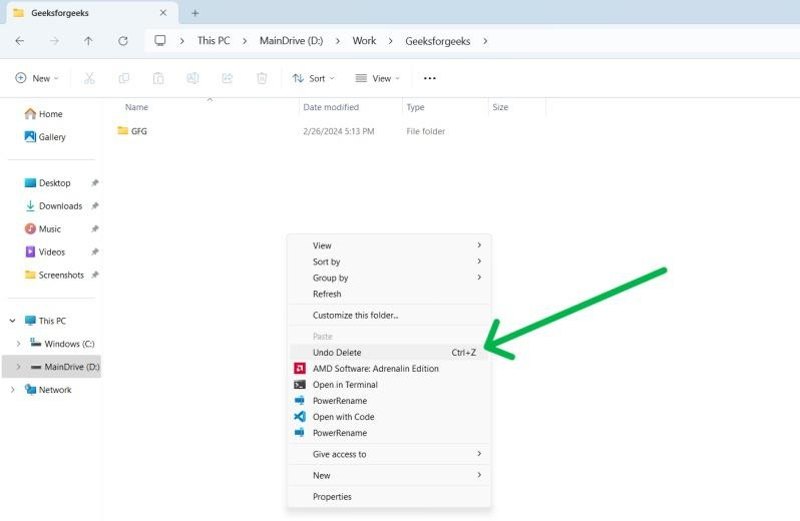
または押す Ctrlキー+ Z ファイルの削除を元に戻すには、キーボードのキーを同時に押します。
パート2:Windowsのごみ箱から削除されたファイルを復元する方法
ごみ箱はすべてのWindowsに標準装備されている機能です。PCでファイルを削除すると、そのファイルはごみ箱フォルダに移動されます。ごみ箱を空にする前に、Windows 11で削除したファイルをいつでも復元できます。
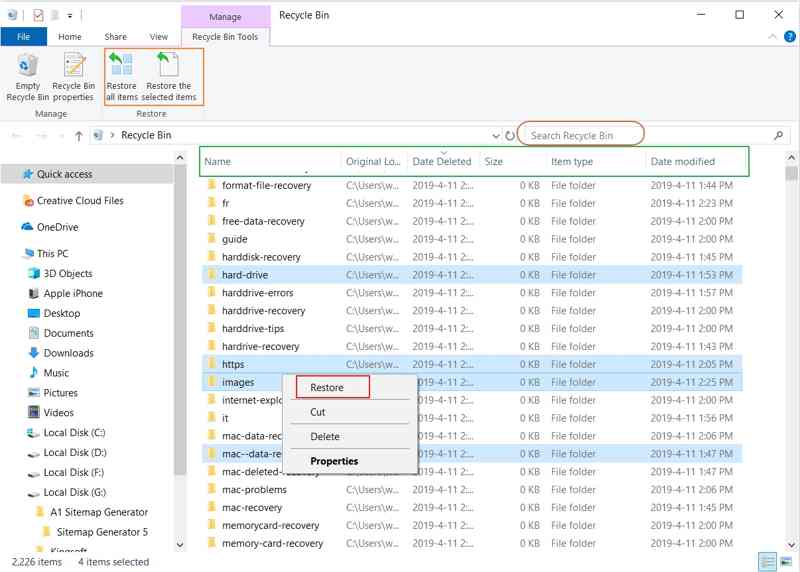
ステップ 1: Video Cloud Studioで ごみ箱 デスクトップ上のフォルダー。
ヒント: デスクトップ上で見つからない場合は、ファイルエクスプローラーを開いて ごみ箱.
ステップ 2: 削除されたファイルを名前、日付、サイズで並べ替えます。
ステップ 3: 復元したいファイルを選択してください。複数のファイルを復元するには、 Ctrlキー キーボードの キーを押して、各ファイルまたはフォルダをクリックします。
ステップ 4: 削除されたファイルを復元する:
オプション1: 選択したファイルを右クリックして リストア.
オプション2: 新しいファイル エクスプローラーを開き、宛先フォルダーを見つけます。
オプション3: 必要なファイルをごみ箱から保存先にドラッグ アンド ドロップします。
オプション4: 上部のリボンを展開し、クリックします 選択したアイテムを復元する に選出しました。 ごみ箱ツール タブには何も表示されないことに注意してください。
パート3:ファイル履歴を使ってWindowsで削除されたファイルを復元する方法
ファイル履歴はWindowsの便利な機能です。個人のファイルやフォルダを偶発的な紛失や破損から守ります。この機能を有効にすると、ファイルのコピーが自動的に保存されます。そのため、Windowsで最近削除したファイルを復元できるようになります。
ファイル履歴を設定する
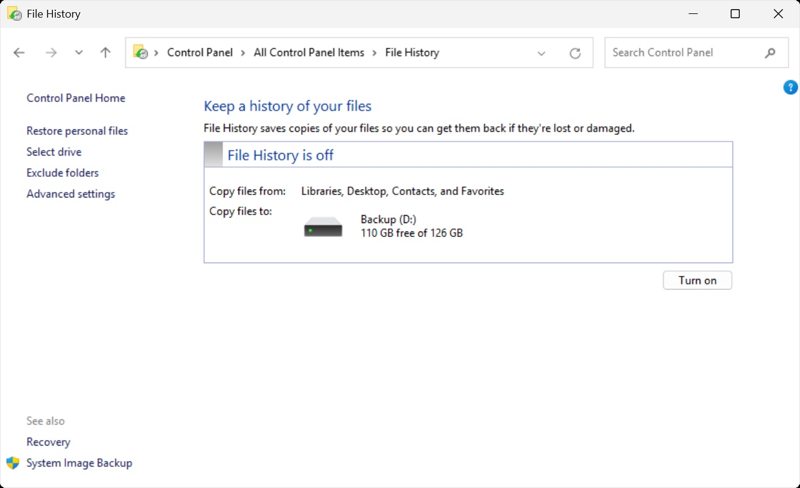
ステップ 1: Video Cloud Studioで コントロールパネル.
ステップ 2: 選択する ファイル履歴でファイルのバックアップ コピーを保存する 下 システムとセキュリティ.
ステップ 3: 詳しくはこちら オンにする ファイル履歴を有効にします。
Windowsで削除されたファイルを復元する
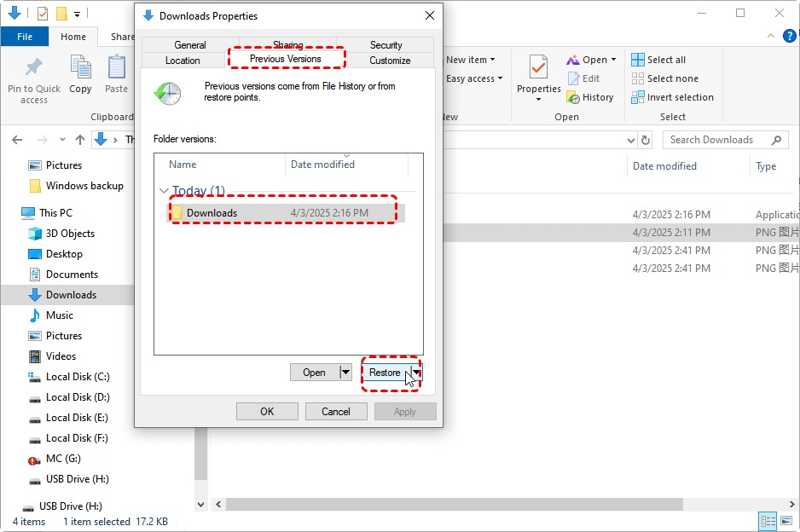
ステップ 1: ファイル エクスプローラーを実行し、削除されたファイルが保存されているフォルダーに移動します。
ステップ 2: フォルダを右クリックして選択 特性.
ステップ 3: に切り替える 以前のバージョン タブには何も表示されないことに注意してください。
ステップ 4: フォルダのバージョンを選択し、 リストア ボタンをクリックします。Windowsで特定のファイルを復元したい場合は、 矢印 ボタンの隣に 店は開いています、選択して ファイル履歴で開く.
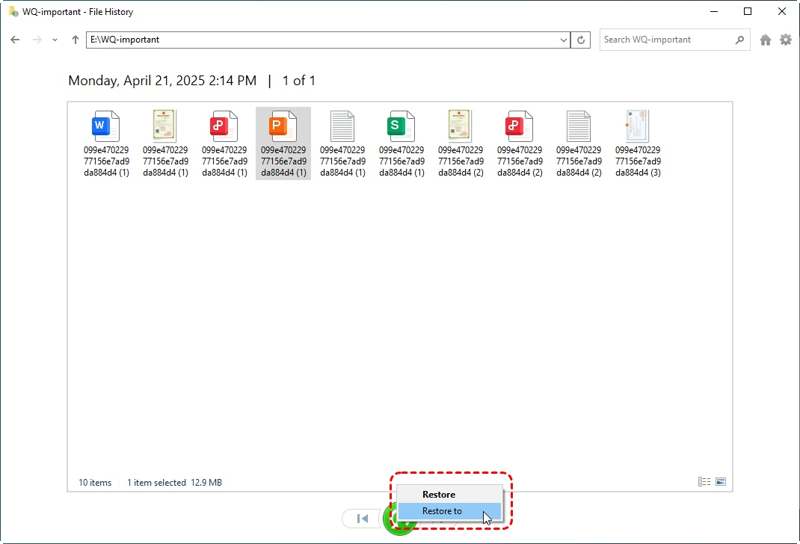
ステップ 5: 必要なファイルを選択し、 リストア
注: 削除したファイルの現在のバージョンを保持したい場合は、 復元ボタンを選択して への復元次に、別の場所を選択します。
パート4:Windowsで削除されたファイルをバックアップと復元で復元する方法
内蔵のバックアップと復元機能により、PC上で削除されたファイルを復元できます。Windowsのごみ箱から完全に削除されたファイルを復元することも可能です。ただし、バックアップを作成しておくことが前提となります。
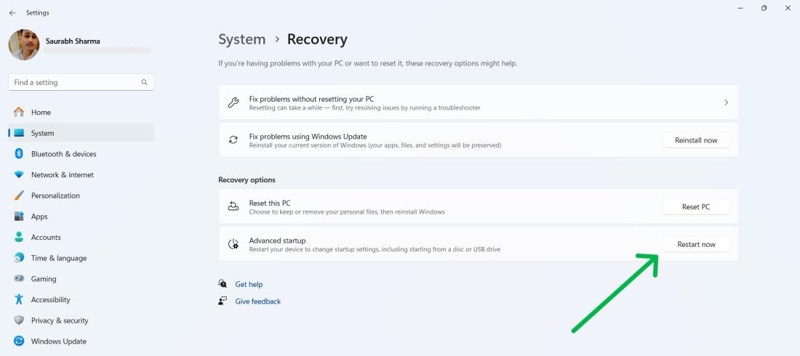
ステップ 1: Win の三脚と I キーボードのキーを開いて 設定 アプリ。
ステップ 2: に行く システム サイドバーで、 復元.
ステップ 3: クリック 今すぐ再起動 ボタンの下に 回復オプション のセクションから無料でダウンロードできます。
ステップ 4: MFAデバイスに移動する 解決します、次いで 詳細オプション セットアップメニュー画面で。
ステップ 5: 選択する その他のリカバリオプションを見る、クリック システムイメージの回復.
パート5:Windowsファイル回復で削除されたファイルを回復する方法
Windowsファイルの回復 は、Windows 11/10で削除されたファイルを復元するためにMicrosoftがリリースした独立したツールです。デフォルトではWindowsにインストールされていません。Microsoft Storeからダウンロードする必要があります。また、コマンドラインで動作するため、ある程度の技術的なスキルが必要です。
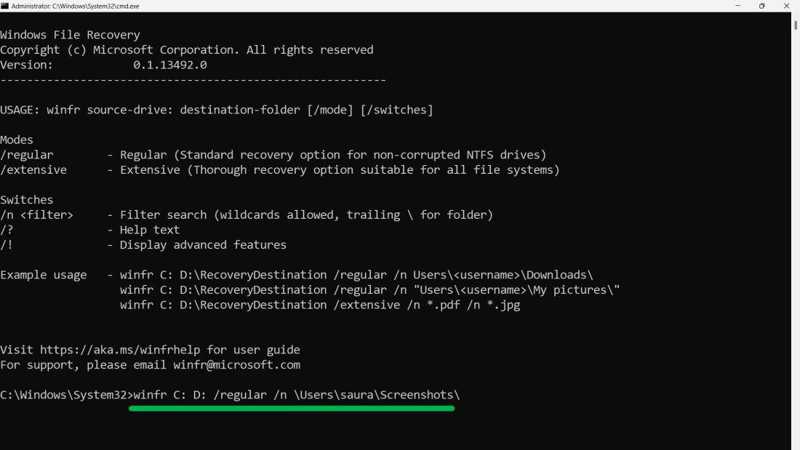
ステップ 1: Microsoft Storeにアクセスして、 Windowsファイルの回復、インストールします。
ステップ 2: 削除されたファイルの回復ツールを実行します。
ステップ 3: 以下のコマンドを入力して、 Enter それを実行します。
winfr C: D: /regular /n ユーザー
ヒント: 交換する
パート6:バックアップなしでWindowsで削除されたファイルを復元する方法
Windows 11で削除したファイルを復元できますか?はい。プリインストールされた機能が利用できない場合は、次のような強力なデータ復旧ツールを使用する必要があります。 Apeaksoftデータ復旧さらに、ユーザーフレンドリーなインターフェースにより、操作も簡単です。
削除されたYouTube動画にワンクリックでアクセス
- バックアップなしで PC 上の削除されたファイルを復元します。
- 電子メールを含む幅広いファイルタイプをサポートします。
- ローカル ドライブと外部デバイスの両方で動作します。
- 失われたファイルをプレビューして、選択的にデータを回復します。
- Windows 11/10/8/7 / XP/Vistaと互換性があります。

Windowsで完全に削除されたファイルを復元する方法
ステップ 1:
最高のデータ復旧ツールをインストールする
最高のデータ復旧ツールをPCにインストールして起動します。 ハードドライブの復元 タブで目的のディスクを選択し、 スキャンの開始

ステップ 2:
削除されたファイルをプレビューする
データスキャン後、回復可能なファイルはすべて種類と場所別に整理されます。 タイプリスト タブで、復元するデータの種類をチェックします。

ステップ 3:
削除されたファイルを復元する
復元したい削除されたファイルを選択し、 すべてを回復する ボタンをクリックします。出力フォルダを設定し、ファイルの復元を確認します。 Windowsでデスクトップフォルダが見つからない、このプログラムを使用して回復することもできます。

結論
私たちのガイドに従って、少なくとも6つの方法を学ぶ必要があります Windowsで削除されたファイルを回復する 様々な状況で利用できます。最近削除したファイルについては、「削除の取り消し」と「ごみ箱」が簡単な方法です。PCでは、ファイル履歴と内蔵バックアップ機能を利用してファイルを復元できます。 Apeaksoftデータ復旧 バックアップなしでマシンから失われたファイルを回復できます。
関連記事
忘れた場合は、パスワードヒントとMicrosoftアカウントを使用してWindows 8パスワードをリセットできます。 これはWindows 8パスワード回復を得るためのステップバイステップガイドです。
Androidのゴミ箱がどこにあるのかわからないのですが、削除した写真やファイルを復元できますか?この記事では、Androidからゴミ箱を復元する方法を詳しく説明します。
あなたがこれまでフォーマットせずにあなたのWindowsインストールをアップグレードしたことがあるなら、あなたは効果的に古いシステムから新しいものにWindows.oldリストアによってファイルを回復することができます。
Googleはデバイスのバックアップと復元をサポートし、データを適切に管理します。このガイドでは、AndroidでGoogleバックアップを取得する方法を説明します。



