

GoProから削除された動画を効果的に復元する方法

最も人気のあるアクションカメラブランドの1つとして、GoProは評判が高いです。GoProカメラは、アクション、旅行、日常の思い出のために、滑らかなビデオ、頑丈な耐久性、創造的な汎用性を提供します。調査によると、一部のユーザーは、誤って削除したり、送信に問題があったり、意図しないフォーマット、ビデオの破損、変換が不完全だったりして、ビデオが失われたと訴えています。このガイドでは、複数の方法を紹介します。 削除されたGoProビデオを復元する さまざまな状況で。
ページコンテンツ:
パート1:GoProの最近削除した項目フォルダから削除した動画を復元する方法
GoProはコンパクトで耐久性に優れたアクションカメラです。さらに、便利な機能もいくつか備えています。例えば、GoProの一部のモデルとGoProメディアライブラリには、「最近削除した項目」アルバム(またはゴミ箱フォルダ)が内蔵されています。削除された動画は最大60日間保存されるため、GoProで削除した動画を復元できる可能性があります。
GoProで
ステップ 1: GoProの電源を入れて、ギャラリーにアクセスしてください。
ステップ 2: ラベルの付いたアルバムを探してください 最近削除された または類似。
ステップ 3: アルバムを開き、失われたビデオを選択して復元してください。
GoProメディアライブラリにて
ステップ 1: www.gopro.comにログインしてください。
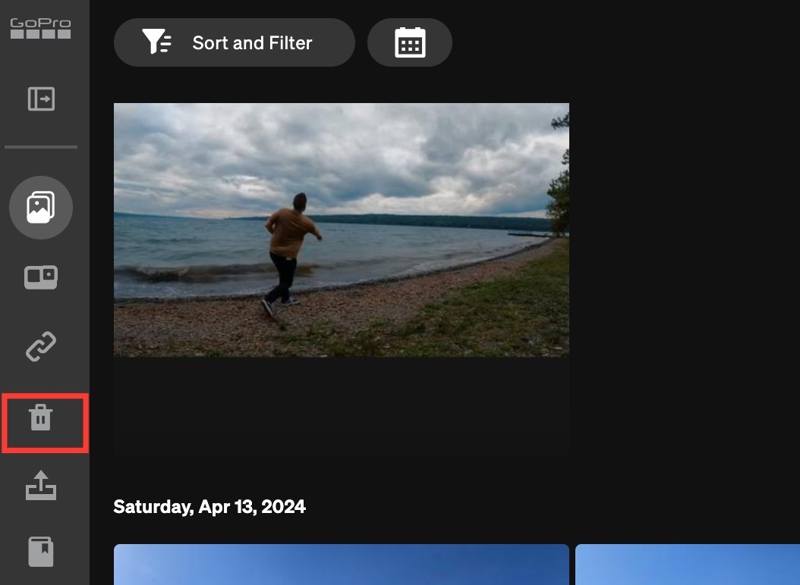
ステップ 2: に行く メディアライブラリー、をクリックします ゴミ サイドバーのフォルダー。
ステップ 3: 復元したい動画を選択してください。
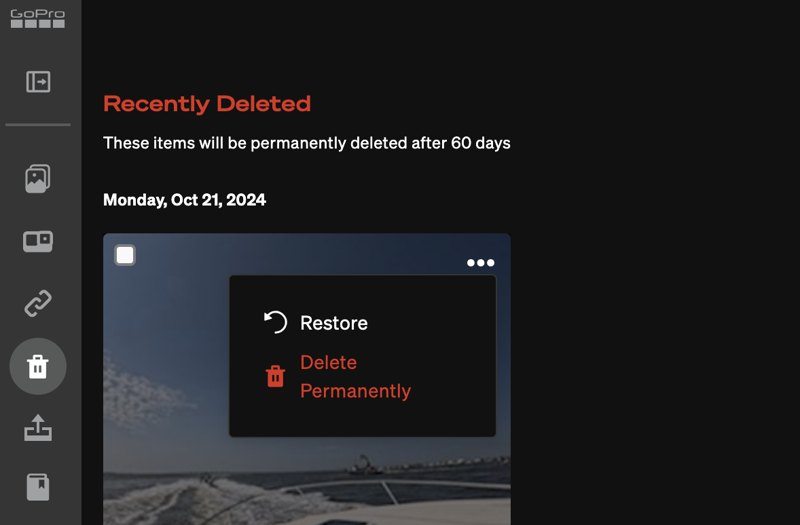
ステップ 4: クリック メニュー 3つのドットのアイコンが付いたボタンをクリックし、 リストア.
パート2:クラウドストレージから削除されたGoPro動画を復元する方法
Quickで削除したGoPro動画を復元できますか?いいえ。QuickはGoProがリリースした、思い出の映像を編集するための動画編集アプリです。残念ながら、このアプリにはゴミ箱などの機能はありません。ただし、動画をGoProクラウドストレージに自動アップロードおよび自動バックアップするように設定できます。そうすれば、いつでも動画を復元できます。
要件
- 有効な購読契約。
- GoPro HERO5以降。
- 安定したWi-Fiネットワーク。
- カメラのSDカードに3GBの空き容量が必要です。
自動アップロードの設定
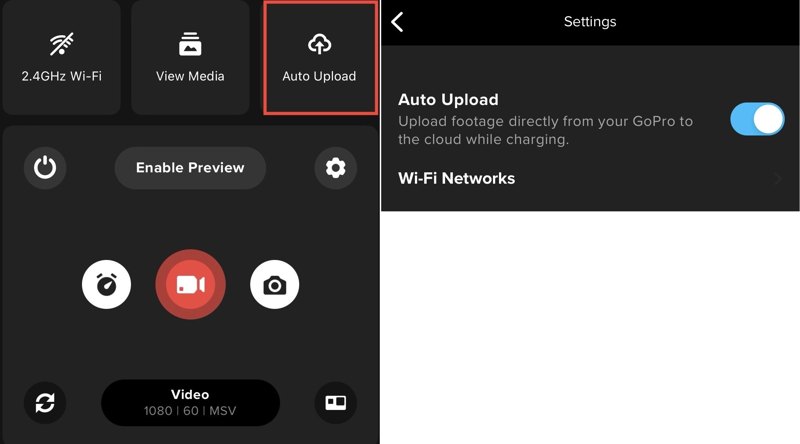
ステップ 1: Video Cloud Studioで QUIK アプリ。
ステップ 2: をタップ カメラ
ステップ 3: 選択する 自動アップロード.
ステップ 4: 次に、オンに切り替えます 自動アップロード GoProからクラウドへ映像を直接アップロードする。
自動バックアップを有効にする
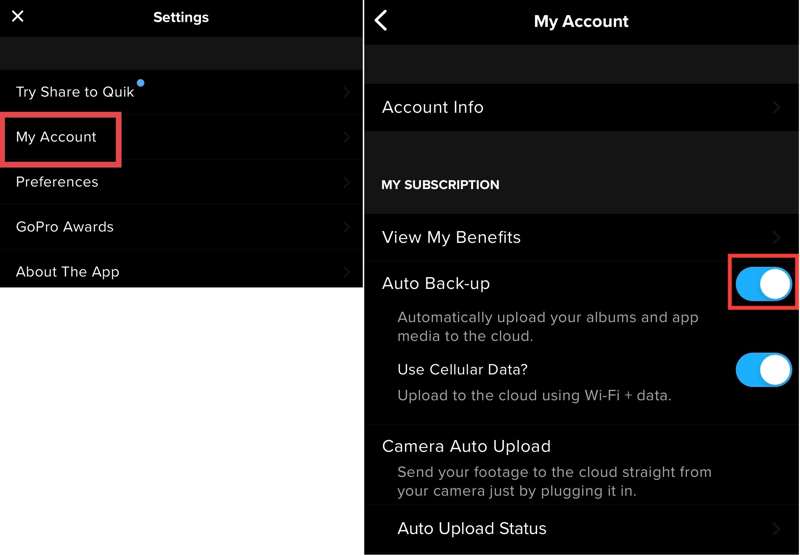
ステップ 1: に行きます アルバム Quikの下部にあるタブ。
ステップ 2: プロフィールをタップして選択 マイアカウント.
ステップ 3: トグルオン 自動バックアップ.
GoProから削除された動画を復元する
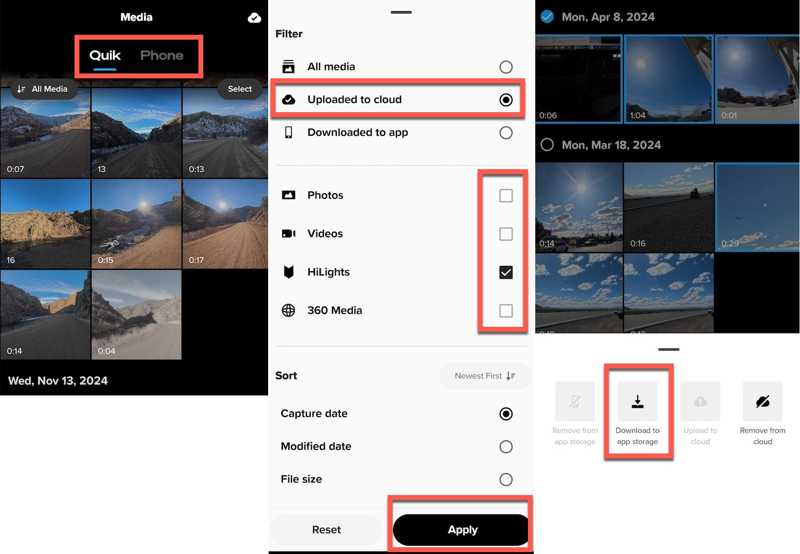
ステップ 1: をタップ メディアの方 Quikのボタン。
ステップ 2: に行きます QUIK タブとタップ すべてのメディア.
ステップ 3: 選択 クラウドにアップロード済みチェック 動画、タップ Apply クラウドストレージに保存された動画を視聴する。
ステップ 4: 次に、失われたビデオを選択し、タップします。 その他、選択して アプリストレージにダウンロード.
パート3:PhotoRecを使用して削除されたGoProビデオを復元する方法
クラウドストレージがない場合、 ビデオ復元ツール SDカードから削除されたGoPro動画を復元するには、以下の手順に従ってください。失われた動画が見つかったら、他の操作は一切行わないでください。カメラからメモリーカードを取り出し、コンピューターに挿入してください。
ステップ 1: TestDiskをダウンロードし、アーカイブを開いて実行します。 photorec_win.exe.
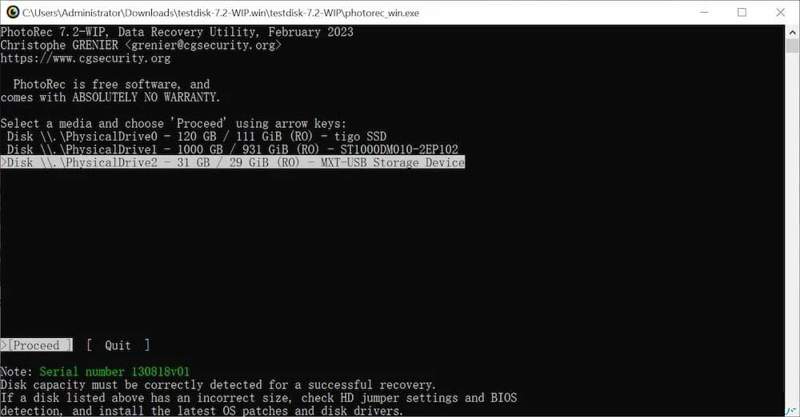
ステップ 2: GoProメモリーカードを選択してください。 矢印 キーボードのキーを押して、 Enter キー。
ステップ 3: 選択する 進む ヒット Enter.
ステップ 4: カードのファイルシステムを選択して、 Enter.
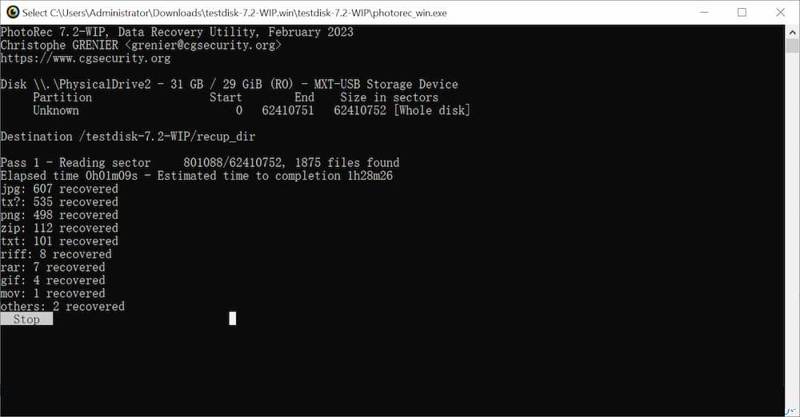
ステップ 5: Pick 全体 を押し Enter.
ステップ 6: 次に、復元したGoPro動画を保存する場所を選択してください。
パート4:完全に削除されたGoPro動画を復元する方法
PhotoRec は GoPro メモリー カードから最近削除されたビデオを見つけることができます。利用できない場合は、 Apeaksoftデータ復旧 優れた選択肢です。メモリカードをスキャンして、完全に削除されたビデオを探し出すことができます。Apeaksoft Data Recovery
完全に削除されたGoPro動画を復元する究極の方法
- GoProのメモリーカードから削除された動画を素早く復元します。
- 紛失したGoPro動画をプレビューして、必要な部分だけを復元できます。
- 動画の元の品質とフォーマットを維持してください。
- 幅広いシーンでご利用いただけます。
- Windows 11からXP、およびmacOS 10.7以降で動作します。

削除されたGoProビデオを復元する方法
ステップ 1: メモリカードをスキャンする
PCにインストールしたら、GoProビデオ復元ソフトウェアを起動します。Mac版もあります。GoProメモリーカードをPCに挿入します。 USB / SDカードの回復 ソフトウェアのタブで、ドロップダウンオプションからカードを選択し、クリックします。 スキャンディスク.

ステップ 2: GoPro動画をプレビュー
ビデオスキャンが完了するまでお待ちください。 タイプリスト タブを開き、「ビデオ」にチェックを入れて、見つかったすべての GoPro ビデオを表示します。ビデオが多すぎる場合は、 削除されたもののみ表示 削除された動画を表示するには、フィルター機能を使用します。フィルター機能を使うと、動画を名前やフォルダですばやく検索できます。

ステップ 3: GoProビデオを復元する
復元したい削除済みのGoProビデオを見つけて選択します。 回復する 右下隅のボタンをクリックし、出力フォルダを設定して、GoProビデオの復元を確定します。出力フォルダとしては、内蔵ハードドライブ上の場所を選択することをお勧めします。

結論
このガイドでは、あなたを助ける4つの方法を紹介しました。 GoProで削除された動画を復元する内蔵の「最近削除した項目」アルバムまたは「ゴミ箱」フォルダを使えば、紛失した動画をすばやく見つけることができます。GoProのクラウドストレージを使えば、動画のバックアップと復元が可能です。PhotoRecは、GoProのメモリーカードから紛失した動画を見つけるための無料ツールです。 Apeaksoftデータ復旧 初心者にとって手軽な選択肢です。
関連記事




