


バックアップの有無に関わらず、PC/MacでPDFファイルを復元する方法

PDFは文書形式として、日常生活や職場で広く利用されています。PDFファイルには、印刷された文書のすべての要素がデジタル画像として含まれています。そのため、幅広いプラットフォーム、デバイス、ソフトウェアと互換性があります。しかし、他のデジタルファイルと同様に、PDFファイルも誤って削除したり、ファイルが破損したり、保存されなかったりするなどして失われる可能性があります。このガイドでは、PDFファイルを復元するための実績のある方法を紹介します。 PDFを復元する WindowsおよびMacコンピュータ上の、バックアップの有無にかかわらず保存されるファイル。
ページコンテンツ:
パート1:削除したPDFファイルを素早く復元する方法
Apeaksoftデータ復旧 これは、PDF文書が置き換えられたり破損したりした場合でも復元できる理想的な方法です。内蔵または外付けハードドライブをスキャンし、バックアップなしで失われたPDFファイルを探し出すことができます。

100万人以上がダウンロードしました 1,000,000 users
- ワンクリックでPDFファイルを復元。
- PDFファイルの置き換えなど、さまざまな状況に対応できます。
- 失われたPDFファイルをプレビューして、必要なファイルだけを選択的に復元します。
- 内蔵および外付けハードドライブからのPDFファイル復元に対応しています。
- 幅広いファイルタイプをサポートします。

バックアップなしで削除されたPDFファイルを復元する方法
ステップ 1: ドライブをスキャンする
PDF復元ソフトウェアをダウンロードしてインストールしたら、コンピューターにインストールしてください。Windows 11/10/8/7/XP/VistaおよびmacOS 10.7以降に対応しています。 ハードドライブの復元 モードを選択し、PDF ファイルが保存されているドライブを選択してクリックします。 スキャンの開始

ヒント: 外付けハードドライブから削除された PDF を復元する必要がある場合は、 USB / SDカードの回復 代わりにタブ。
ステップ 2: 失われたPDFファイルをプレビューする
ソフトウェアはクイックスキャンの後にディープスキャンを実行します。次に、 タイプリスト タブを選択して ドキュメントこれで、ハードドライブ上のすべてのPDFファイルを表示できます。 フィルター 特定のPDFファイルを素早く見つけるためのオプション。

ステップ 3: PDF文書を復元する
取得したいPDFファイルを選択してください。 回復する ボタンをクリックし、出力フォルダを設定して、PDFの復元を確認します。

パート2:保存していないPDFファイルを復元する方法
いくつかのプログラムでPDFファイルを作成および編集できます。たとえば、Adobe Acrobatは専用のPDFエディター兼リーダーです。また、MS WordからPDFファイルをエクスポートすることもできます。さらに、Photoshopなどの一部の写真編集ソフトでもPDFファイルを作成できます。保存していないPDFファイルを復元できますか?はい、一時フォルダを試してみてください。
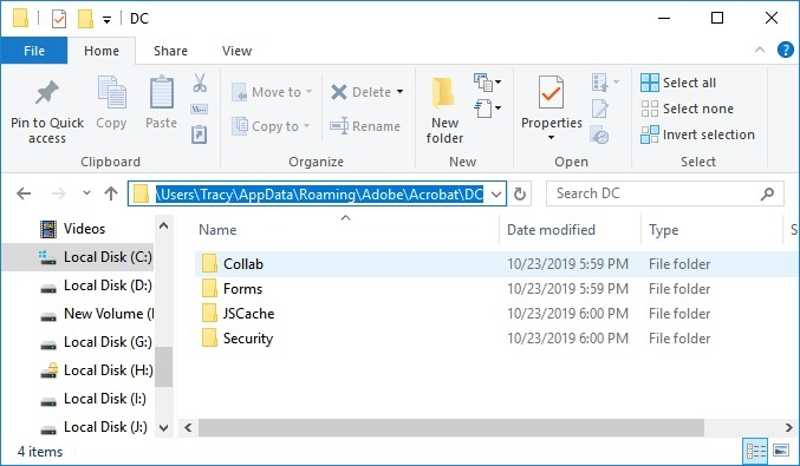
Adobe ReaderでPDFを作成した場合、自動保存フォルダはC:\Users\%UserName%\AppData\Roaming\Adobe\Acrobat\1X.0\AutoSave\です。MS Wordの場合は、AutoRecoverフォルダを確認してください。
Windowsの場合は一時ファイルディレクトリ%temp%、Macの場合は/tempにアクセスすることもできます。
パート3:破損したPDFファイルをオンラインで復元する方法
破損したPDFファイルを復元するには、オンラインのPDFツールを探すのが手っ取り早い方法です。データ損失を防ぐためにも、iLovePDFのような信頼できるツールを使うことをお勧めします。iLovePDFは無料でオンラインでPDFファイルを修復できます。しかも、ドキュメントを保存しないので安心です。
ステップ 1: ブラウザで ilovepdf.com/repair-pdf にアクセスしてください。
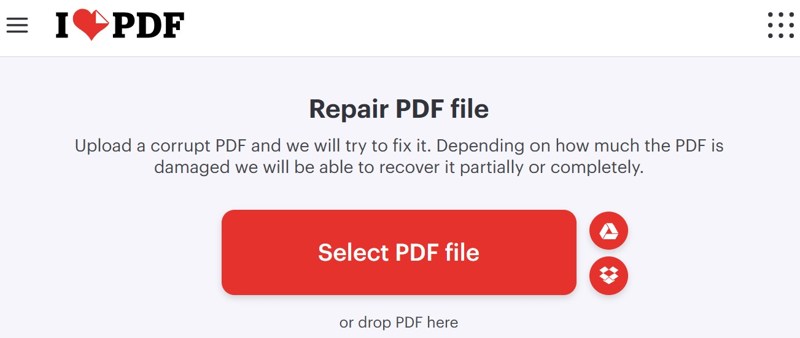
ステップ 2: クリック PDFファイルを選択 ボタンをクリックして、破損したPDFファイルをアップロードしてください。
ステップ 3: 次に、 PDFを修復 ボタンを押して続行します。

ステップ 4: プロセスが終了するのを待ちます。
ステップ 5: 次に、 ファイルをダウンロード 復元されたPDFを取得するには、ボタンをクリックしてください。
パート4:バックアップから置換されたPDFファイルを復元する方法
バックアップがあれば、上書きされたPDFファイルを素早く復元できます。WindowsやMacに搭載されているバックアップ機能、ファイル履歴、Time Machineなど、様々なバックアップ機能を利用できるのが嬉しい点です。それぞれの操作手順を以下にご説明します。
WindowsでPDFファイルを復元する方法
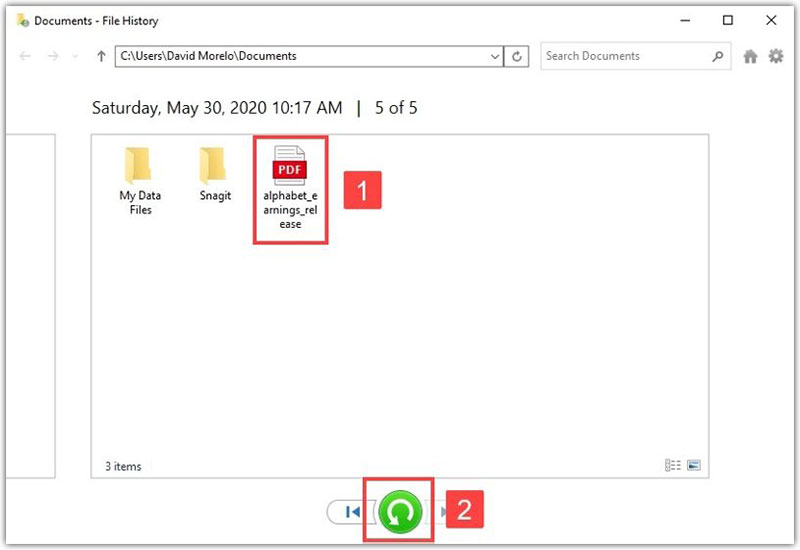
ステップ 1: PDFファイルが保存されているフォルダを探してください。
ステップ 2: フォルダを右クリックして、 以前のバージョンを復元。 または選ぶ 特性 に切り替えます 以前のバージョン タブには何も表示されないことに注意してください。
ステップ 3: 適切なバージョンを選択し、クリックします。 矢印 ボタンの隣に 店は開いています、選択して ファイル履歴で開く.
ステップ 4: 削除された PDF を見つけて選択し、 リストア
MacでPDFファイルを復元する方法
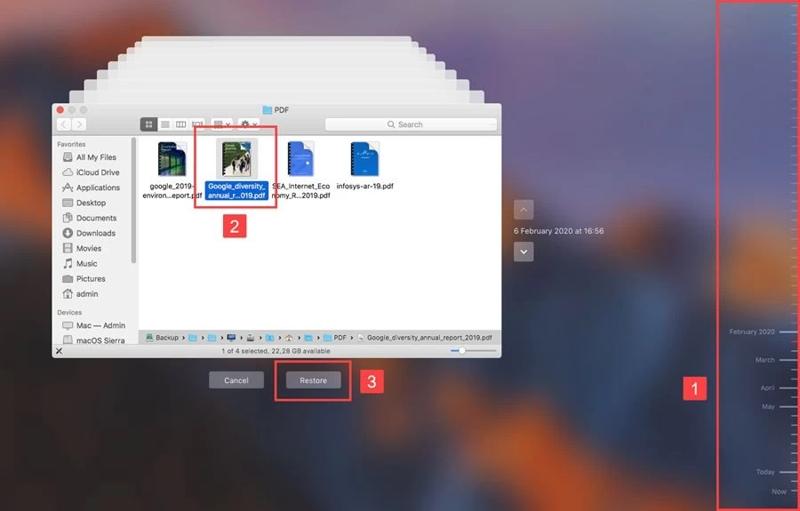
ステップ 1: 店は開いています ファインダー あなたのMacで。
ステップ 2: PDFファイルが保存されているフォルダに移動してください。
ステップ 3: クリック タイムマシン 上部のリボンのボタンをクリックして、 タイムマシンを入力してください.
ステップ 4: 上向きに (NAIST) と 下向きの 適切なバージョンを見つけるためのボタン。
ステップ 5: 次に、目的の PDF ファイルを選択してクリックします。 リストア
結論
この記事では、 破損したPDFファイルを復元する その他にも、オンラインのPDF修復ツールを使えば、破損したPDFファイルを復元できます。ドキュメントを保存し忘れた場合は、一時フォルダを開いてPDFファイルを探してください。バックアップがあれば、紛失したPDFファイルを見つけるのにも役立ちます。 Apeaksoftデータ復旧 バックアップがなくても、ハードドライブをスキャンして失われたPDFファイルを探し出すことができます。

関連記事




