

モバイルとパソコンで削除された検索履歴を復元する方法

「検索履歴を使って過去の情報を探すのですが、最近誤って削除してしまいました。検索履歴を復元する方法はありますか?」今日では、Chrome、Firefox、AppleのSafariなど、ウェブブラウザはほぼすべてのデジタルデバイスに欠かせないツールとなっています。ユーザーはブラウザを使って機密性の高い履歴を管理できます。重要な履歴を紛失したり、誤って削除してしまった場合は、ここでその方法を学ぶことができます。 検索履歴を復元する iPhone、Android デバイス、Windows、または Mac で。
ページコンテンツ:
パート1:iPhoneの検索履歴を復元する方法
iPhoneやiPadで削除された検索履歴を見つける最も簡単な方法は Apeaksoft iPhone データ復元デバイスのメモリをスキャンしてデータを復元できます。さらに、デバイスをリセットすることなく、iTunesまたはiCloudバックアップから検索履歴を抽出できます。
iPhoneの検索履歴を復元する最良の方法
- バックアップなしでiPhoneから削除された検索履歴を見つけます。
- iCloud または iTunes バックアップからデータを抽出します。
- 回復する前に失われた検索履歴をプレビューします。
- 幅広いブラウザでご利用いただけます。
- iOS および iPadOS の最新バージョンをサポートします。

iPhoneで検索履歴を復元する方法
ステップ 1:
iPhoneに接続する
iPhoneに最適なデータ復旧ソフトウェアをパソコンにインストールしたら、起動してください。Windows 11/10/8/7/XP/Vista、macOS 10.7以降で動作します。LightningケーブルでiPhoneをパソコンに接続します。 iOSデバイスから復旧する タブには何も表示されないことに注意してください。

ヒント: iTunesまたはiCloudバックアップから検索履歴を復元するには、 iTunesのバックアップファイルから復元する or iCloudバックアップファイルから復旧する.
ステップ 2:
検索履歴をプレビュー
クリック スキャンの開始 ボタンをクリックして、デバイス上の復元可能なデータの検索を開始します。検索が完了すると、すべてのデータが種類別に整理されます。サイドバーで、例えば以下のようなデータの種類を選択します。 Safariの歴史選ぶことができます 削除済みのみ表示 削除された検索履歴を表示するには、上部のオプションから選択します。
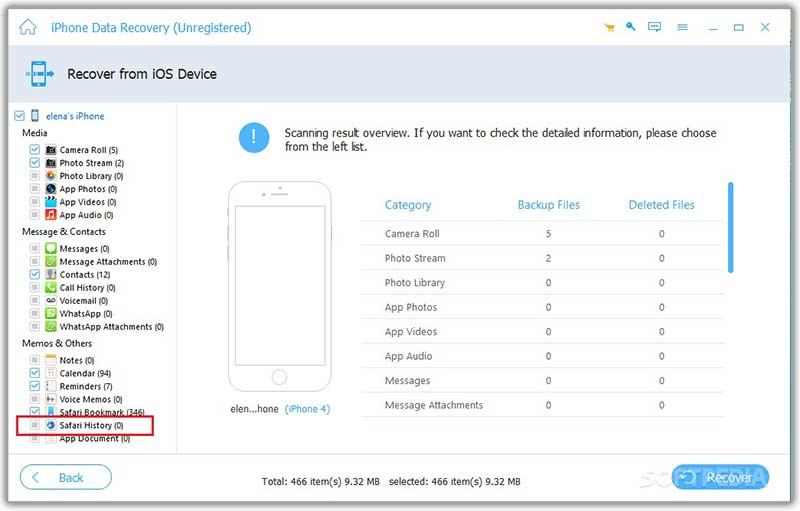
ステップ 3:
削除された検索履歴を復元する
復元したいアイテムを選択します。例えば、 iPhoneの通話履歴。 クリック 回復する 下部のボタンをクリックします。次に、出力フォルダを設定して 回復する.

パート2:Androidで検索履歴を復元する方法
Googleアカウントでウェブとアプリのアクティビティをオンにしている場合は、AndroidスマートフォンのChromeから削除された検索履歴を復元できます。この方法には安定したインターネット接続が必要です。
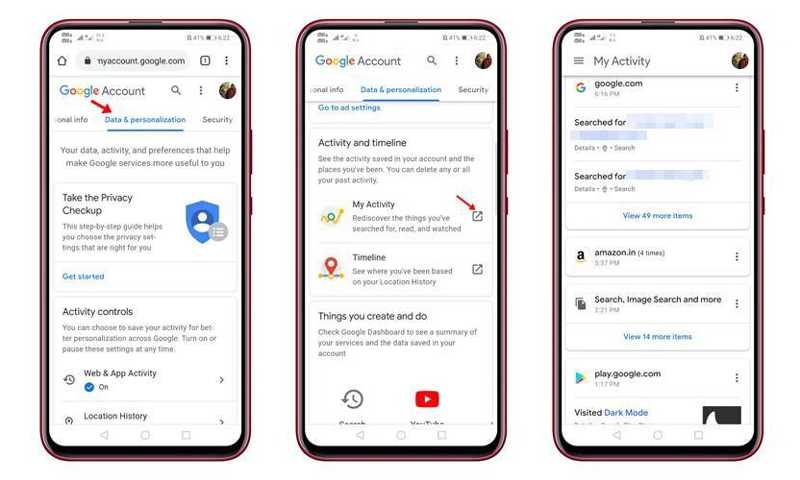
ステップ 1: Chrome ブラウザを開き、www.google.com/settings にアクセスします。
ステップ 2: アカウントにログインしてください Googleマイアクティビティ ページで見やすくするために変数を解析したりすることができます。
ステップ 3: に切り替える データとパーソナライズ タブで見つける My活動.
ステップ 4: 下にスクロールして削除された検索履歴を見つけて復元します。
パート3:Windowsで検索履歴を復元する方法
PCで削除された検索履歴を復元する必要がある場合は、ファイルエクスプローラーで復元できます。各ブラウザは検索履歴をローカルファイルに保存します。ファイルにアクセスしてすぐに開くことができます。この方法には、SQLite用のDBブラウザが必要です。
ステップ 1: Win の三脚と R キーボードのボタンを押して実行ダイアログを開きます。
ステップ 2: ブラウザに応じて以下のパスをコピーして貼り付けます。
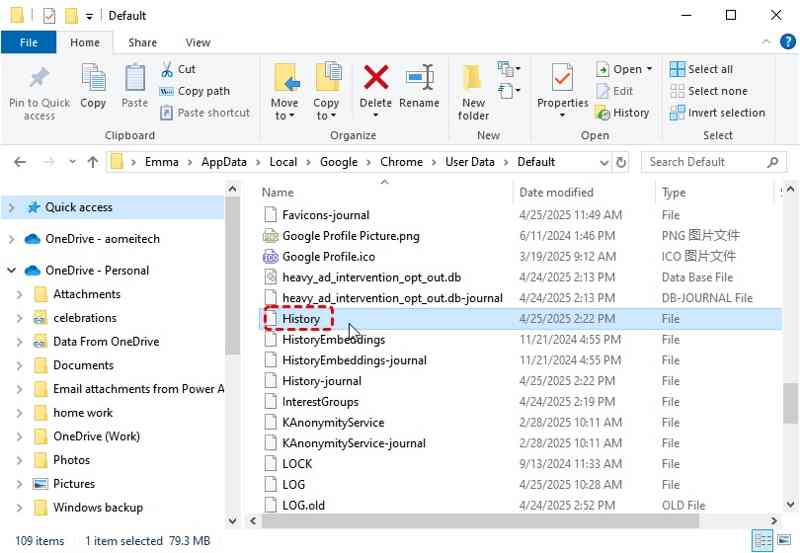
Chrome: %LocalAppData%GoogleChromeUser DataDefault\
Firefox: %APPDATA%MozillaFirefoxProfiles\
Microsoft Edge: %LocalAppData%MicrosoftEdgeUser DataDefault\
ステップ 3: OK
ステップ 4: 次に、 沿革 ファイルをダウンロードし、DB Browser for SQLite で開きます。
ステップ 5: 下にスクロールして、 訪問したリンク 列で番号の横にあるXをクリックします。
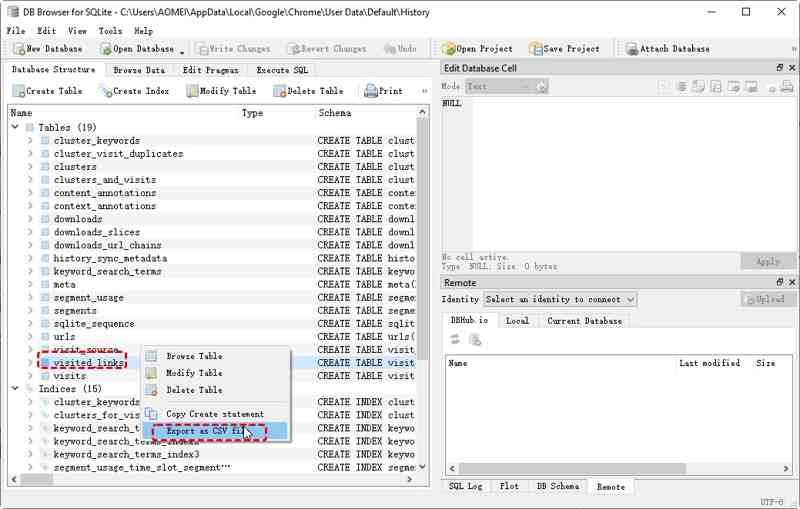
ステップ 6: それを右クリックして、 CSVファイルとしてエクスポート、デスクトップに保存します。
ステップ 7: 次に、ExcelでCSVファイルを開き、ここで復元できます。 削除されたGoogle検索履歴.
パート4:Macで削除された検索履歴を復元する方法
Macで削除された検索履歴を復元するには、Time Machine(オンになっている場合)をお試しください。すべての検索履歴はHistory.dbというファイルに保存されています。Macで復元するには、以下の手順をお試しください。
ステップ 1: Mac のブラウザを閉じます。
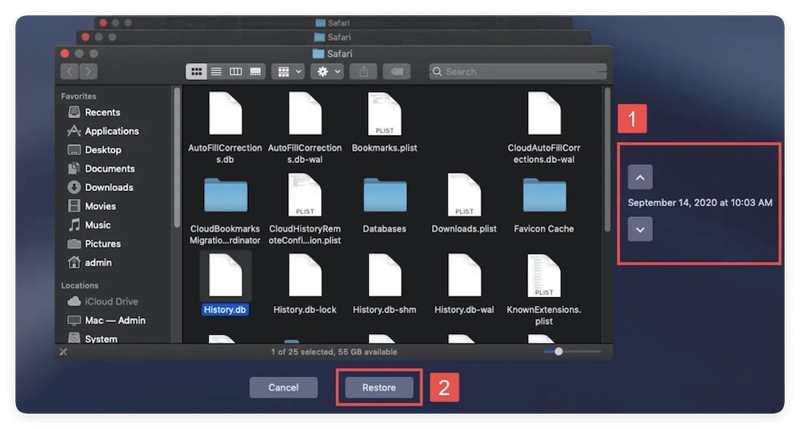
ステップ 2: Finderを開き、ブラウザフォルダに移動します。Safariの場合、パスは次の通りです。 ~/ライブラリ/Safari/.
ステップ 3: Time Machine バックアップ デバイスを Mac に接続します。
ステップ 4: 店は開いています タイムマシン 適切なバックアップを見つけます。
ステップ 5: 次に、 履歴.db ファイルをクリックし、 リストア
ステップ 6: 公式サイトからSQLiteブラウザをインストールし、 用途 フォルダにコピーします。
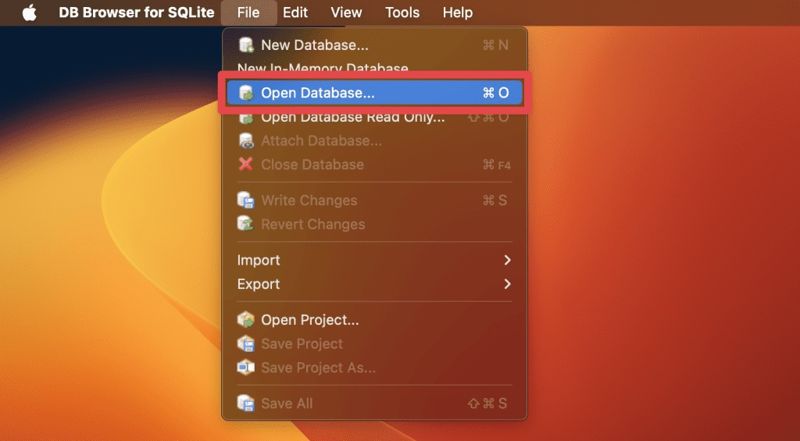
ステップ 7: に行きます File メニューと選択 データベースを開く.
ステップ 8: History.dbファイルを選択し、クリックします 店は開いています Macで検索履歴を復元します。
結論
今、あなたは理解する必要があります 検索履歴を復元する方法 iPhone、Android、Windows、Macデバイスでご利用いただけます。ガイドをお読みになり、適切な方法を選択し、手順に従って操作すれば、どのブラウザでも失われた検索履歴を復元できます。Apeaksoft iPhone Data Recoveryは、iPhoneまたはiPadで検索した内容を復元するのに最適なオプションです。
関連記事
重要なチャットの画像を誤って削除した場合、このチュートリアルでは WhatsApp から画像を復元する複数の方法を説明します。
このガイドでは、バックアップ ファイルの有無にかかわらず、iPhone で削除されたボイスメールを復元するための複数の効果的な方法を紹介します。
このガイドでは、削除済みアイテム フォルダー、Outlook サーバー、バックアップ、サードパーティ ソフトウェアを使用して Outlook 電子メールを回復する 4 つの方法について説明します。
iCloudから削除したアプリを復元したいですか?この記事では、削除したアプリを簡単に復元できる3つの実証済みの方法をご紹介します。



