

iPhoneで失われたボイスメモを素早く復元する方法

ボイスメモはiPhoneの便利な機能です。運転中や仕事中など、他の作業をしながらでも、音声で情報やメモなどを録音できます。しかし、この設計には大きな問題があります。ボイスメモを録音中に誤ってゴミ箱アイコンをタップすると、情報がすぐに削除されてしまいます。このガイドでは、4つの方法をご紹介します。 iPhoneで削除されたボイスメモを復元する バックアップありまたはなし。
ページコンテンツ:
パート1:iPhoneで最近削除されたボイスメモを復元する方法
iPhoneで失われたボイスメモを復元する最も簡単な方法は、「最近削除した項目」フォルダを使うことです。ボイスメモを削除すると、「最近削除した項目」フォルダに移動し、30日間そこに保存されます。そのため、完全に削除される前にメモを復元できる期間が生まれます。
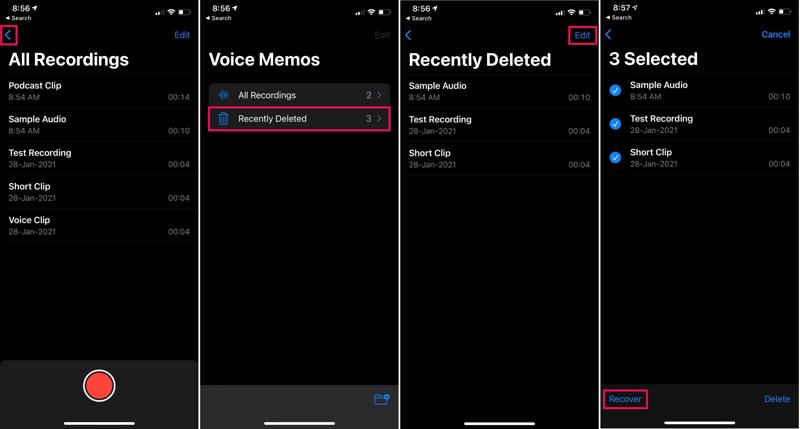
ステップ 1: 実行する 音声メモ あなたのiPhone上のアプリ。
ステップ 2: をタップ シェブロン アイコンを選択し、 最近削除された フォルダにコピーします。
ステップ 3: ここでは、過去 30 日間に削除したすべてのメモを見ることができます。
ステップ 4: をタップ 編集 メニューを開き、目的のボイスメモを選択します。
ステップ 5: をタップ 回復する ボタンを押すと、元のフォルダ内のメモが表示されます。
パート2:iPhoneで完全に削除されたボイスメモを復元する方法
iTunes/FinderからiPhoneのボイスメモを復元する方法
端末を定期的にコンピュータにバックアップしていれば、iTunesやFinderのバックアップからiPhoneのボイスメモを復元できる可能性があります。ただし、iPhoneの現在のデータは上書きされます。
ステップ 1: iPhoneをUSBケーブルでコンピューターに接続します。
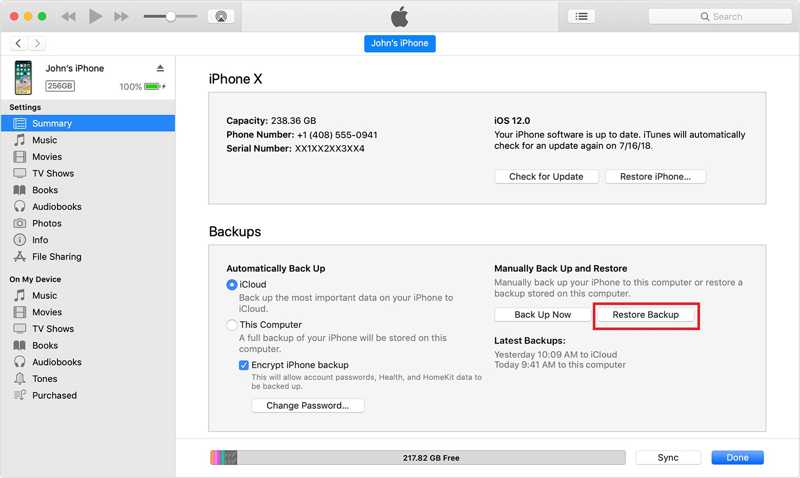
ステップ 2: WindowsとmacOS Mojave以前で最新バージョンのiTunesを開きます。macOS Catalina以降をお使いの場合は、Finderを起動してください。
ステップ 3: デバイスが検出されたら、 電話番号・携帯番号 iTunes のボタンまたは Finder のデバイス名。
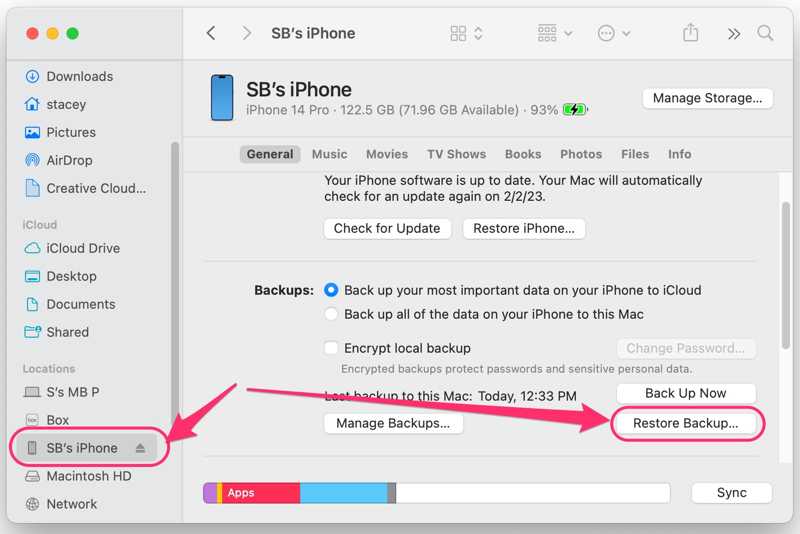
ステップ 4: に行きます Summary or 全般 タブを見つけて バックアップ のセクションから無料でダウンロードできます。
ステップ 5: クリック5: クリック バックアップのリストア ボタンをクリックし、適切なバックアップ ファイルを選択します。
ヒント: バックアップが暗号化されている場合は、 iTunesのバックアップパスワード.
ステップ 6: 最後に、 リストア ボタンをクリックして、iPhone のボイスメモの復元を開始します。
iCloudからiPhoneのボイスメモを復元する方法
多くのiPhoneユーザーは、iCloudを使ってデバイスのバックアップを取ることを好みます。デバイスを自動または手動でiCloudにバックアップすれば、iPhoneで失われたボイスメモを復元できます。ただし、デバイスのデータを消去する必要があります。
ステップ 1: 実行する 設定 あなたのiPhone上のアプリ。
ステップ 2: に行く 全般, iPhoneを転送またはリセットする.
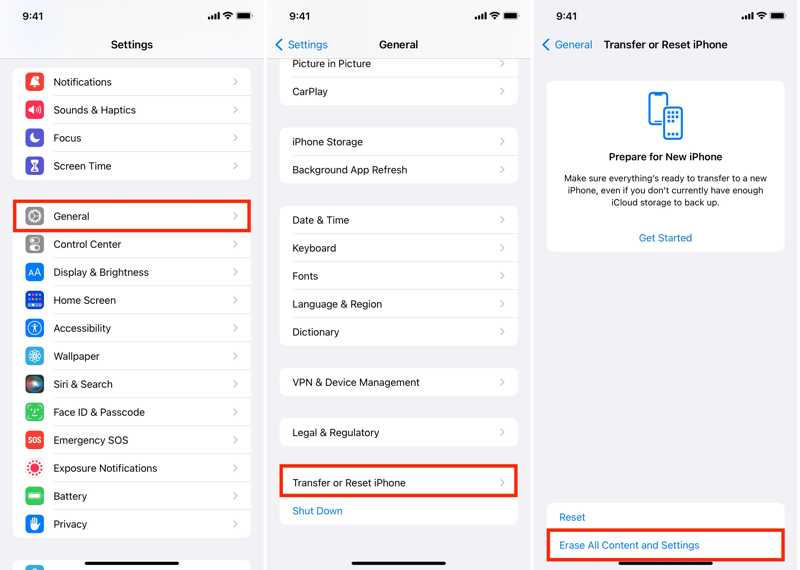
ステップ 3: すべて消去 「コンテンツと設定」を選択し、プロンプトが表示されたら Apple ID のパスワードを入力します。
ステップ 4: 完了すると、iPhoneが「Hello」画面で再起動します。画面の指示に従って設定してください。
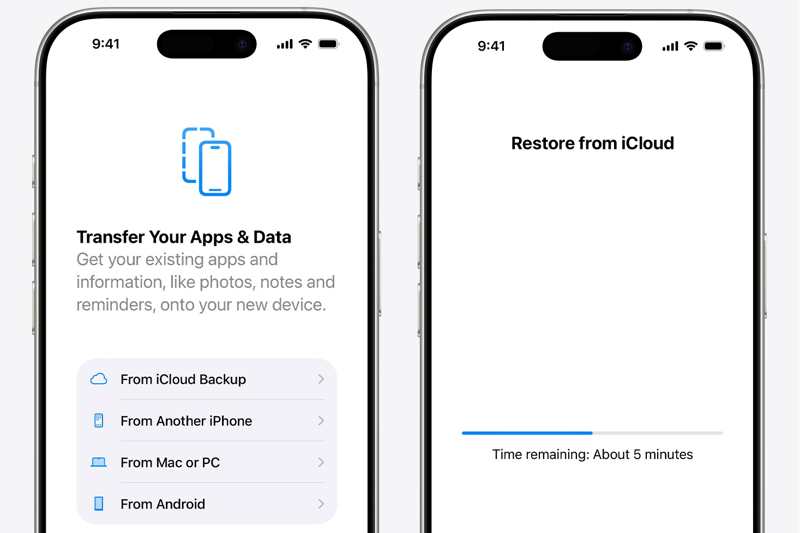
ステップ 5: から選ぶ iCloudのバックアップ アプリとデータ を選択して、後処理画面に進みます。
ステップ 6: Apple IDとパスワードを入力し、希望のバックアップを選択します。
ステップ 7: セットアップを完了すると、失われた音声メモが見つかります。
パート3:バックアップなしで削除されたボイスメモを復元する方法
バックアップなしでiPhoneから削除されたボイスメモを復元できますか?強力なボイスメモ復元ツールがあれば、答えはイエスです。 Apeaksoft iPhone データ復元iPhoneのメモリをスキャンし、失われたボイスメモを探すことができます。
iPhoneで削除されたボイスメモを復元する最良の方法
- バックアップなしでiPhoneのボイスメモを復元します。
- 音声メモを復元するには、iTunes または iCloud バックアップを開きます。
- 復元する前に削除されたボイスメモをプレビューします。
- iOS および iPadOS の最新バージョンをサポートします。

iPhoneで削除されたボイスメモを復元する方法
ステップ 1: iPhoneのメモリをスキャンする
最高のiPhoneデータ復旧ソフトウェアをコンピュータにインストールして起動します。LightningケーブルでiPhoneをコンピュータに接続します。 iOSデバイスから復旧する タブをクリックします スキャンの開始

ヒント: iTunesまたはiCloudバックアップからボイスメモを復元するには、 iTunesのバックアップファイルから復元する or iCloudバックアップファイルから復旧する.
ステップ 2: 音声メモをプレビューする
データスキャン後、 音声メモ 下 メモ&その他 サイドバーのセクション。項目が多すぎる場合は、 削除済みのみ表示 上部のオプションから選択します。フォトアルバムを選択することもできます iPhoneで削除された写真を復元する.

ステップ 3: ボイスメモを復元する
希望するボイスメモを選択し、 回復する 下部にあるボタンをクリックします。出力フォルダを選択し、「復元」をクリックすると、iPhoneからボイスメモの復元が開始されます。

結論
このガイドでは、4つの方法について説明しました。 iPhoneのボイスメモを復元する 様々な状況で。「最近削除した項目」フォルダを使えば、追加のソフトウェアやハードウェアを使わずに、録音したメモを簡単に復元できます。バックアップがある場合は、iTunes/FinderやiCloudのバックアップも選択肢の一つです。Apeaksoft iPhone Data Recoveryは、バックアップなしでiPhoneのメモを復元するのに最適な方法です。
関連記事
バックアップの有無にかかわらず、iPhone で削除された番号を復元するのは非常に簡単です。連絡先を簡単に取得できます。
iPhone で誤って重要なメッセージを削除してしまった場合は、iOS で削除されたメッセージを簡単に取得できる 6 つの実用的な方法を使用できます。
このガイドでは、iCloud または iTunes バックアップから iPhone を復元する方法と、iPhone を工場出荷時の設定に復元する方法について説明します。
iPhoneで削除された履歴を確認する方法をお探しですか?バックアップなしでもiPhoneで削除された履歴を見つける6つの方法をご覧ください!



