


ZIPは私たちの日常生活で重要な役割を果たしています。梱包材や大容量ファイルの転送など、ZIPファイルが破損したり、解凍できなくなったり、内容が失われたりしたら、大変なことになります。ご安心ください。修復可能です!この記事では、修復方法をご案内します。 ZIPファイルを復元する 4つの便利な方法で。続きを読む!
ページコンテンツ:
パート1:ZIPファイルが破損する理由
破損したZIPファイルを復元する方法を検討する前に、まず破損の原因を特定することが重要です。ZIPファイルの構造は比較的複雑です。ファイルの構造の一部でも破損すると、圧縮ファイル全体が正常に開けなくなる可能性があります。一般的な原因は以下のとおりです。
転送プロセスが中断されます: 転送中にネットワークが不安定になったり、突然中断したりすると、ZIP ファイルが不完全になり、解凍できなくなる可能性があります。
ストレージデバイスの障害: USB ドライブ、ハード ドライブ、またはメモリ カードの不良セクタ、経年劣化、または突然の電源喪失により、ファイル構造が破損する可能性があります。
圧縮または抽出エラー: ソフトウェアがクラッシュしたり、フリーズしたり、操作が中断したりすると、ZIP ファイルが破損する可能性があります。
ウイルス 感染: 一部のウイルスは ZIP ファイルを破損する可能性があります。
破損したファイルシステム: システムクラッシュ、不適切なフォーマット、またはディスクの損傷によっても ZIP アーカイブが破損する可能性があります。
互換性のないソフトウェアバージョン: 古い圧縮ツールを使用すると、ZIP ファイルが正しく開かなくなる可能性があります。
パート2:破損したZIPファイルを復元する普遍的な方法
破損したZIPファイルを復元するための普遍的で効率的な方法を見つけることは非常に重要です。 Apeaksoftデータ復旧 成功率を大幅に高めることができます。
破損したZIPファイルを復元するための最高の汎用ツール
- ZIP ファイルを効果的に見つけるためのディープ スキャン モードを提供します。
- 削除、ウイルス、システムクラッシュなどによる ZIP ファイルを回復します。
- プロセス中にデータが上書きされたり破損したりすることはありません。
- ユーザーフレンドリーなインターフェースと 99.98% の成功率。

ステップ 1: このソフトウェアを無料でダウンロードするには、上記のボタンを押してください。
ステップ 2: プログラムを起動し、破損したZIPファイルの場所を選択します。 スキャンの開始

ステップ 3: しばらくお待ちください。インターフェースにすべてのファイルが表示されます。左のパネルで選択してください。 アーカイブ.

ステップ 4: 結果を確認して、 すべてを回復する 右下隅のボタン。
ヒント: このツールは次のような場合にも役立ちます 故障したハードドライブからデータを回復する.
パート3:代替解凍ツールを使用して破損したZIPファイルを復元する
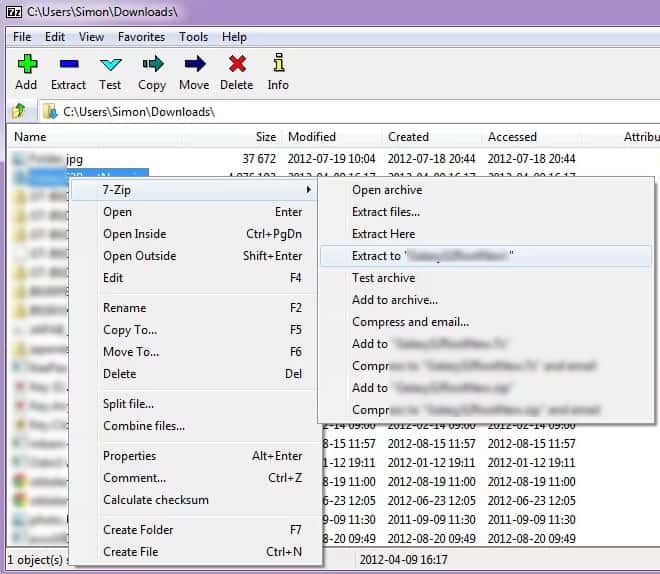
ZIPファイルの破損が軽微な場合は、別の解凍ツールを使用してコンテンツの一部またはすべてを復元できる場合があります。多くの組み込み解凍ツールはエラーを検出するとすぐに動作を停止しますが、サードパーティ製のツールは軽微な破損に対してより耐性が高い場合が多いです。ここでは、7-Zipを例に、削除されたZIPファイルを無料で復元する方法をご紹介します。
ステップ 1: 7-Zip をダウンロードしてインストールします。
ステップ 2: 破損した ZIP ファイルを見つけて右クリックします。
ステップ 3: 詳しくはこちら アーカイブを開く まず、7-Zip がファイル構造を読み取ることができるかどうかを確認します。
ステップ 4: ファイルを確認してクリック エキス7-Zip では、エラーがあっても使用可能なコンテンツを抽出できる場合があります。
パート4:プロの修復ユーティリティで破損したZIPファイルを復元する
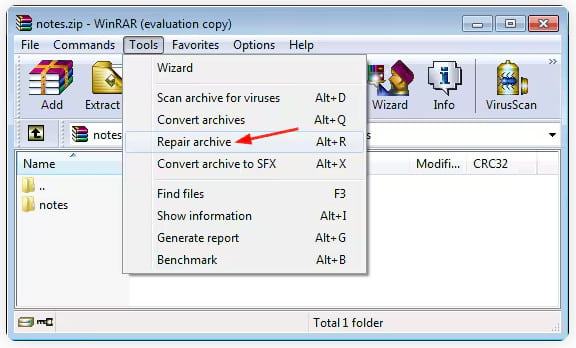
ZIPファイルがひどく破損している場合、通常の解凍ツールでは内容を読み取れなくなる可能性があります。そのような場合は、専門的な修復ユーティリティを使用する必要があります。 WinRAR の修復 最もよく使われているツールの一つです。破損したZIPファイルの構造を再構築できる「アーカイブ修復」機能が組み込まれています。
ステップ 1: WinRAR をコンピューターにダウンロードして起動します。
ステップ 2: 破損したZIPファイルに移動してクリックします ツール 頂点で。
ステップ 3: 選択する アーカイブを修復する をクリックし OK 修復プロセスを開始します。
パート5:バックアップから破損したZIPファイルを復元する
どの修復方法も効果がない場合は、バックアップからZIPファイルを復元してみてください。システムバックアップ、クラウドストレージのバージョン履歴、手動で保存したコピーなど、ZIPファイルの完全なバージョンが残っている可能性があります。
以前のバージョンから削除された ZIP ファイルを復元するには、以下の手順に従ってください。
ここでは、Windows コンピューターを例に挙げます。
ステップ 1: 破損した ZIP ファイルを見つけます。
ステップ 2: 右クリックして選択 プロパティ.
ステップ 3: に行きます 以前のバージョン タブ。Windowsは自動的にコピーを保存します ファイルの履歴 or システムの復元 有効になっています。
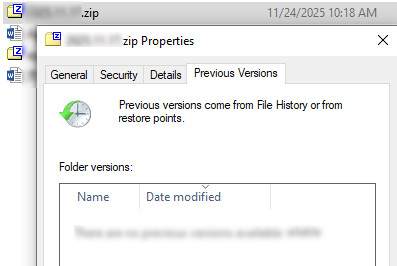
ステップ 4: 完全な ZIP ファイルが含まれていると思われるバージョンを選択します。
ステップ 5: リストア
ステップ 6: ZIP ファイルが復元されたかどうかを確認します。
ヒント: この方法を使用して、 削除されたPDFファイルを復元する.
結論
はどうかと言うと 破損したZIPファイルを復元する方法おそらく、あなたはすでに答えを思いついているでしょう。 Apeaksoftデータ復旧、代替の解凍ツール、修復ユーティリティ、またはバックアップを使用すると、破損または削除された ZIP ファイルを正常に回復できることを願っています。
関連記事
Macでファイルを圧縮できないのはなぜですか? Macで無料でzipファイルを作成するにはどうすればよいですか? Macのzipファイルを開く方法は? ここでは、Macファイルを圧縮または圧縮する方法を学ぶことができます。
DLLファイルが見つからないというエラーが発生しても、慌てる必要はありません。削除されたDLLファイルを見つけて復元する方法は複数あります。
ごみ箱を空にしたかどうかに関係なく、当社の具体的なガイドに従って、Windows および Mac 上のごみ箱からファイルを復元できます。
破損、クラッシュ、損傷した SD カードなど、SD カードから失われた写真を復元する 5 つの効果的な方法を学ぶことができます。



