

MacBook Pro/AirとiMacのリカバリモードとは

その macOSリカバリモード macOSに内蔵されている強力な機能で、論理エラーなどのシステム障害の診断と解決、macOSの再インストールなどに役立ちます。macOSにログインするたびに、実際には標準モードに入ります。しかし、場合によっては、コンピューターやラップトップをリカバリモードにする必要があります。一般の人にとって、リカバリモードを使いこなすのは少し難しいかもしれません。このガイドでは、このモードについて説明し、必要な知識をお伝えします。
ページコンテンツ:
パート1:Macリカバリモードとは
その名の通り、macOSリカバリモードはmacOSを復元するために設計されています。これは、オペレーティングシステムを起動する前に起動できるソフトウェア機能です。そのため、深刻なソフトウェアの問題を修正できます。
Mac リカバリモードが役立つシナリオをいくつか紹介します。
1. 論理エラーを修復します。
2. macOSを再インストールします。
3. Time Machine バックアップから Mac を復元します。
4. ボリュームを構成します。
5. macOS をクリーンインストールします。
6. Macを工場出荷時の状態にリセットします。
7. ターミナルを実行して、システムレベルの問題を特定します。
8. ファームウェアのパスワードを設定およびリセットします。
パート2:Macでリカバリモードに入る方法
Macをリカバリモードで再起動する手順は、チップによって異なります。macOSの動作に異常がある場合は、以下の手順に従ってMacリカバリモードに入り、ディスクを診断してください。
Intel搭載Macでリカバリモードに入る方法
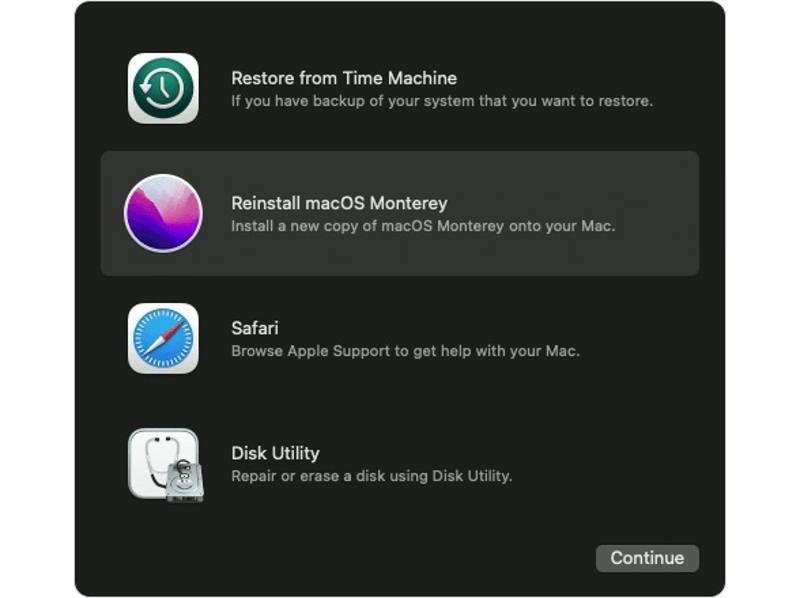
ステップ 1: に行きます Apple メニューと選択 再起動Mac の電源がオフになっている場合は、電源を入れます。
ステップ 2: 起動したらすぐに コマンド+ R キーボードのキー。
ステップ 3: Apple ロゴが表示されたらキーを放します。
ヒント: ログインウィンドウまたはデスクトップが表示された場合は、キーを押すタイミングが早すぎた可能性があります。もう一度お試しください。
ステップ 4: プロンプトが表示されたら、管理者のユーザー名とパスワードを入力します。
ステップ 5: macOS ユーティリティ ウィンドウが表示されたら、Mac がリカバリ モードで起動していることを意味します。
M1 MacでmacOSをリカバリモードにする方法
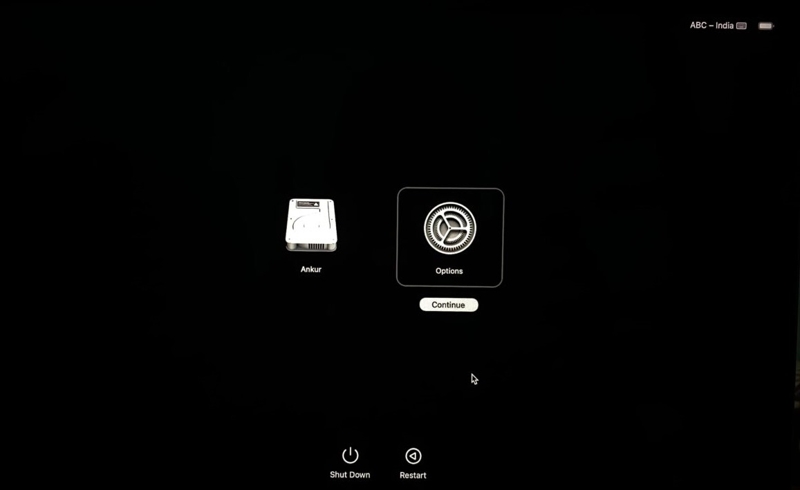
ステップ 1: Macをシャットダウンします。
ステップ 2: 押し続けると、 出力 起動オプションの読み込みが表示されるまでボタンを押します。
ステップ 3: クリック オプション
ステップ 4: 次に、 続ける
ステップ 5: プロンプトが表示されたら、管理者アカウントのパスワードを入力して、Mac をリカバリモードで実行します。
パート3:Macリカバリモードの使い方
Macをリカバリモードで起動すると、 Time MachineからMacを復元する バックアップ、macOSの再インストール、Safariを起動してオンラインヘルプを参照、ディスクユーティリティを使用してディスクを消去します。macOSリカバリモードの使い方については以下をご覧ください。
Time Machineバックアップを復元する方法
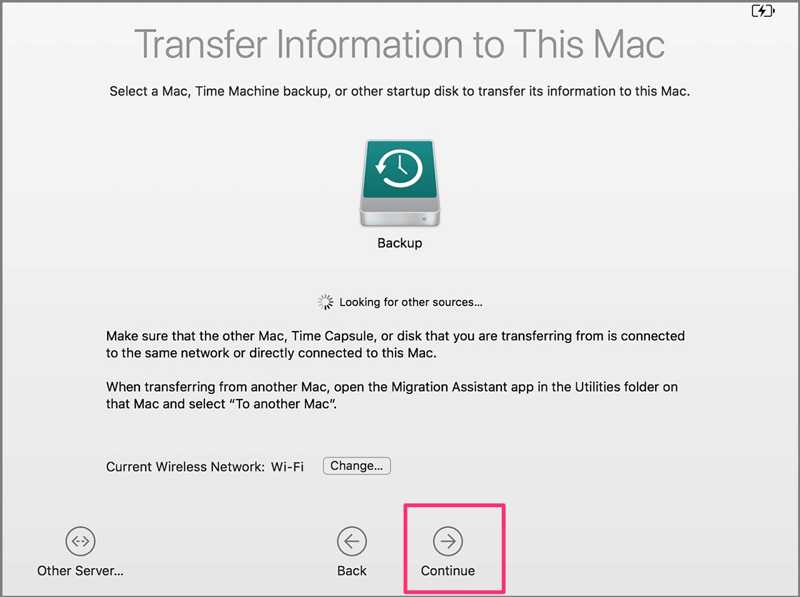
ステップ 1: Time Machine バックアップ ドライブを Mac に接続します。
ステップ 2: 選択する Time Machineバックアップからの復元 をクリックし 続ける.
ステップ 3: 外部バックアップ ディスク、Time Capsule、またはネットワーク バックアップ ディスクから復元することを決定します。
ステップ 4: バックアップの日時を選択し、指示に従って Mac リカバリモードで復元します。
macOSを再インストールする方法
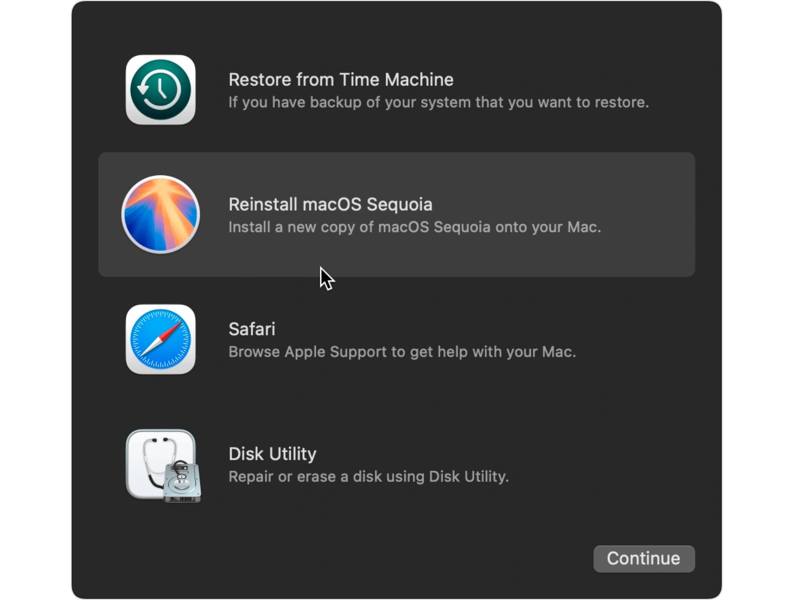
ステップ 1: 選択する macOS Sequoiaを再インストールする または利用可能なバージョン。
ステップ 2: クリック 続ける ボタンを押して続行します。
ステップ 3: まず Macintosh HD macOS をインストールしたい。
ステップ 4: 画面上の指示に従って、macOS の新しいコピーをインストールします。
注意: macOS をリカバリモードで再インストールしても個人データは削除されません。
Safariの実行方法
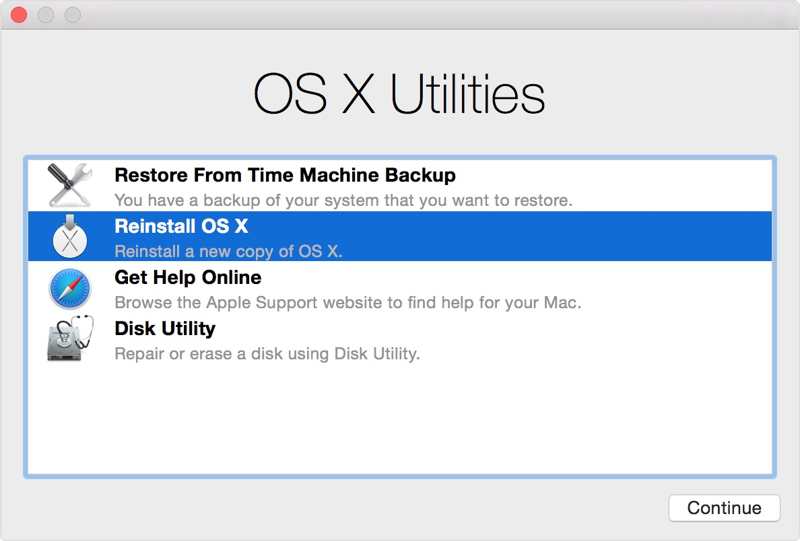
ステップ 1: 選択する アファリ or ヘルプをオンラインで入手 Mac をリカバリモードにした後。
ステップ 2: 詳しくはこちら 続ける ブラウザを開きます。
ステップ 3: 今なら、オンラインでヘルプを検索できます。
ターミナルへのアクセス方法
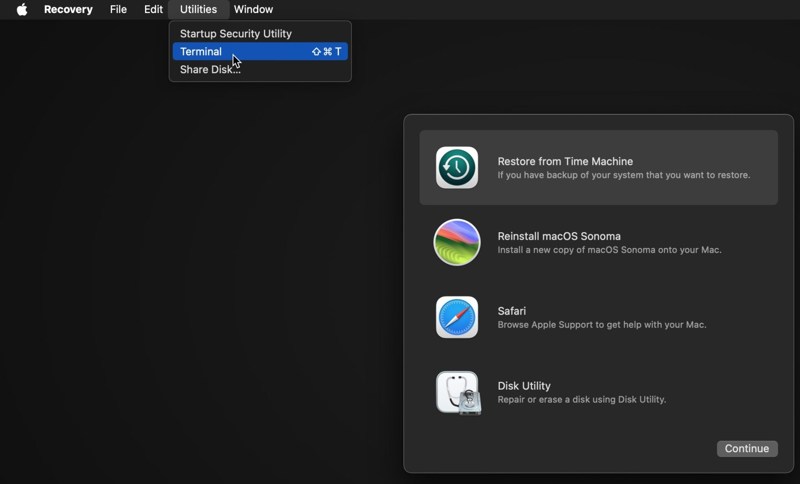
ステップ 1: に行きます ユーティリティ Mac リカバリモードのメニュー。
ステップ 2: 選択する ターミナル ターミナルを実行します。
ステップ 3: これで、コマンド ラインを実行してソフトウェアの問題を修正できるようになりました。
ディスクユーティリティでディスクを修復または消去する方法
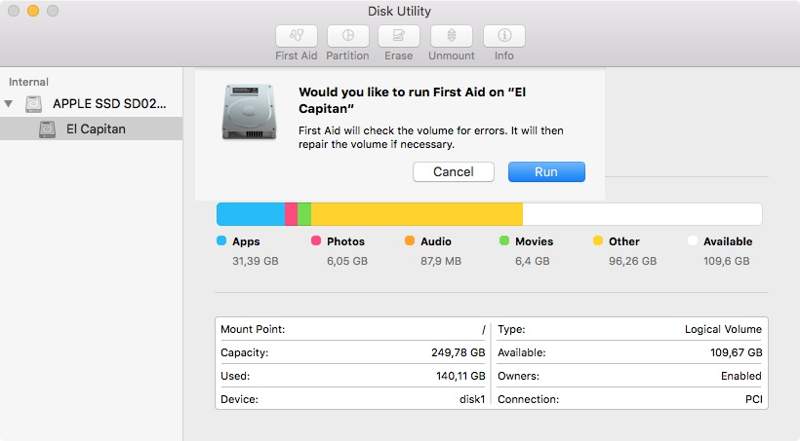
ステップ 1: 選択する ディスクユーティリティ Mac リカバリモードで。
ステップ 2: クリック 続ける
ステップ 3: 修復または消去するディスクを選択します。
ステップ 4: クリック 応急処置 ボタンをクリックします。Macをリカバリモードから消去したい場合は、 消します
ステップ 5: 最後に動作を確認します。
パート4:Macリカバリモードを終了する方法
Macのトラブルシューティング、復元、または消去を行った後は、Macリカバリモードを終了し、標準モードで起動する必要があります。もちろん、Appleは通常のログイン画面に戻るための終了オプションを提供しています。
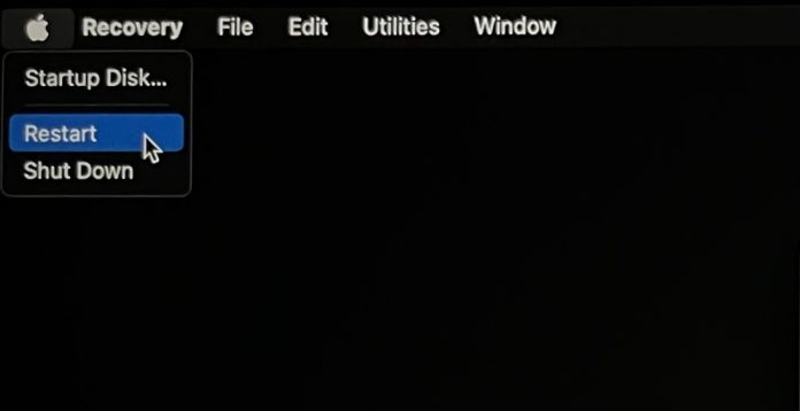
ステップ 1: アップルメニューをクリックします。
ステップ 2: 選択する 再起動 or シャットダウン コンピュータを再起動します。
ステップ 3: 次に、ログイン画面が表示されます。
注意: Macがリカバリモードで動かなくなった場合は、 起動ディスク に選出しました。 Apple メニューから起動ディスクを選択し、マシンを再起動してください。それでも解決しない場合は、Macに正常に動作するオペレーティングシステムが搭載されていない可能性があります。macOSを再インストールし、リカバリモードを解除することをお勧めします。
パート5:リカバリモードで消去した後、Macでデータを復元する方法
リカバリモードでMacを修復・消去すると、重要なファイルやデータが失われる可能性があります。幸いなことに、 Apeaksoftデータ復旧for Mac この問題を解決するのに役立ちます。ディスクをスキャンし、失われたファイルを検索して復元できます。さらに重要なのは、一般ユーザー向けに設計されており、技術的なスキルを必要としないことです。
リカバリモードでMacを消去した後にデータを復元する簡単な方法
- Mac および外付けハードドライブから失われたデータを回復します。
- 失われたファイルをプレビューして選択的に回復します。
- 幅広いファイルタイプと形式をサポートします。
- より多くのファイルを検出するためのディープスキャンを提供します。
- Mac OS X 10.7 以降と互換性があります。

リカバリモードでMacを消去した後にデータを復元する方法
ステップ 1: Macリカバリツールをインストールする
Macデータ復旧ツールをダウンロードし、画面の指示に従ってコンピュータにインストールします。 Macのデータ復旧 ホーム画面に入ります。失われたデータが保存されているディスクを選択し、 スキャン ボタンを押してクイックスキャンを開始します。

ステップ 2: プレビューファイル
ディスクスキャン後、 タイプリスト タブをクリックし、復元したいデータの種類を選択します。例えば画像を復元するには、 画像 ディスク上の失われた画像をすべてプレビューできます。 フィルター 機能。また、必要なファイルを パスリスト タブ。簡単に Macでゴミ箱を復元する.
失われたファイルが見つからない場合は、 ディープスキャン ボタンを押すとディープスキャンが実行され、失われたファイルがさらに見つかります。処理が完了するまでしばらく時間がかかる場合があります。

ステップ 3: データのリカバリ
次に、復元したいファイルを選択します。すると、ファイルがマークされます。 回復する 右下のボタンをクリックします。ポップアップウィンドウで出力フォルダを設定し、データの復元を確認します。完了したら、 開いたフォルダ 復元されたファイルを表示するには、ボタンをクリックします。

注意: 復元したデータを保存するには、別のディスクまたはフォルダーを選択することをお勧めします。
結論
このガイドでは、 Macのリカバリモード Macの復元、macOSの再インストール、トラブルシューティングに役立つ機能と使い方をご紹介します。MacBook Pro/Air、iMacなどでこの便利な機能の使い方を学ぶには、こちらのガイドをご覧ください。Macの復元、消去、再インストールを実行した後、リカバリモードをすぐに終了できます。Apeaksoft Data Recovery for Macは、技術的なスキルがなくても、ディスクを消去した後でデータを素早く復元できる方法です。
関連記事
McAfee が Mac の速度を低下させていませんか? 完全なアンインストール方法を今すぐマスターして、残ったファイルをすべて削除し、システムパフォーマンスを徹底的に向上させましょう。
BlueStacks Android エミュレーター プラットフォームを Mac から完全にアンインストールするには、ガイドを読んでそれに従ってください。
このチュートリアルでは、Macで使えるおすすめのスニッピングツール5選と、Macでの使い方をご紹介します。Macで手軽にスニッピングを始めましょう!
このステップバイステップのチュートリアルでは、ワイヤレスまたはケーブルを使用して iPhone から Mac コンピューターまたはラップトップに写真を転送する方法を説明します。



