

iCloudからアプリを復元する3つの方法 – ステップバイステップガイド

iPhoneやiPadで誤ってアプリをアンインストールすると、関連するデータがすべて消去されます。アプリの再インストールは簡単ですが、消去されたデータを復元するのは難しい場合があります。この記事では、その方法をご紹介します。 iCloudからアプリを復元する iPhone/iPadへ。
ページコンテンツ:
方法1. iCloudバックアップからアプリを復元する
iCloudからiPhoneまたはiPadにすべてのアプリを復元したい場合、iCloudバックアップをお持ちであれば、この方法でiCloudバックアップからアプリを復元できます。ただし、すべてのアプリを復元すると、iCloudバックアップ作成日以降のすべてのデータが消去され、iPhoneがその日付の状態に復元されることに注意してください。アプリだけでなく、iPhoneの設定やその他のデータも復元されます。そのため、まさにそれがご希望であれば、以下の手順に従ってください。
ステップ 1: に行きます 設定 アプリを起動します。下にスクロールして 全般.
ステップ 2: 一般画面の一番下までスクロールし、 iPhoneを転送またはリセットするiPhoneの消去を確認してタップ すべてのコンテンツと設定を消去.
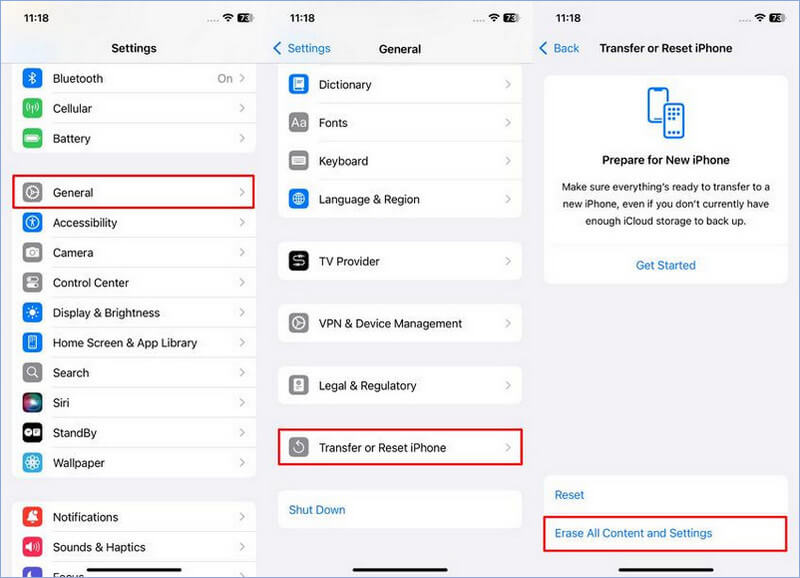
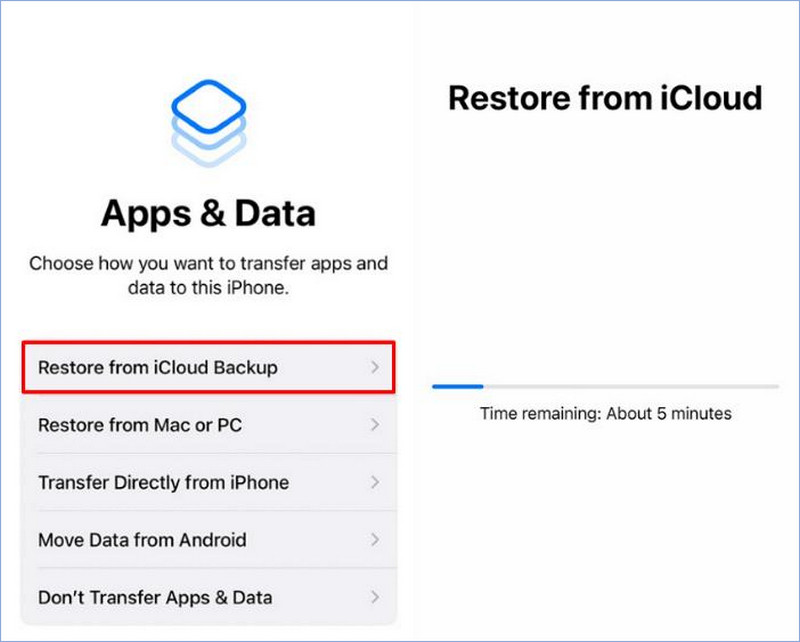
ステップ 3: 画面のガイドに従ってiPhoneをリセットしてください。 アプリとデータ 画面、選択 iCloud Backupからの復元.
ステップ 4: すべてのアプリがiCloudからiPhoneに復元されます。バックアップサイズに応じて、通常1~10分ほどかかります。
方法2. App StoreでiCloudからアプリを復元する
iCloud同期をオンにしていれば、App Storeで削除したアプリのリストを確認し、再インストールできます。この方法を使えば、バックアップなしで現在のiPhoneを消去することなく、1つまたは複数のアプリを復元できます。ただし、削除したアプリのデータは復元できないという欠点があります。
デバイスを消去せずにiCloudからアプリだけを復元したい場合は、まずこの方法を試してください。操作は簡単なので、時間もかかりません。以下の手順に従ってください。その後、iPhoneデータ復旧ツールを使用して復元してみてください。 iPhoneアプリのデータを復元する.
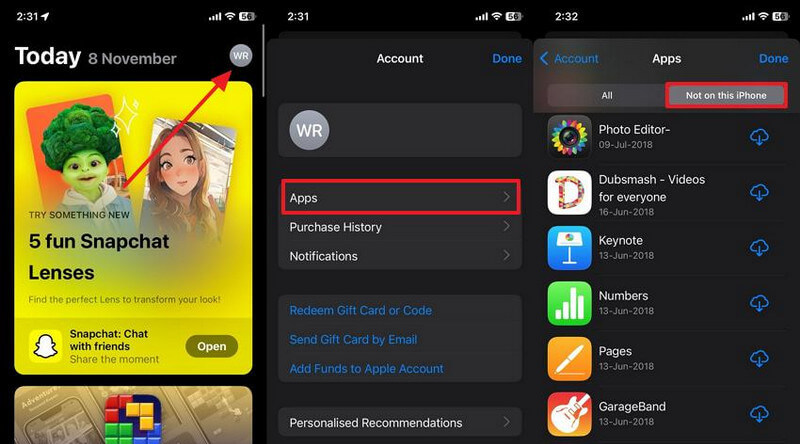
ステップ 1: Video Cloud Studioで iPhone/iPadで。
ステップ 2: をタップ プロフィール 上部のボタンをタップします。そして アプリ 画面の中央にあります。
ステップ 3: の横に トピック タブをクリックすると、 このiPhoneにはありません タブをクリックします。これは、以前インストールしたアプリのことです。復元したいアプリを見つけて、再度ダウンロードしてください。これで、 iPhone回復ソフトウェア アプリのデータを復元することをお伝えしました。
方法3. iCloudバックアップからアプリを個別に復元する
iCloudバックアップからアプリを個別に復元する方法を知りたいですか?方法1ではアプリとそのデータを復元できますが、現在のデータは消去する必要があります。方法2ではiCloudからアプリを個別に復元できますが、アプリデータを復元することはできません。幸いなことに、方法3が最適な解決策です。
iCloudバックアップからアプリを復元し、アプリデータを復元できます。デバイスは消去されず、復元したいアプリのみが復元されます。つまり Apeaksoft iPhone データ復元 ソフトウェア。主な機能をご覧ください
iPhoneを復元するためのiTunesの代替品として最適
- 現在の iPhone を消去せずに iCloud バックアップからアプリを復元します。
- iCloud バックアップからデータをプレビューおよび抽出します。
- iCloud バックアップからアプリのデータを復元します。
- 最新のiPhone 17とiOS 26をサポートします。

iCloud バックアップからアプリを復元する手順を参照してください。
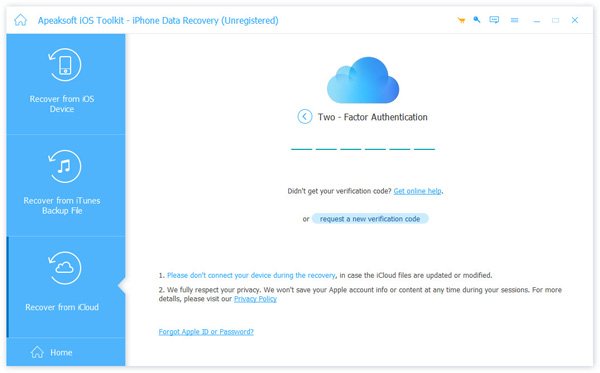
ステップ 1: WindowsまたはMacコンピュータでApeaksoft iPhone Data Recoveryを起動します。 iCloudから復旧する タブ。Apple IDにログインします。2ファクタ認証コードの入力が必要になる場合があります。
ステップ 2: ログインに成功したら、 iCloudのバックアップ ボタンをクリックします。名前と日付に基づいてバックアップを選択できる画面が表示されます。

ステップ 3: 左側で、このバックアップから復元したいアプリデータを選択します。各データの前のボックスにチェックを入れ、 回復する

結論
iCloudからアプリを復元する方法この記事では3つの方法を紹介します。それぞれの方法には長所と短所がありますので、ご自身のニーズに最も合った方法をお選びください。
iCloudバックアップからすべてのアプリ、データ、設定を復元するには、方法1を選択します。1つのアプリを再インストールしてアプリデータを手動で復元するには、方法2を選択します。また、iCloudバックアップからアプリを復元したいが、現在のiPhoneを消去したくない場合は、方法3と Apeaksoft iPhone データ復元 ソフトウェアが最良の選択です。
関連記事
iCloudからメッセージを復元する3つの実用的な方法をご紹介します!iPhoneで削除したメッセージをiCloudから簡単に復元できます!
ここでは、iCloud から iPhone の連絡先を復元し、失われた連絡先や削除された連絡先を取り戻すための 3 つの効果的な方法を紹介します。
この投稿では、iPhone の iCloud から WhatsApp バックアップを取得する方法と、iCloud バックアップなしで WhatsApp を復元する方法を紹介します。
このガイドでは、さまざまな状況で iCloud から最近削除された写真や完全に削除された写真を復元する 3 つの方法を説明します。



