

iTunesを使わずにiPhoneやiPadを工場出荷時の状態に復元する方法

iTunesはiPhoneやiPadユーザーにとって万能なツールキットですが、AppleはmacOS Catalina以降、iTunesのサポートを終了しました。時が経つにつれ、AppleはiTunesに過剰な機能を追加してきました。その結果、iTunesはサイズが大きくなり、動作が遅くなり、使いにくくなっています。そのため、多くのユーザーがiTunesを放棄しています。iOSデバイスのバックアップに加えて、iTunesはトラブルシューティングに不可欠なツールです。このガイドでは、iTunesを安全に使用するための4つの方法を紹介します。 iTunesを使わずにiPhoneとiPadを復元する.
ページコンテンツ:
パート1:iTunesを使わずにiPhoneを復元する方法
Apeaksoft iPhone データ復元 iTunesを使わずにPCとMacの両方でiPhoneをバックアップ・復元できる、最高の代替ソリューションの一つです。さらに重要なのは、デバイス上の既存データが中断されたり上書きされたりしない点です。
iPhoneを復元するためのiTunesの代替品として最適
- iTunesを使わずにiPhoneのiTunesバックアップを復元します。
- Lightning ケーブル経由で iPhone のデータを PC にバックアップします。
- 失われたデータをプレビューして選択的に回復します。
- iOSおよびiPadOSの最新バージョンと互換性があります。

iTunesを使わずにiPhoneをバックアップ・復元する方法
ステップ 1:
iPhoneに接続する
最高のiPhone復元ソフトウェアをコンピュータにインストールして起動します。LightningケーブルでiPhoneをコンピュータに接続します。iPhoneをバックアップするには、 iOSデバイスから復旧する タブ。iOS 13以降の場合は、iPhoneのパスコードを入力して接続を許可します。
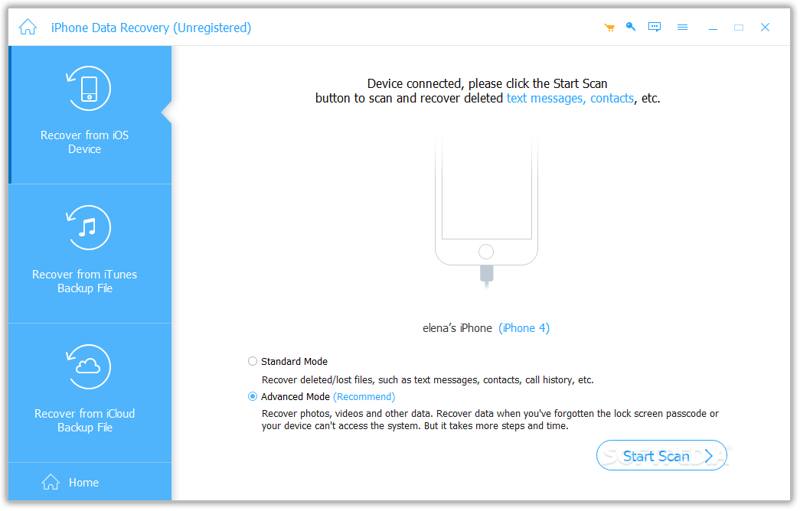
ヒント: 復元したい場合は iTunesのバックアップ、選択する iTunesのバックアップファイルから復元する適切なバックアップを開いて復元します。
ステップ 2:
あなたのiPhoneをスキャンする
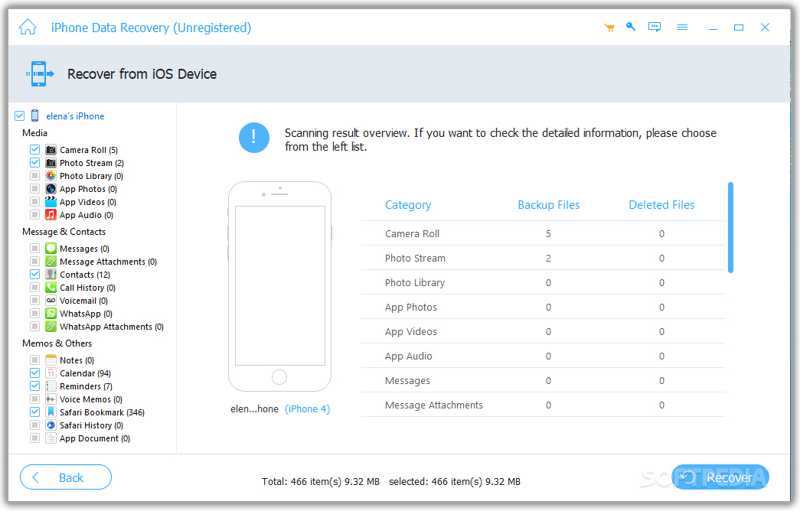
クリック スキャンの開始 ボタンを押すと、デバイス上の復元可能なデータの検索が始まります。検索が完了すると、すべてのデータが種類別に整理されます。
ステップ 3:
iPhoneを復元する
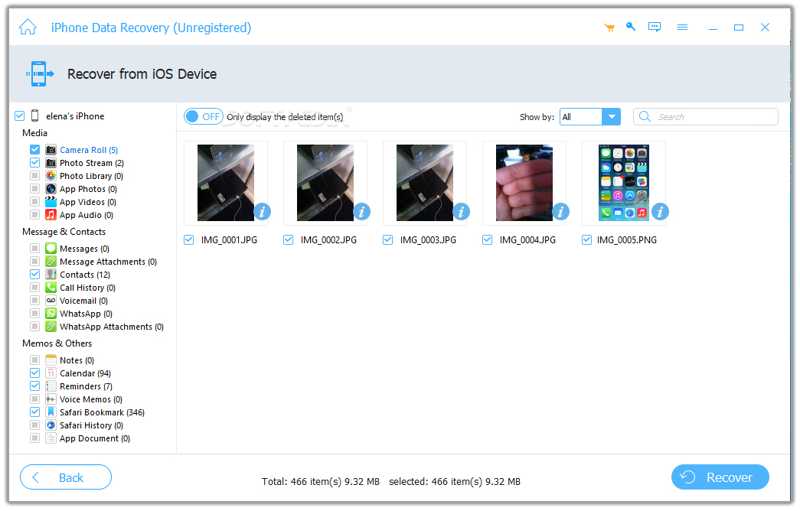
サイドバーで必要なデータの種類をチェックし、詳細を表示します。次に、復元したいファイルとアイテムをすべて選択し、 回復する ボタンをクリックします。最後に出力フォルダを設定して 回復する.
パート2:iCloudを使ってiTunesを使わずにiPhoneを復元する方法
iCloudは、iPhoneおよびiPadユーザーにとって単なるクラウドサービスではありません。iPhoneのバックアップを復元したり、デバイスを工場出荷時の状態に復元したりすることができます。以下の手順でワークフローを説明します。
iTunesを使わずにiPhoneのバックアップを復元する
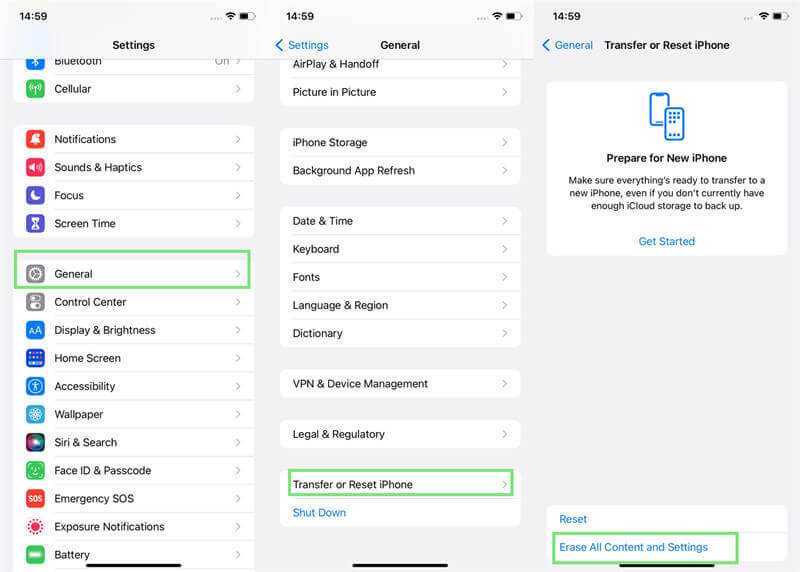
ステップ 1: に行く 全般 に選出しました。 設定 アプリ。
ステップ 2: 選択する iPhoneを転送またはリセットする、タップ すべてのコンテンツと設定を消去.
ステップ 3: 続けるをクリックし、iPhone のパスコードまたは Apple ID のパスワードを入力します。
ステップ 4: iPhone が再起動したら、セットアップして Wi-Fi ネットワークに接続します。
ステップ 5: 選択する iCloudバックアップから アプリとデータ を選択して、後処理画面に進みます。
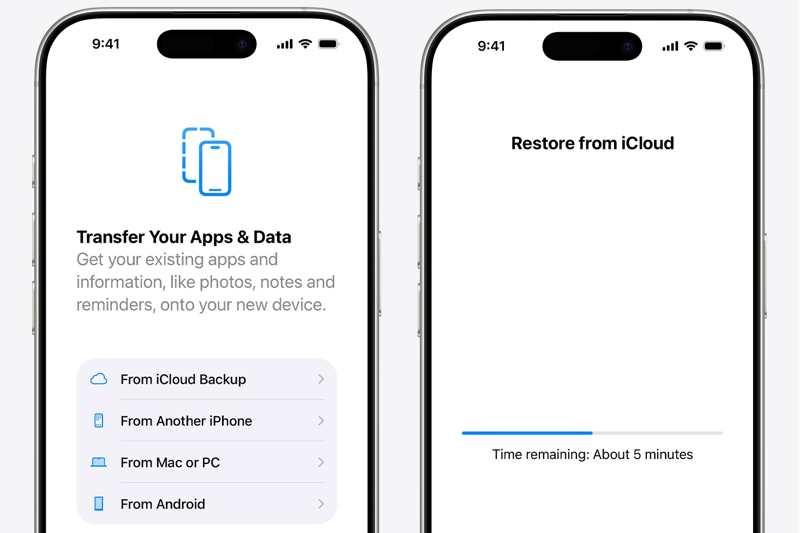
ステップ 6: Apple ID とパスワードを入力し、iTunes を使わずに iCloud バックアップから iPhone を復元します。
iTunesを使わずにiPhoneを工場出荷時の状態に復元する
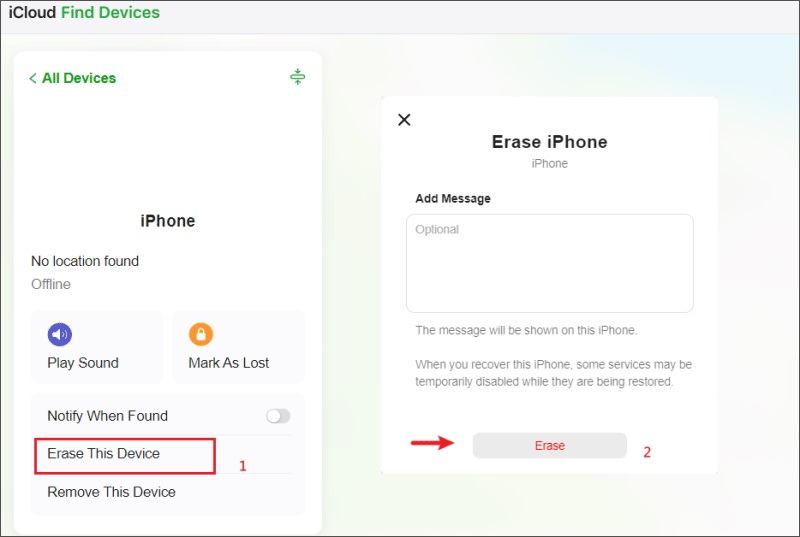
ステップ 1: ブラウザで www.icloud.com/find/ にアクセスし、Apple アカウントでサインインします。
ステップ 2: iPhoneまたはiPadを以下から選択してください すべてのデバイス リスト。
ステップ 3: 次に、をクリックします。 このデバイスを消去.
ステップ 4: Apple IDのパスワードをもう一度入力し、クリックします。 消します 〜へ 工場で復元 iTunesを使わずにiPhoneを操作します。
パート3:macOS Catalina以降でiTunesを使わずに無効化されたiPhoneを復元する方法
AppleがmacOS Catalina以降でiTunesを停止したことは周知の事実です。代わりに、内蔵のFinderアプリを使って、iTunesを使わずに無効化されたiPhoneを復元することも可能です。ただし、この方法ではデバイス上のすべてのデータが消去されます。
ステップ 1: USBケーブルでiPhoneをMacに接続します。
ステップ 2: Finder アプリを実行します。
ステップ 3: iPhoneをリカバリモードにします:
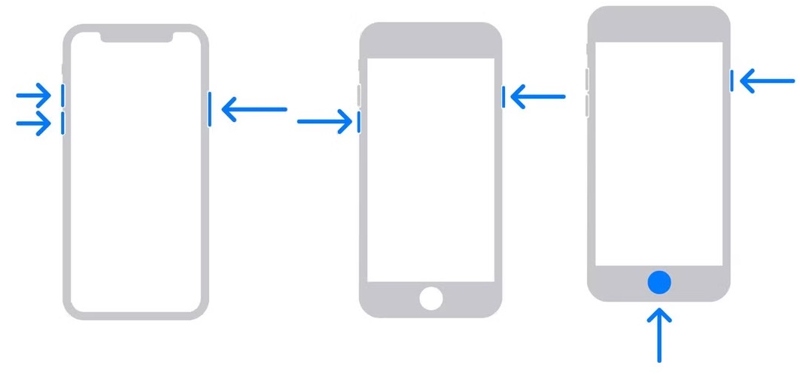
iPhone 8以降の場合
すばやく押して放します ボリュームを上げます
すばやく押して放します ダウン量
コンピューターへの接続画面が表示されるまでサイドボタンを押し続けます。
iPhone用7 / 7プラス
ホールド 音量を下げる + サイド コンピュータへの接続画面が表示されるまでボタンを同時に押します。
iPhone 6s以前の場合
ホールド ホーム + スリープ/ウェイク コンピュータへの接続画面が表示されるまで、ボタンを同時に押します。
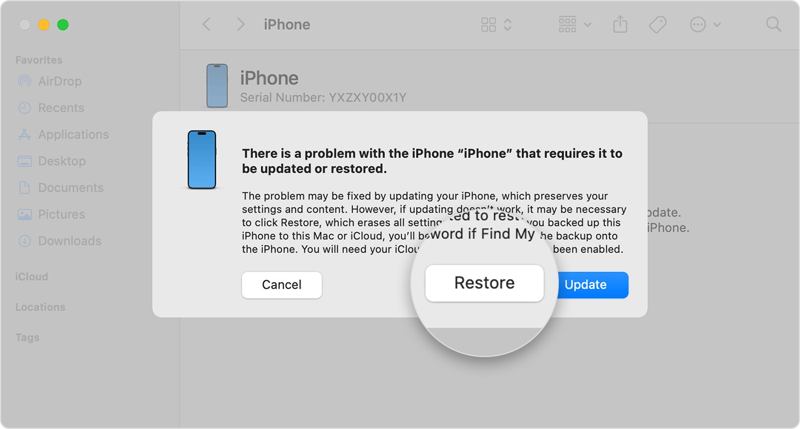
ステップ 4: クリック リストア Finder のポップアップ ダイアログのボタン。
パート4:PCでiTunesを使わずに無効化されたiPhoneを復元する方法
Apple Devicesアプリは、Windows 10以降でiTunesの後継となるアプリです。iTunesがなくても、パソコンからiPhoneを復元できます。操作はiTunesと似ていますが、操作は簡単です。
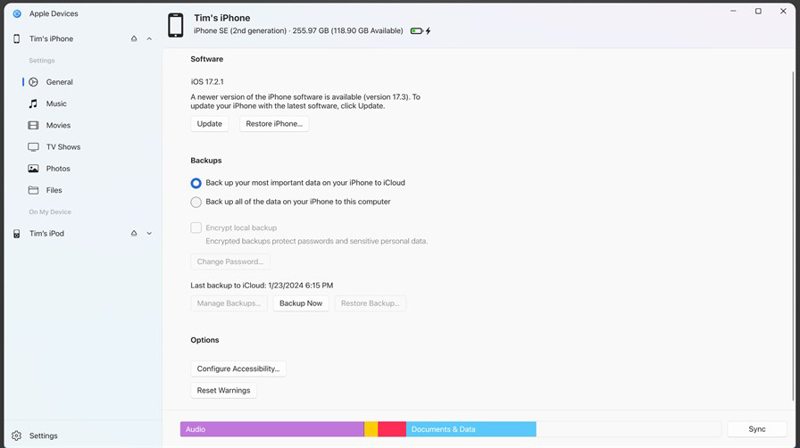
ステップ 1: 互換性のあるケーブルを使用して iPhone を PC に接続します。
ステップ 2: Appleデバイスアプリを実行します。Microsoftストアからダウンロードできます。
ステップ 3: デバイス名をクリックして、 全般.
ステップ 4: クリック iPhoneを復元します。 iTunesを使わずにiPhoneの復元を開始します。
注意: バックアップをiPhoneに復元したい場合は、 バックアップのリストア ボタンを押してバックアップを選択し、 リストア.
結論
このガイドでは、 iPhoneのバックアップと復元 iTunesなしでiPadをバックアップから復元する方法。iTunesをお持ちでない場合でも、以下の手順に従ってiOSデバイスをバックアップから復元したり、工場出荷時の状態にリセットしたりできます。 Apeaksoft iPhone データ復元 デバイス上のデータを削除したくない場合は、これが最適なオプションです。
関連記事
この記事は、iPhoneのiTunesバックアップまたはiCloudバックアップをスキャンして、死んだiPhoneからデータを効果的に回復するための最も簡単な解決策を提供します。
iPhoneを復元したときに重要な写真をいくつか紛失した場合は、復元後にバックアップなしでiPhoneの写真を復元する方法について詳しく知ることができます。
理由が分からずにiPhoneのメモが消えてしまった場合は、この記事を読んで5の簡単な方法で簡単にメモを取り戻すことができます。
誤って iPhone の通話履歴を削除してしまった場合は、iCloud、iTunes、サードパーティ製ソフトウェア、または通信事業者を通じて iPhone 上で復元できます。



