

ソフトウェアをアップデートせずにiPhoneを復元する方法

「iPhone 6を復元したいのですが、iTunesでまずアップデートするように言われます。 ソフトウェアをアップデートせずにiPhoneを復元するiPhoneを復元することは、さまざまなソフトウェアの問題を解決するための迅速な解決策です。一般的に、iTunes / Finderはデバイスの復元後にソフトウェアを自動的にアップデートします。iOSのバージョンを維持したい場合や、新しいiOSやベータ版のiOSの潜在的なバグを回避したい場合は、実証済みの方法と具体的なガイドをお試しください。
ページコンテンツ:
パート1:設定からアップデートせずにiPhoneを復元する方法
アップデートせずにiPhoneを復元することはできますか?はい。工場出荷時の状態にリセットすると、データは消去されます。最新バージョンのiOSはデバイスにインストールされません。その後、新しいiPhoneとして設定できます。
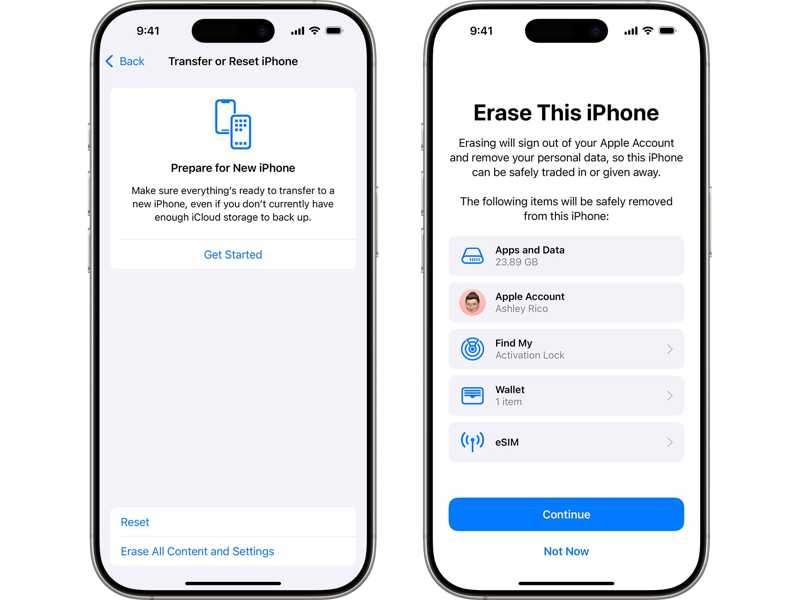
ステップ 1: Video Cloud Studioで 設定 あなたのiPhone上のアプリ。
ステップ 2: に行く 全般 タップ iPhoneを転送またはリセットする.
ステップ 3: 選択する すべてのコンテンツと設定を消去.
ステップ 4: プロンプトが表示されたら、Apple ID のパスワードまたは iPhone のパスコードを入力します。
ステップ 5: 警告を読んでタップ 続ける.
ステップ 6: 完了すると、iPhone は工場出荷時の状態に復元されます。
パート2:iTunesバックアップからアップデートせずにiPhoneを復元する方法
iOSをアップデートせずにiTunesでiPhoneを復元したい場合は、iTunesのバックアップをお試しください。このバックアップでは、オペレーティングシステムを含むデバイスが上書きされます。前提条件として、iTunesのバックアップが必要です。
ステップ 1: 互換性のあるケーブルを使用して iPhone をコンピューターに接続します。
ステップ 2: WindowsまたはmacOS Mojave以前では最新バージョンのiTunesを開きます。macOS Catalina以降ではFinderを起動します。
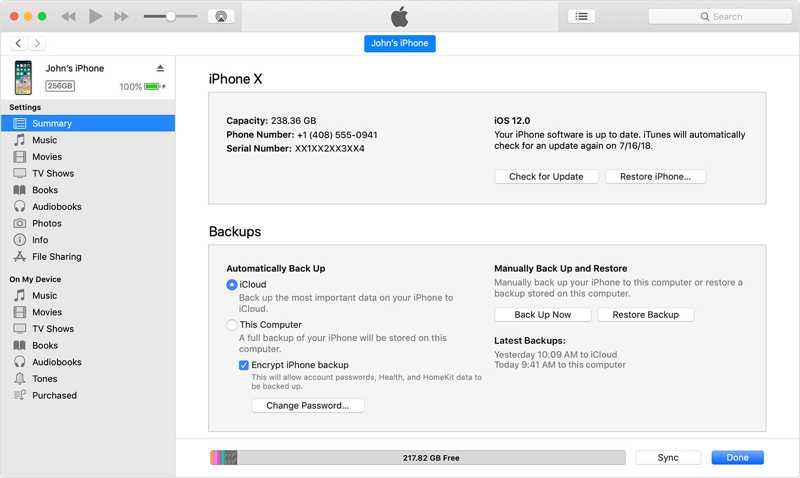
ステップ 3: クリック iPhone ボタンを押して Summary or 全般 タブには何も表示されないことに注意してください。
ヒント: バックアップがない場合は、 今すぐバックアップする iTunes バックアップを作成するボタン。
ステップ 4: クリック バックアップのリストア ボタンの下に バックアップ のセクションから無料でダウンロードできます。
ステップ 5: 次に、適切なバックアップを選択します。 バックアップ オプションを選択します。
ヒント: バックアップが暗号化されている場合は、パスワードを入力してください。
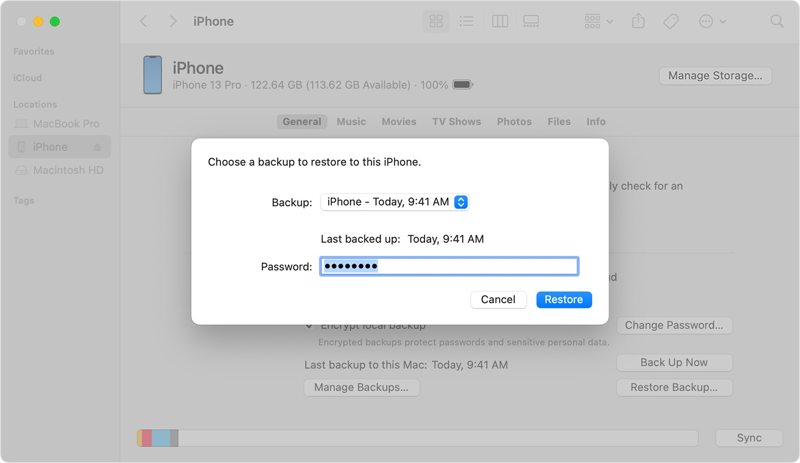
ステップ 6: 最後に、 リストア ソフトウェアを更新せずにバックアップから iPhone を復元することを確認するボタン。
パート3:リカバリモードでアップデートせずにiPhoneを復元する方法
iPhoneを復元する 復旧モード アップデートせずにそのまま放置するのも一つの選択肢です。これは、様々なソフトウェアの問題をトラブルシューティングする効果的な方法でもあります。ただし、すべてのデータが消去されるので、iPhoneのバックアップを必ず取っておくことをお勧めします。
ステップ 1: USBケーブルを使用してiPhoneをコンピューターに接続します。
ステップ 2: ご使用のオペレーティング システムに応じて、iTunes または Finder を開きます。
ステップ 3: iPhoneをリカバリモードにします:
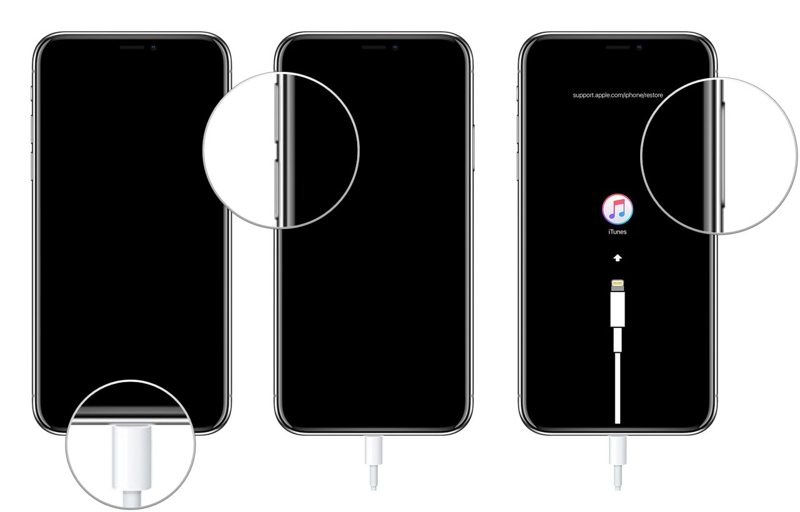
iPhone 8以降の場合
を押してすぐに ボリュームを上げます
同じことを ダウン量
デバイスがリカバリモードに入るまでサイドボタンを長押しします。
iPhone 7/7 Plusの場合
押し続けると、 の三脚と ダウン量 一緒にボタン。
リカバリモード画面が表示されたら、ボタンを放します。
iPhone 6s以前の場合
ホールド ホーム の三脚と 睡眠/目覚め 同時にボタン。
リカバリモード画面が表示されたらボタンを放します。
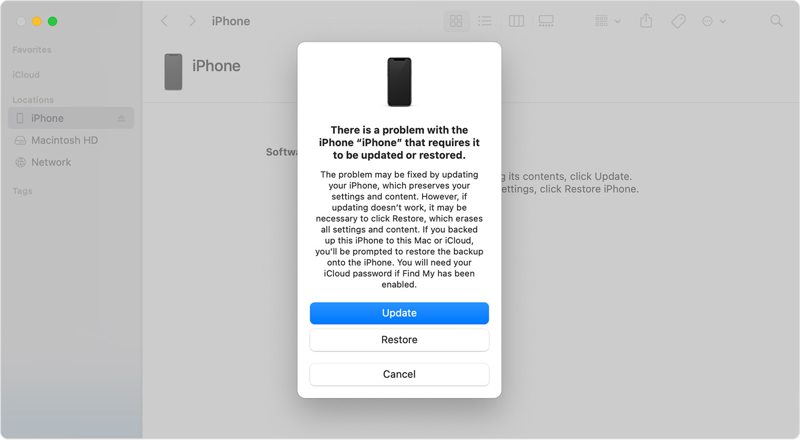
ステップ 4: iTunes または Finder がリカバリモードの iPhone を検出すると、ダイアログがポップアップ表示されます。
ステップ 5: 「復元」ボタンをクリックし、画面の指示に従って完了します。
パート4:アップデートせずにiPhoneを復元する究極の方法
Apeaksoft iOSシステムの回復 iOSをアップデートせずにiPhoneを復元するもう一つの方法です。さらに重要なのは、デバイスのさまざまなソフトウェアの問題を修正できることです。このプロセス中に、iOSのバージョンをダウングレードまたはアップデートできます。
iOSをアップデートせずにiPhoneを復元する究極の方法
- iPhoneを工場出荷時の設定に復元します。
- iOS を手動でダウングレードまたはアップデートします。
- さまざまなソフトウェアの問題を修正します。
- 最新モデルのiPhoneおよびiPadに対応しています。

iOSをアップデートせずにiPhoneを復元する方法
ステップ 1: iPhoneとコンピュータをリンクする
最高のiPhone修復ソフトウェアをコンピュータにインストールして実行します。LightningケーブルでiPhoneをコンピュータに接続します。このコンピュータを信頼して接続を許可します。 iOS システム修復 をクリックして お気軽にご連絡ください

ステップ 2: 詳細モードを選択
クリック 修復 ボタンを選択 アドバンストモード、をクリックします 確認します ボタン。 この意志 工場出荷時設定へのリセット あなたのiPhone。

ステップ 3: iPhoneを復元します。
iPhoneの情報を確認してください。適切なファームウェアバージョンを選択し、 ダウンロード ボタンをクリックしてダウンロードします。ファームウェアファイルをお持ちの場合は、ディスクからインポートしてください。最後に 次へ

結論
今、あなたは理解する必要があります アップデートせずにiPhoneを復元する方法 ソフトウェアアップデートを回避するには、デバイスを工場出荷時の状態にリセットしてください。iTunesのバックアップを使用してiOSデバイスを復元できます。リカバリモードを使用してデバイスを復元することもできます。Apeaksoft iOS System Recoveryは初心者に最適なオプションです。このトピックについて他にご質問がある場合は、この投稿の下にお気軽にご記入ください。
関連記事
中古のiPhoneを復元するときにiPhoneの復元画面を取り除くことができませんか? この状況から効率的に救うために、ここにある 5 つの方法を試してください。
誤って iPhone からアプリを削除してしまいましたか? 慌てる必要はありません。App ライブラリを確認するか、App Store で再インストールするか、iPhone データ復旧を使用して復元してください。
このガイドでは、iCloud または iTunes バックアップから iPhone を復元する方法と、iPhone を工場出荷時の設定に復元する方法について説明します。
iPhoneの設定をしたり、iPhoneのデータが失われたりした場合は、バックアップからiPhoneを復元する必要があるかもしれません。この記事では、簡単に復元する方法をご紹介します。



