

iPhoneで削除したメールを復元する4つの方法

「誤って重要なメールを削除してしまいました。 iPhoneで削除したメールを復元する方法調査によると、iOSユーザーの大多数はiOSデバイスでメールの閲覧、受信、送信を行っています。しかし、メールが見つからないという新たな問題が発生します。幸いなことに、様々な状況で失われたメールを復元する方法があります。このチュートリアルでは、実証済みの方法を紹介し、重要なメッセージを見つけるためのワークフローを実演します。
ページコンテンツ:
パート1:iPhoneでゴミ箱から削除されたメールを復元する方法
Appleのメールアプリとサードパーティのメールアプリの両方に「ゴミ箱」フォルダが搭載されています。削除されたメールは一定期間保存されます。完全に消去される前に、iPhoneで削除したメールをすぐに復元できます。
iPhoneのApple Mailで削除したメールを復元する方法
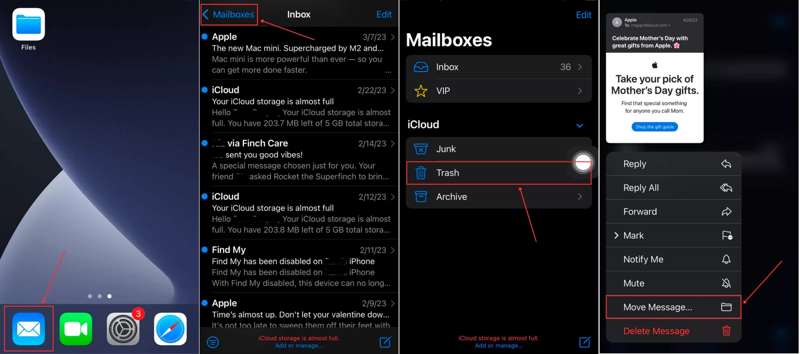
ステップ 1: iOSを開きます Mail あなたのiPhone上のアプリ。
ステップ 2: メールボックス 選択して ゴミ リスト上。
ステップ 3: 最近削除されたメールを表示し、復元したいメッセージを長押しします。
ステップ 4: 次に、を選択します メッセージを移動 コンテキストメニューで
ステップ 5: 受信フォルダを設定します。 受信トレイ.
ステップ 6: これで、削除された iPhone メールを受信者の場所で見つけることができます。
iPhoneでGmailから削除されたメールを復元する方法
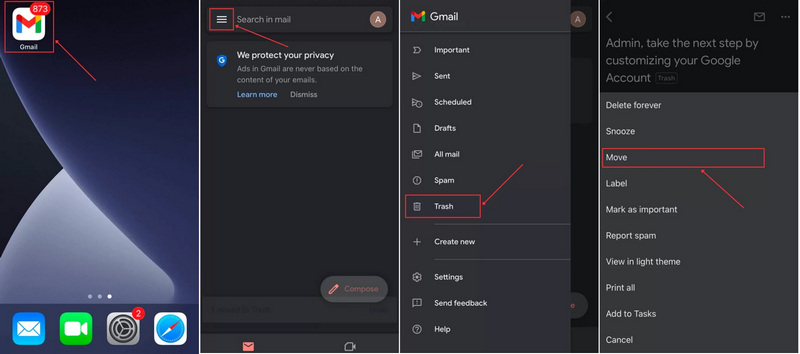
ステップ 1: 実行する Gmailの アプリ。
ステップ 2: をタップ ハンバーガーボタンを選択して ゴミ.
ステップ 3: 取得したいメールを選択し、 その他 3 つのドットのアイコンが付いたボタン。
ステップ 4: 選択する 移動 iPhone の Gmail から復元したメールを保存する場所を選択します。
iPhoneでYahooから削除されたメールを復元する方法
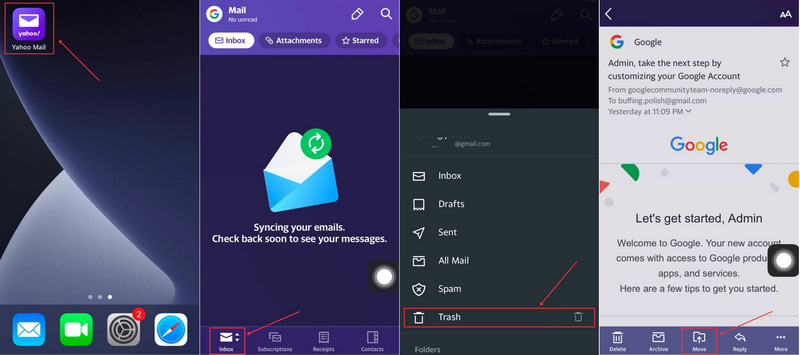
ステップ 1: 実行する Yahoo アプリ。
ステップ 2: をタップ 受信トレイ 下部のボタンをクリックして ゴミ.
ステップ 3: 復元したいメールをタップして開きます。
ステップ 4: をタップ 移動 下部のボタンをクリックして、メールを保存する場所を選択します。復元したメールを個別に管理したい場合は、 新しいフォルダを作成 名前を残してください。
パート2:iPhoneで削除したメールをShake Undoで復元する方法
iOS 3以降、AppleはiPhoneに「シェイクして取り消す」ジェスチャーを追加しました。これにより、メールを削除した後、iPhoneからすぐに削除したメールを復元できます。つまり、メールを削除した直後でメールアプリを閉じていない場合にのみ機能します。
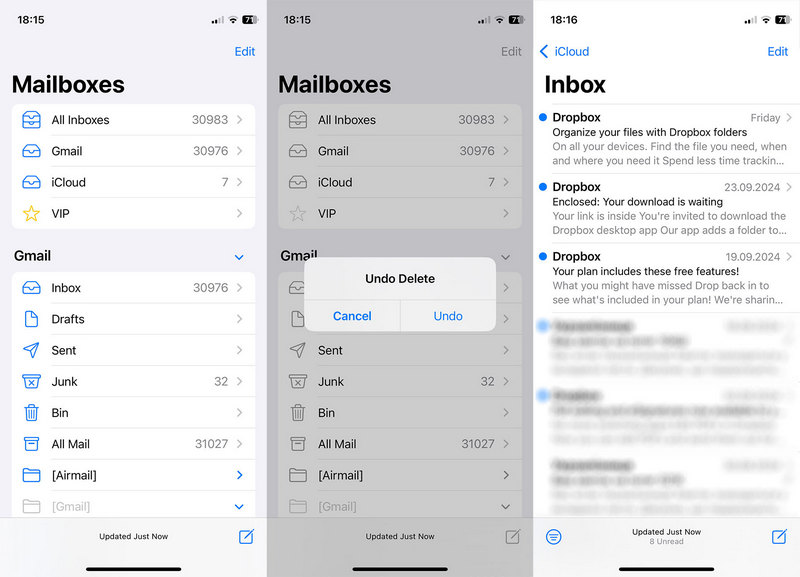
ステップ 1: 誤ってメールを削除してしまった場合は、すぐに iPhone を振ってください。
ステップ 2: 次に、 アンドゥ ポップアップダイアログのボタンをクリックします。
ステップ 3: これでメールが受信トレイに戻ります.
パート3:iCloudからiPhoneで削除されたメールを見つける方法
公式クラウドサービスであるiCloudは、メールをアカウントまたはバックアップに保存します。つまり、状況に応じて、iPhoneで削除したメールをiCloudアカウントまたはiCloudバックアップから復元できるということです。
iCloud.comから削除されたiPhoneメールを見つける方法
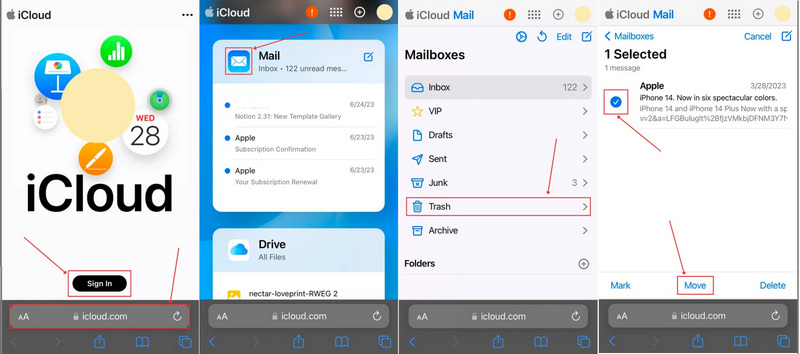
ステップ 1: Web ブラウザを開き、www.icloud.com にアクセスして、アカウントでサインインします。
ステップ 2: 選択する 5月l アプリ。
ステップ 3: メールボックス 選択して ゴミ.
ステップ 4: 希望するメールをチェックして、 移動
ステップ 5: 希望の場所を設定してクリック 移動.
iCloudバックアップからiPhoneで削除されたメールを復元する方法
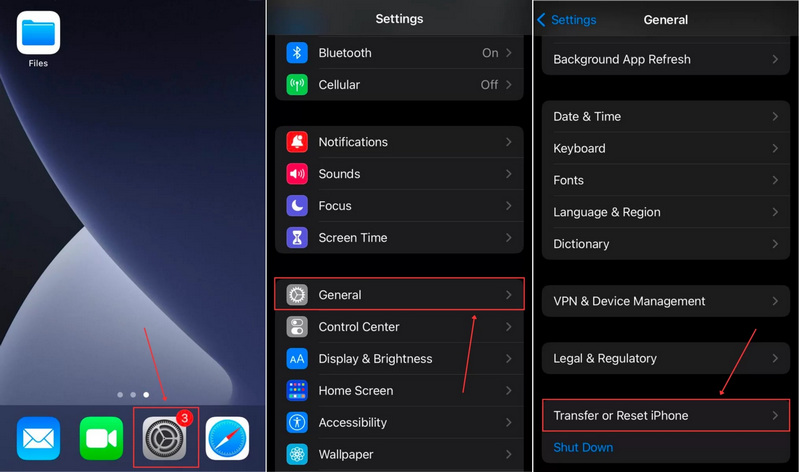
ステップ 1: iCloud.comで削除されたメールが見つからない場合は、 設定 アプリ。
ステップ 2: MFAデバイスに移動する 全般, iPhoneを転送またはリセットする.
ステップ 3: 選択する すべてのコンテンツと設定を消去このプロセスは iPhoneを消去する.
ステップ 4: プロンプトが表示されたら、iPhone のパスコードまたは Apple ID のパスワードを入力します。
ステップ 5: 画面上の指示に従ってデバイスを消去します。
ステップ 6: iPhone が再起動したら、セットアップして Wi-Fi ネットワークに接続します。
ステップ 7: 選択する iCloudバックアップから アプリとデータ を選択して、後処理画面に進みます。
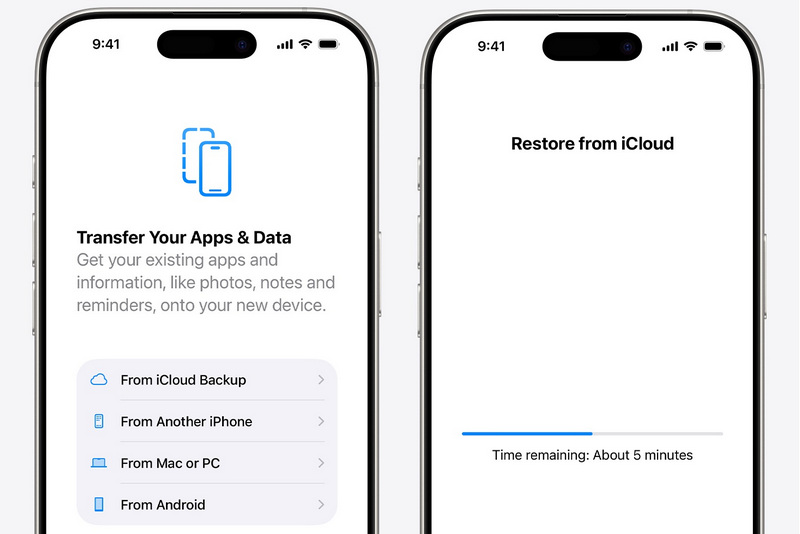
ステップ 8: Apple IDとパスワードを入力してください。
ステップ 9: 失われた電子メールが含まれている可能性のあるバックアップを選択します。
ステップ 10: 完了したらセットアップを完了します。
注意: iPhone で完全に削除されたメールを iCloud バックアップから復元するには、まずデバイスを消去する必要があります。
パート4:バックアップなしでiPhoneから削除されたメールを復元する方法
バックアップがなくても、iPhoneで完全に削除されたメールを復元することは可能です。必要なのは、iPhone用の強力なデータ復旧ツールだけです。 Apeaksoft iPhone データ復元iPhone、iTunes、iCloudのバックアップからメールを復元するための3つのモードを提供しています。さらに重要なのは、特に初心者にとって使いやすいことです。
バックアップなしでiPhoneから削除されたメールを復元する最良の方法
- iPhone のメモリから削除されたメールを復元します。
- デバイスを消去せずにバックアップからメールを抽出します。
- iPhone で失われたデータをプレビューします。
- 幅広いデータタイプをサポートします。
- iOSおよびiPadOSの最新バージョンと互換性があります。

バックアップなしでiPhoneから削除したメールを復元する方法
ステップ 1:
あなたのiPhoneをスキャンする
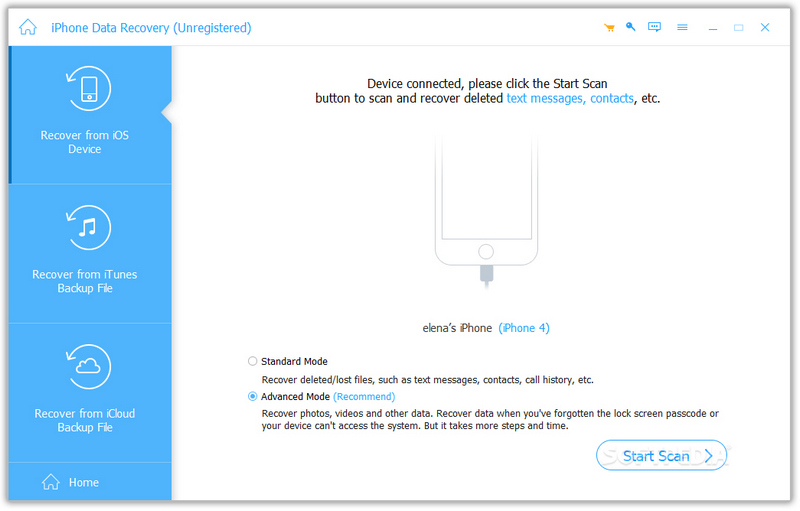
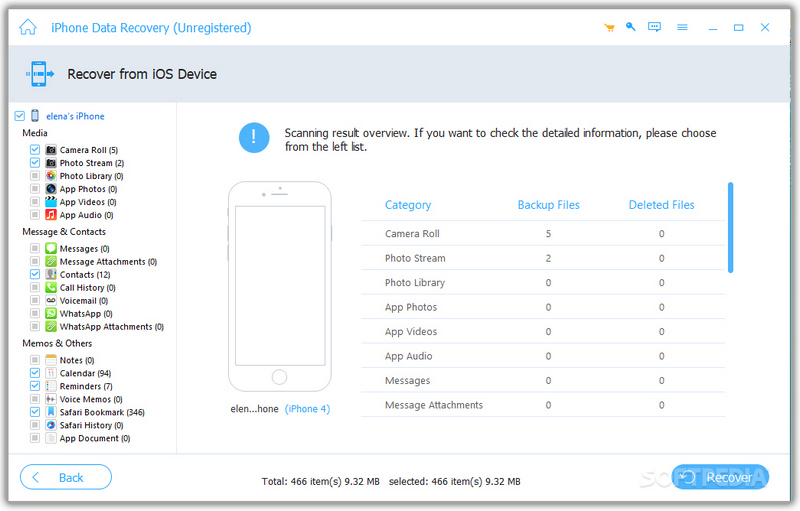
iPhoneに最適なデータ復旧ソフトウェアをパソコンにインストールし、起動します。LightningケーブルでiPhoneをパソコンに接続します。デバイスが検出されたら、 iOSデバイスから復旧する タブをクリックします スキャンの開始 ボタンを押してメモリのスキャンを開始します。
ステップ 2:
失われたデータのプレビュー
スキャンが完了したら、復元したいデータの種類を選択します。次に、削除されたメールの添付ファイルなど、失われたファイルを表示します。
ステップ 3:
iPhoneのデータ復旧
取得したいファイルとアイテムを選択し、 回復する ボタンをクリックします。出力フォルダを設定し、 回復する もう一度確認します。また、 iPhoneで削除された写真を復元する.
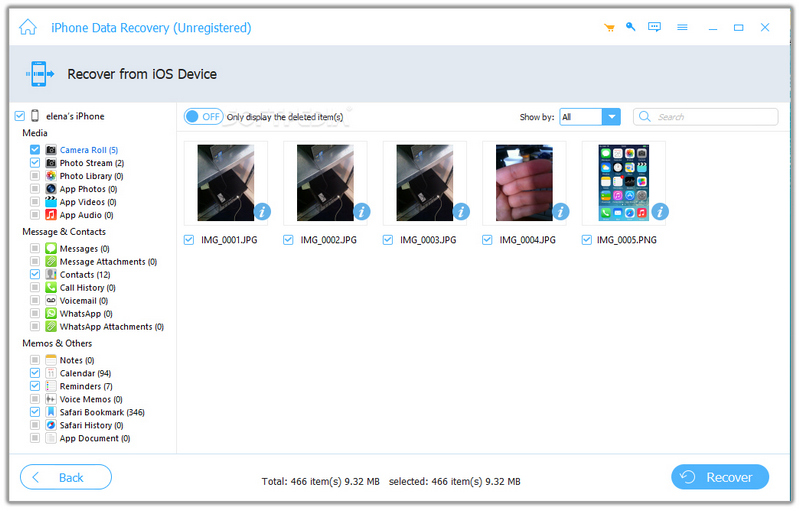
注意: このソフトウェアは、ハードディスクに削除されたメールと添付ファイルを復元します。デバイス上の既存のデータに影響を与えることはありません。
結論
今、あなたは理解する必要があります iPhoneで削除したメールを復元する方法Appleのメールアプリやサードパーティ製のメールアプリのゴミ箱フォルダを使えば、紛失したメールをすぐに見つけることができます。さらに、iCloudアカウントやiCloudバックアップにアクセスしてメールを復元することも可能です。Apeaksoft iPhone Data Recoveryは、iPhoneから紛失したメールを復元する最も簡単な方法です。操作も簡単で、技術的なスキルは必要ありません。
関連記事
iPhoneで削除された履歴を確認する方法をお探しですか?バックアップなしでもiPhoneで削除された履歴を見つける6つの方法をご覧ください!
このガイドでは、iCloud または iTunes バックアップから iPhone を復元する方法と、iPhone を工場出荷時の設定に復元する方法について説明します。
削除されたボイスメモを制限なく iPhone から復元したいですか? そうであれば、このガイドでは 3 つの方法を紹介します。
iPhoneで削除されたViberメッセージを見つけるには、Viber/iCloud/iTunesのバックアップを使用できます。バックアップがない場合は、ApeaksoftのiPhoneデータ復旧をご利用ください。



