

SDHCデータ復旧を成功させる3つの方法

誤って削除したり、フォーマットしたり、破損したりしたために SDHC カードから貴重な写真、ビデオ、またはファイルを失ってしまった場合でも、慌てる必要はありません。 SDHCデータ復旧 適切なツールと方法があれば可能です。この記事では、SDHCデータ復旧とは何か、そして専門的で実用的なソリューションを用いて失われたデータを効率的に回復する方法をご紹介します。
パート 1: SDHC データ復旧とはどういう意味ですか?
SDHCデータ復旧の方法を学ぶ前に、SDHCとは何かを明確にしておく必要があります。SDHC(Secure Digital High Capacity)カードは、デジタルカメラ、スマートフォン、その他のデバイスで大容量ファイルの保存に広く使用されています。しかし、誤った削除、フォーマット、ウイルス攻撃、不適切な取り出しなど、さまざまな理由でデータ損失が発生する可能性があります。

SDHCデータ復旧とは、ファイルの削除、フォーマット、あるいはカード自体の破損などにより、SDHCカードから失われた、あるいはアクセスできなくなったデータを復元するプロセスを指します。専門的な復旧ツールを使用すれば、失われたデータのほとんどは安全に復元可能です。
パート2:最も強力なSDHCデータ復旧ソフトウェア
SDHCカードからデータを回復する最も効果的な方法は、 Apeaksoftデータ復旧この強力なツールは、数回クリックするだけで、SDHC カード、USB ドライブ、ハードディスクからさまざまなファイル タイプを復元できるように設計されています。
直感的なインターフェースを備え、WindowsとMacの両方に対応しているため、迅速かつ詳細なスキャンを実行できます。フォーマット、破損、または誤って削除されたデータであっても、Apeaksoft Data Recoveryは高い成功率を保証し、復元されたファイルの整合性を維持します。
ステップ 1: 公式サイトからApeaksoft Data Recoveryをダウンロードしてインストールします。完了したら起動して続行します。
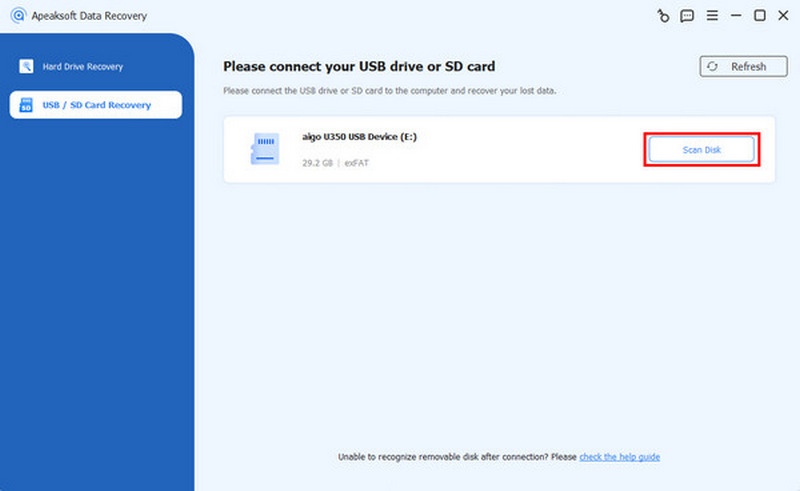
ステップ 2: 適切なデバイスを使用してSDHCカードをコンピュータに接続します。Apeaksoft Data Recoveryのメインインターフェースで、 USB / SDカードの回復。 次に、をクリックします。 スキャンディスク SDHC カードを選択します。
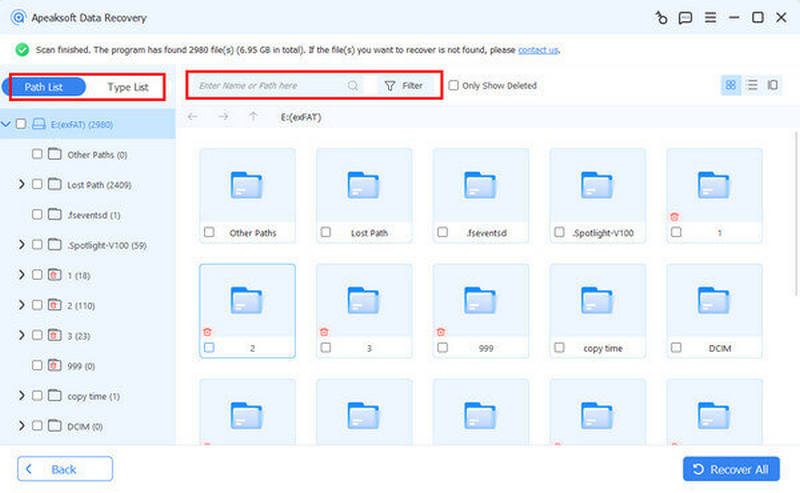
ステップ 3: しばらくスキャンすると、SDHCカード内のすべてのデータとフォルダが表示されます。クリックして必要なファイルとフォルダを選択できます。 フィルター より詳細な情報を確認するには、特定のデータを選択して確認してください。
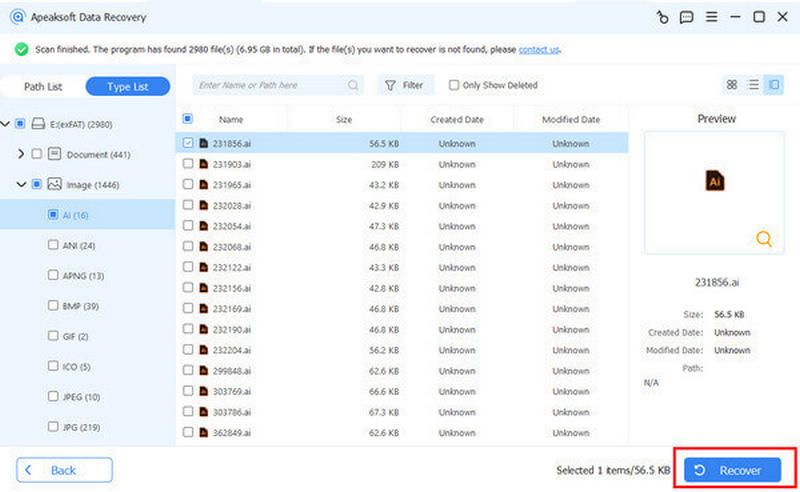
ステップ 4: SDHCデータ復旧に必要なものをすべて選択したら、クリックします。 回復する プロセスが自動的に開始されます。復元したデータを保存するフォルダを選択するだけです。
パート3:Windows / MacでSDHCデータを復元する方法
どのシステムを使用していても、SDHCデータの復旧は迅速かつ効率的に行えます。WindowsとMacの両方で、特定の方法に従って削除または失われたファイルを簡単に復元できます。以下のセクションでは、各プラットフォームでのSDHCデータ復旧の詳細な手順と、復旧プロセスを成功させるための重要なテクニカルサポートのヒントをご紹介します。
1. WindowsでのSDHCデータ復旧
Windowsユーザーであれば、SDHCカードのデータ復旧はデフォルトのツールで簡単に実行できます。多少のコーディングスキルは必要ですが、詳細なガイドと手順があれば簡単に実行できます。以下の手順に従うことで、 Windows ファイルの回復 初心者にも使いやすく、ほとんどの Windows バージョンと互換性があるため、技術に詳しくないユーザーでもスムーズな回復エクスペリエンスを実現できます。
ステップ 1: Windows コンピューターを起動し、適切なデバイスを使用して SDHC カードを接続します。
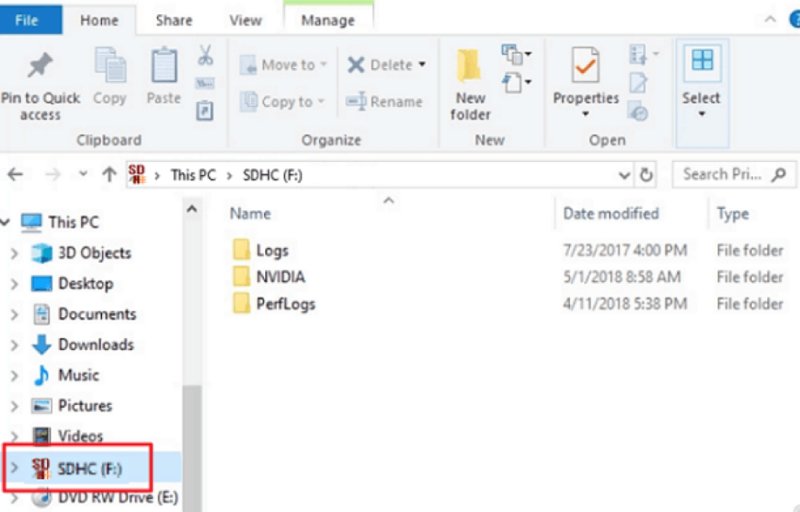
ステップ 2: 接続したら、 Windows + F 開く ファイルエクスプローラ左側のパネルに SDHC カードが表示されます。
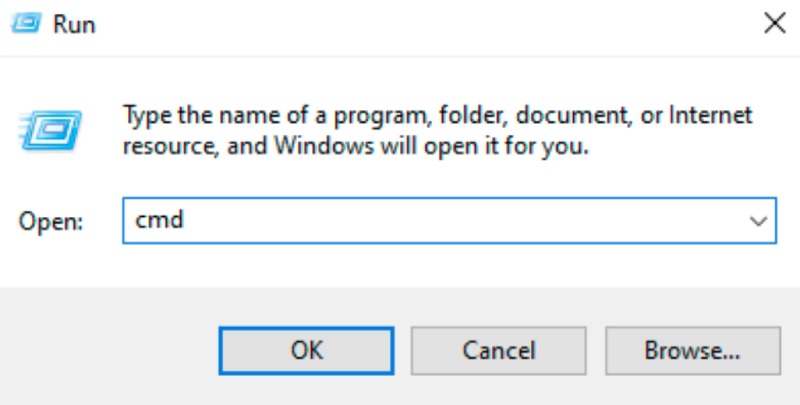
ステップ 3: メディア掲載 Windows の三脚と R 実行ダイアログボックスを呼び出して入力する CMD コマンドプロンプトを開きます。
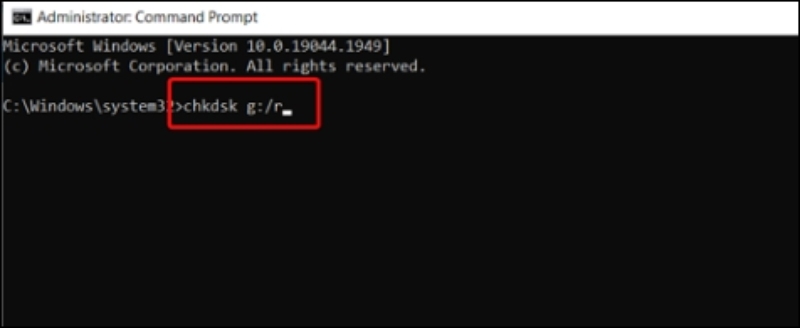
ステップ 4: コマンドプロンプトで、次のように入力します。 chkdsk g:/r(gをSDHCカードのドライブ文字に置き換えてください。)すると、WindowsコンピューターでSDHCデータ復旧プロセスが開始されます。
2. MacでのSDHCデータ復旧
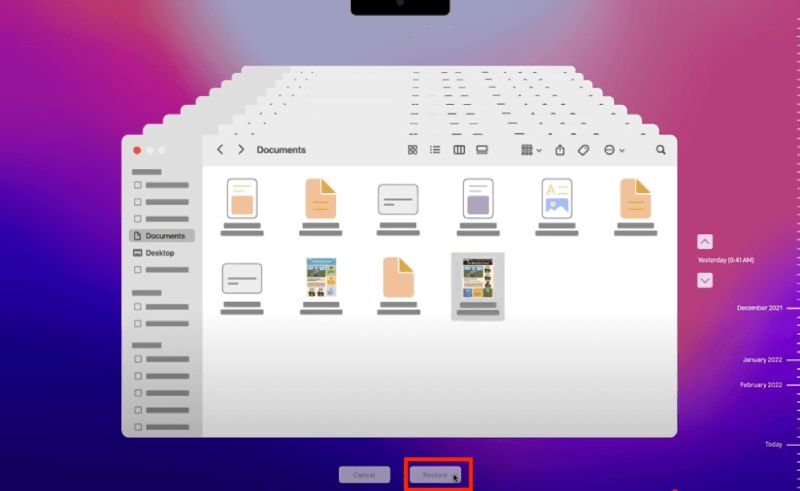
Macユーザーなら、削除または紛失したSDHCカードのファイルを簡単に復元できます。Time Machineを使えば、カードをスキャンし、失われたデータをプレビューし、数クリックで復元できる可能性があります。この方法は、クリエイティブなワークフローでよく使用される写真、動画、プロジェクトファイルに最適です。
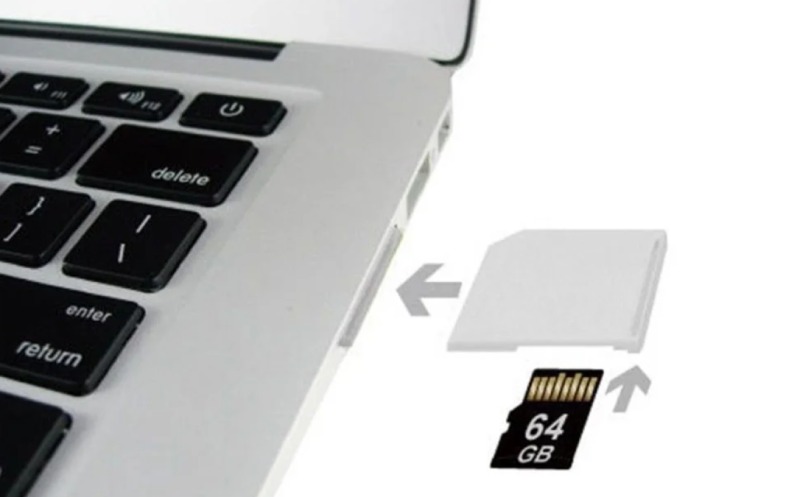
ステップ 1: Mac を起動し、Mac に適した USB リーダーを使用して SDHC カードを接続します。
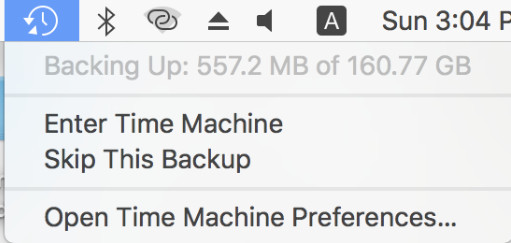
ステップ 2: 詳しくはこちら タイムマシンを入力してください MacメニューからTime Machineを起動し、 Macでのデータ復旧.
ステップ 3: SDHCカードのファイルフォルダを検索して移動します。失われたデータが見つかったら、クリックします。 回復する SDHC データを回復します。
3. SDHCデータ復旧の技術サポート
物理的な損傷や深刻な破損により、SDHCカードのデータ復旧が失敗する場合があります。そのような深刻な状況が発生した場合は、専門サービスにご相談ください。専門サービスは高度なハードウェアツールを用いてアクセスできないファイルを復元し、重要なデータや断片化されたデータであっても、SDHCカードから安全に復旧いたします。
結論
SDHCカードからデータが失われるとイライラしますが、 SDHCからデータを回復する 適切なアプローチを取れば、カードの復元は可能です。ファイルが削除されたり、フォーマットされたり、アクセスできなくなったりした場合でも、 Apeaksoftデータ復旧 わずか数ステップで復元できます。偶発的な損失を防ぐため、SDHCカードを定期的にバックアップし、将来のデータ損失を防ぐために慎重に取り扱ってください。
関連記事
USBフラッシュドライブはポータブルなデータストレージツールです。しかし、USBドライブ上のデータは失われやすいという欠点もあります。この記事では、優れたデータ復旧ツールを5つご紹介します。
ハードドライブからデータを復元するには、Apeaksoft Data RecoveryやDisk Drillなどのプログラムを使用できます。または、ハードドライブ復元サービスを利用することもできます。
ハードドライブの未割り当てエラーが発生しても、慌てないでください!このエラーを修正し、データを回復するための3つの解決策をご紹介します。
このチュートリアルでは、Windows および Mac で、バックアップの有無にかかわらず、フォーマットされたハード ドライブからデータを回復する方法を説明します。



