


Wise Data Recoveryとは何か、そしてそのソフトウェアの使い方

デジタル世界は私たちの日常生活や仕事を便利にしてくれます。例えば、デジタルファイルや写真は簡単に作成、編集、共有できます。しかし、物事には必ず両面があります。デジタルファイルも例外ではありません。ファイルの紛失は、時折発生する厄介な問題の一つです。幸いなことに、データ復旧ソフトが市販されています。 賢明なデータ復旧例えば、はハードドライブから失われたデータを復元するための安全な選択肢です。
ページコンテンツ:
パート1:Wise Data Recoveryの詳細レビュー
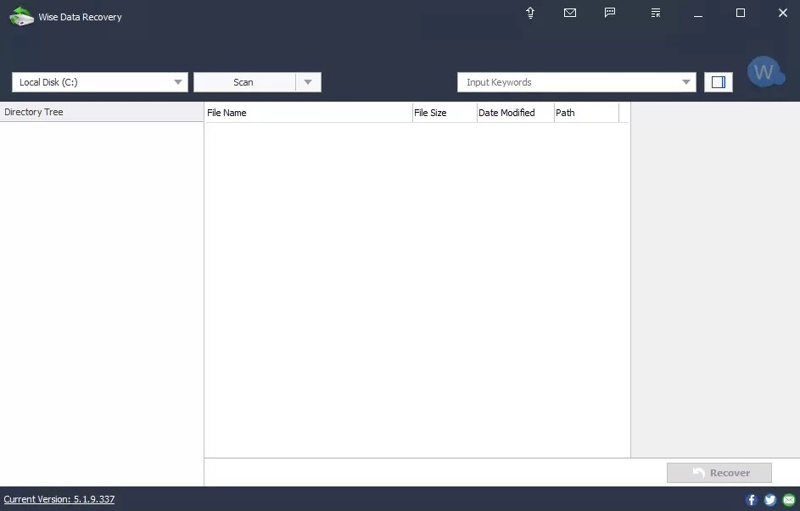
Wise Data Recoveryは、WindowsとMacに対応した最高レベルのデータ復旧ソフトウェアの一つです。内蔵ハードドライブや外付けハードドライブなど、あらゆる場所から削除または紛失したファイルを簡単に見つけることができます。
Wise Data Recoveryの主な機能
- 一般的なデータ損失シナリオからデータを復旧します。
- 空のゴミ箱、フォーマットされたドライブ、破損したファイルのために作業してください。
- NTFS、FAT32、exFAT、HFS、HFS+、HFSX、Ext2、Ext3などのファイルシステムをサポートします。
- 1,000 種類以上のファイル形式をサポートします。
- インストール不要のポータブル版を提供する。
- Windows および macOS で利用できます。
- ローカルドライブ、外付けドライブ、USBドライブ、SDカードなどに対応します。
- 機能制限付きの無料版とプロ版を提供する。
Wise Data Recoveryのレビュー
- ほとんどのファイルシステムに対応しています。
- Wise Data Recoveryは、すっきりとしたインターフェースを採用しています。
- ユーザーは復元可能なファイルをプレビューできます。
- 携帯版は便利です。
- 無料版といくつかの有料版が提供されています。
- Wise Data Recoveryは、ファイル復元などの高度な機能は提供していません。
- ユーザーはクイックスキャンとディープスキャンを選択することはできません。
- バイト単位のディスクイメージを作成することはできません。
- 無料版では最大2GBまでのデータしか復元できません。
Wise Data Recoveryの価格
Wise Data Recoveryには、最近削除した最大2GBまでのファイルを復元できる無料版が用意されています。コア機能をすべて利用し、制限を解除したい場合は、プロ版にアップグレードしてください。1ヶ月プランは44.96ドル、1年プランは67.46ドルです。
パート2:Wise Data Recoveryの使い方
Wise Data Recoveryはポータブルソフトウェアですが、ハードドライブにダウンロードする必要があります。ここでは、内蔵ハードドライブ上のJPG画像を復元するための手順をご紹介します。復元成功率は、状況によって異なります。
ステップ 1: Wise Data Recoveryは公式サイトから無料でダウンロードできます。
ヒント: リスクを避けるため、Wise Data Recoveryのクラック版を第三者のサイトからダウンロードしないでください。
ステップ 2: デスクトップから開いてください。
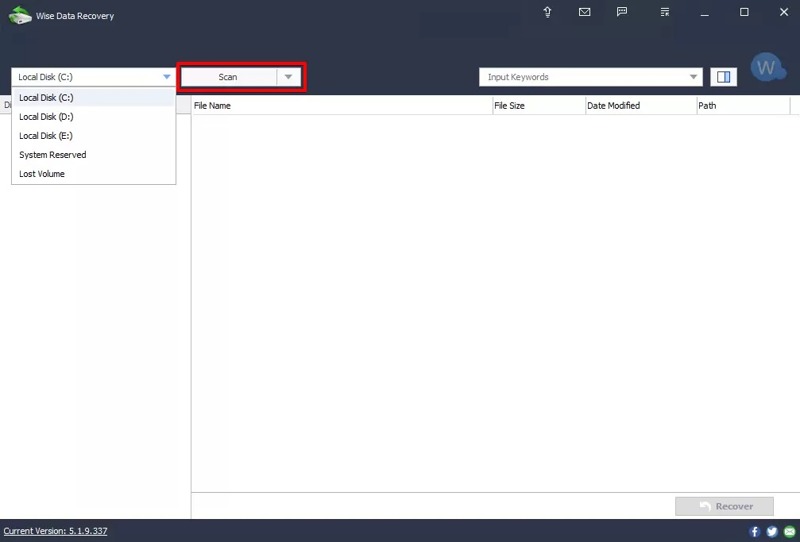
ステップ 3: ディスクオプションをクリックして展開し、復元したいディスクを選択してください。
ステップ 4: クリック スキャン ディスクのスキャンを開始するには、ボタンを押してください。
ステップ 5: ディスクスキャンが完了したら、* などの目的のファイルタイプを検索します。jpgの.
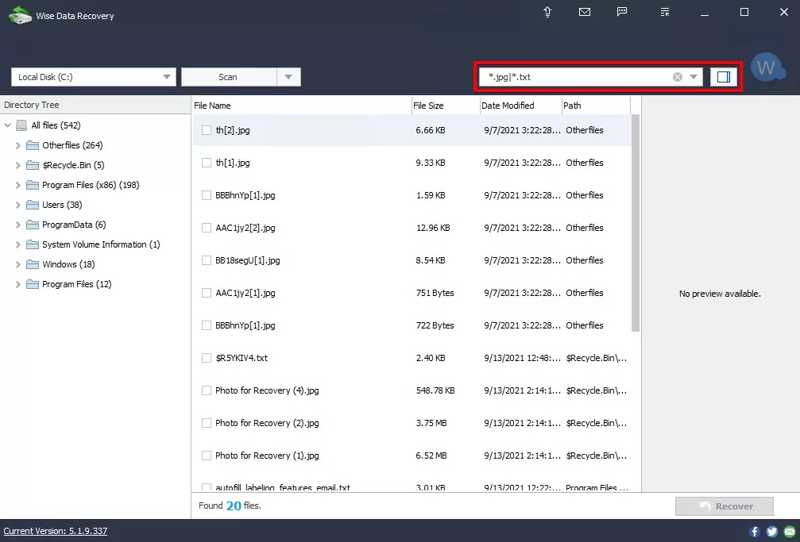
ステップ 6: 次に、復元したいファイルの横にあるチェックボックスにチェックを入れてください。
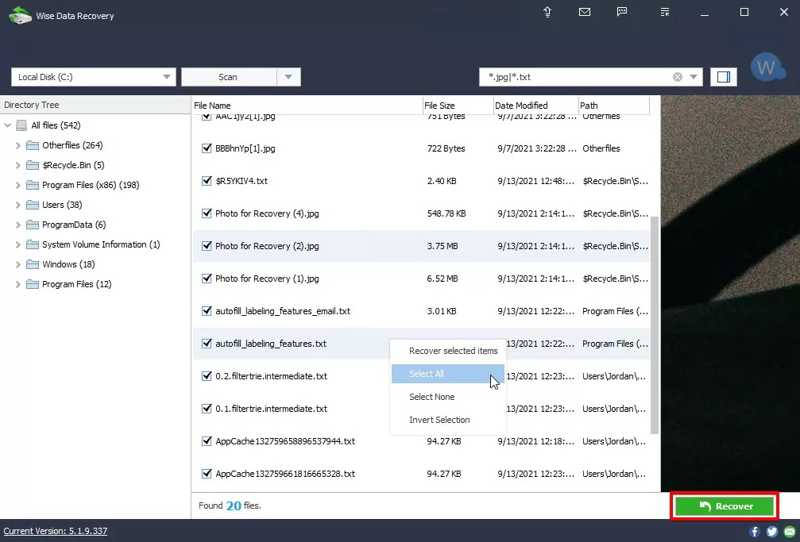
ステップ 7: クリック 回復する ボタンをクリックします。
ステップ 8: データを保存するフォルダを選択してクリックします OK.
パート3:Wise Data Recoveryの理想的な代替手段
Wise Data Recoveryで失われたファイルを見つけられない場合は、次のような代替手段を探した方が良いでしょう。 Apeaksoftデータ復旧操作がはるかに簡単で、成功率も高い。さらに重要なのは、幅広いデータ損失状況に対応できる点だ。

100万人以上がダウンロードしました 1,000,000 users
- 画像、文書、メールなど、あらゆる種類のファイルを復元します。
- ハードドライブ、SDカード、HDD、SSD、USBメモリなどに対応しています。
- 失われたファイルをプレビューして選択的に回復します。
- 誤削除、ディスクのフォーマットなどにも利用可能です。
- 高速な復旧速度を統合します。

Wise Data Recovery Alternativeの使い方
ステップ 1: ディスクをスキャンしてください
PCにインストールしたら、Wise Data Recoveryの理想的な代替ソフトを起動してください。Macユーザー向けのバージョンもあります。 ハードドライブの復元 タブを開き、目的のディスクを選択してクリックします。 スキャンの開始外付けハードドライブからデータを復元する必要がある場合は、 USB / SDカードの回復 を代わりにお使いください。

ステップ 2: 失われたファイルをプレビューする
データスキャン後、プレビューウィンドウが表示されます。 タイプリスト タブを開き、復元したいデータタイプを選択します。 画像ディレクトリごとに失われたファイルを探すには、 パスリスト タブには何も表示されないことに注意してください。

ステップ 3: 紛失したファイルを復元する
取り戻したいファイルをすべて選択し、 回復する ボタン。出力フォルダを設定し、Wise Data Recoveryの代替ソフトでデータ復旧を確認します。

結論
この記事では、最高のデータ復旧ソフトウェアプログラムの1つをレビューしました。 賢明なデータ復旧ハードドライブをスキャンして、失われたファイルを探し、素早く復元することができます。ただし、すべての状況で機能するわけではありません。また、代替ソリューションとして、 Apeaksoftデータ復旧私たちの情報共有やレビューは、お財布を開く前に、より良い決断を下すのに役立ちます。

関連記事




