


iPhoneでスライドショーを効率的に保存する方法

スライドショーとは、静止画または動画のシリーズをあらかじめ決められた順序でプロジェクタースクリーンやデジタルディスプレイデバイスに表示するプレゼンテーションです。これは写真を表示して整理するのに便利な方法です。iOS デバイスの「写真」アプリでは、選択した写真や動画を表示するスライドショーを作成できます。このガイドでは、スライドショーの作成方法と、 iPhoneにスライドショーを保存する メディアファイルを簡単に整理できます。
ページコンテンツ:
パート1:iPhoneの写真アプリでスライドショーを保存する方法
前述のとおり、写真アプリのスライドショー機能は、写真や動画を素早く見せるのに最適な方法です。スライドショーを作成すると、自動的にメモリーとして保存されます。iPhoneのスライドショーを保存する手順は以下のとおりです。
ステップ 1: 実行する 写真 アプリをホーム画面から開きます。
ステップ 2: アルバムに移動 アルバム 目的のメディアファイルがあるタブを選択します。アルバム間でアイテムを選択するには、 図書館 タブには何も表示されないことに注意してください。
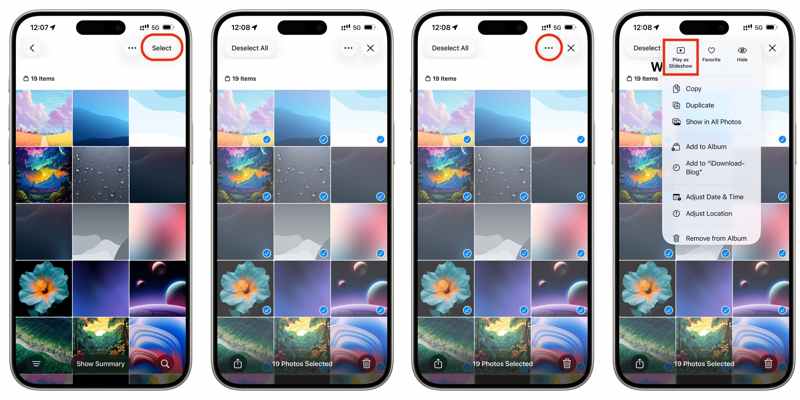
ステップ 3: をタップ 選択 右上隅のボタンをクリックし、使用したい写真や動画をそれぞれ選択してください。
ステップ 4: 次に、 その他 3つのドットのアイコンが付いたボタンをクリックし、 スライドショーとして再生.
ステップ 5: すると、プレビュー画面に移動します。
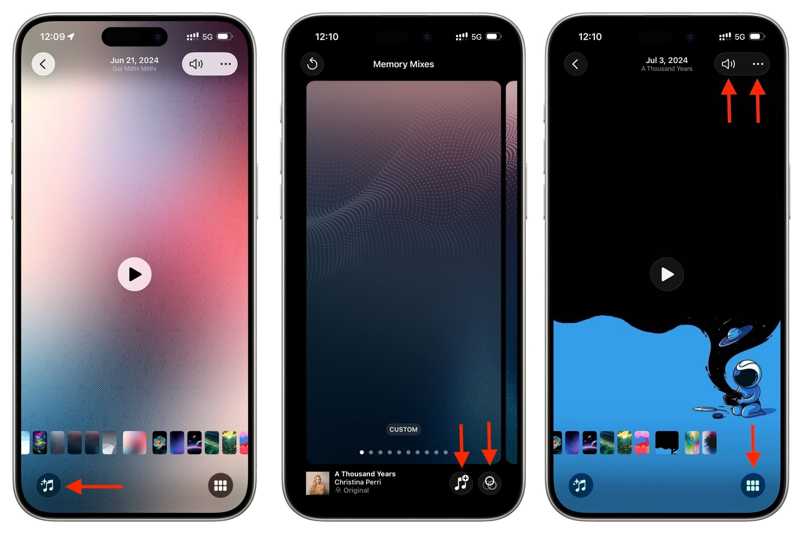
ステップ 6: をタップ 音楽 ボタン、選択 テーマスライドショーの外観をカスタマイズするには、外観を選択してください。
ステップ 7: 次に、 音楽 ボタン、選択 音楽そして、曲を選んでください。
ステップ 8: 作品をプレビューしてタップ クリックします 満足したら。
ステップ 9: オプションで、写真を追加または削除する場合は、 スライドショー 6つの長方形のアイコンが付いたボタンをタップします。次に、 Plus 写真を選択または選択解除するためのボタン。
ステップ 10: 他の編集ツールを入手したい場合は、 その他 3つの点のアイコンが付いたボタンをクリックします。その後、タイトル、ループなどを編集します。
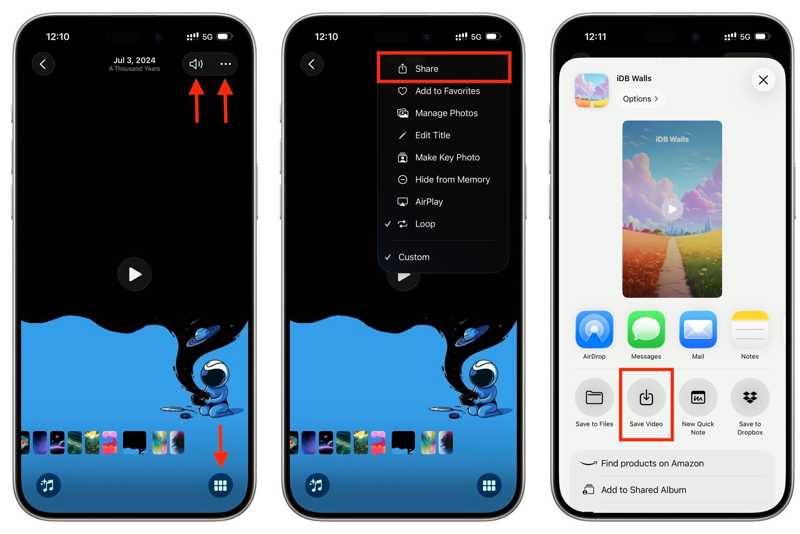
ステップ 11: iPhoneのスライドショーを保存するには、 シェアする その他 メニュー。
ステップ 12: Pick ビデオを保存 ツールボックスから。
注意: スライドショーに著作権で保護された楽曲が含まれている場合、保存することはできません。
パート2:iMovieを使ってiPhoneでスライドショーを保存する方法
iPhoneの「写真」アプリの「スライドショー」機能は、スライドショーを保存する簡単な方法です。しかし、トランジションなどの機能が不足しています。幸いなことに、iMovieは写真をスライドショー形式で保存するためのより多くの機能を提供しています。
ステップ 1: Video Cloud Studioで iMovieの あなたのiPhone上のアプリ。
ステップ 2: プロジェクトを作成します。 選択して 映画.
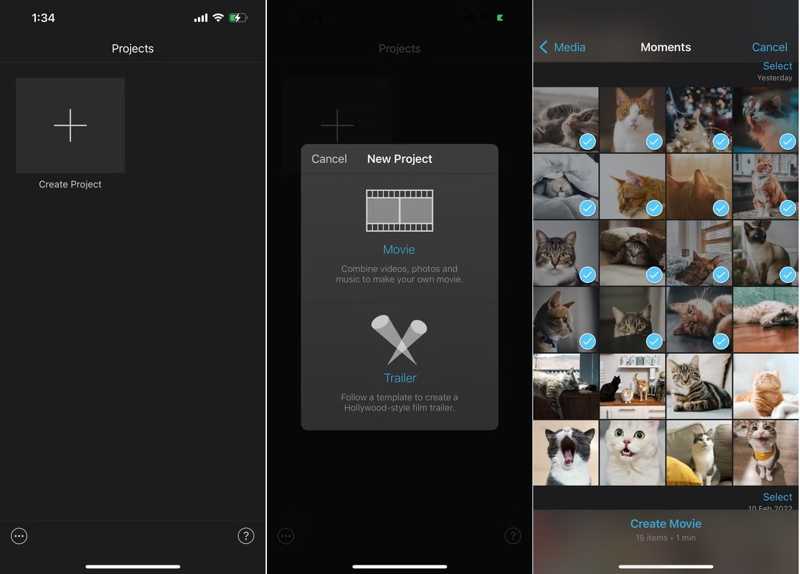
ステップ 3: カメラロールから目的の画像を選択してください。
ステップ 4: 選択したらタップ ムービーを作成.
ステップ 5: 新しい写真を追加したい場合は、 再生ヘッド 正しい位置に移動してタップします 追加アイテムを選択し、 追加.
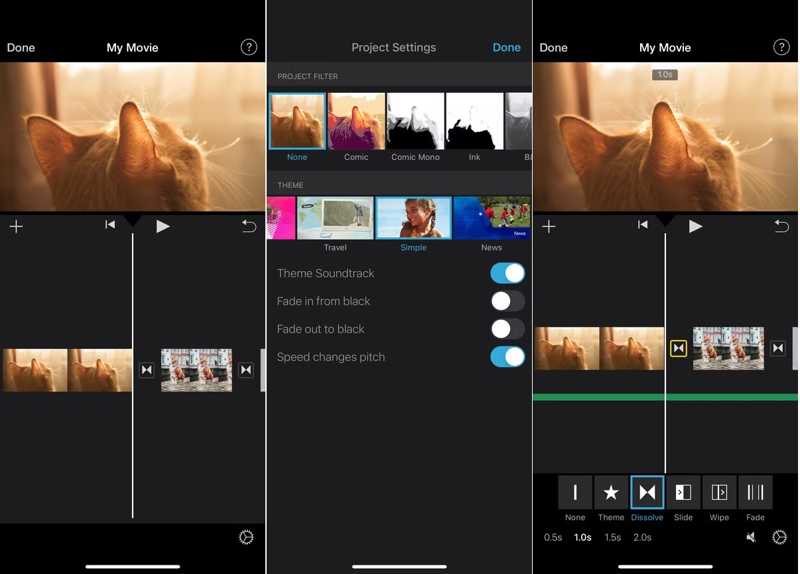
ステップ 6: 写真の表示時間を変更するには、タイムライン上で写真をタップします。黄色のハンドルを動かしてください。
ステップ 7: 背景をタッチしてタップします 設定
ステップ 8: フィルター、テーマ、オーディオトラックを設定します。
ステップ 9: 再生ヘッドを2枚の写真の間へ移動させ、トランジション効果を選択します。
ステップ 10: 編集が完了したら、タップします クリックします.
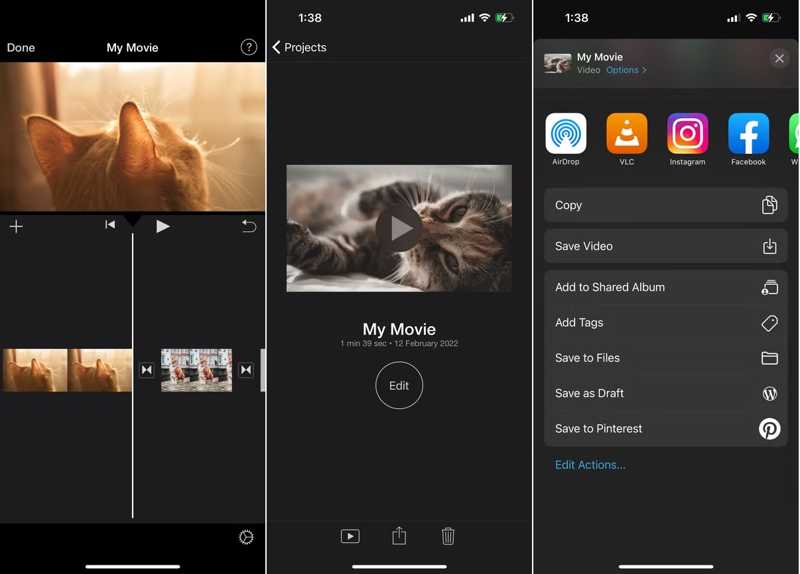
ステップ 11: をタップ シェアする ボタンを選択 ビデオを保存 iPhoneのスライドショーを保存する。
パート3:ボーナスヒント:iPhoneのスライドショーをパソコンに保存する方法
iPhoneでスライドショーを保存すると、新しいビデオファイルが作成されます。つまり、選択した写真のコピーが作成されます。空き容量を確保するには、iPhoneのスライドショーをコンピュータに保存できます。 ApeaksoftのiPhone転送.

100万人以上がダウンロードしました 1,000,000 users
- ケーブルを使ってiPhoneからパソコンにスライドショーを保存できます。
- iPhoneのスライドショーをプレビューして、選択的にバックアップする。
- 写真変換機能のようなボーナス機能を提供する。
- iOS および iPadOS の最新エディションをサポートします。

iPhoneのスライドショーをパソコンに保存する方法
ステップ 1: iPhone転送をインストールする
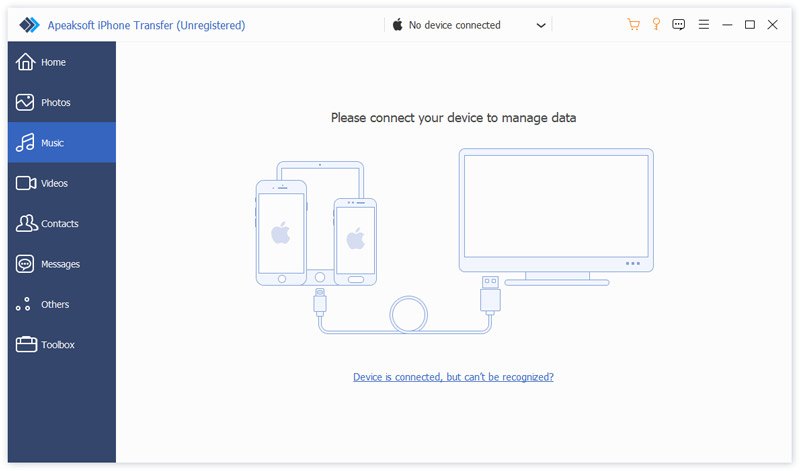
iPhoneのスライドショー転送ソフトウェアをPCまたはMacにダウンロードしてインストールしてください。iPhoneのスライドショーを保存したいときに、このソフトウェアを起動します。Lightningケーブルを使ってiPhoneをPCに接続します。確認メッセージが表示されたら、「このPCを信頼する」を選択してください。
ステップ 2: スライドショーのプレビュー
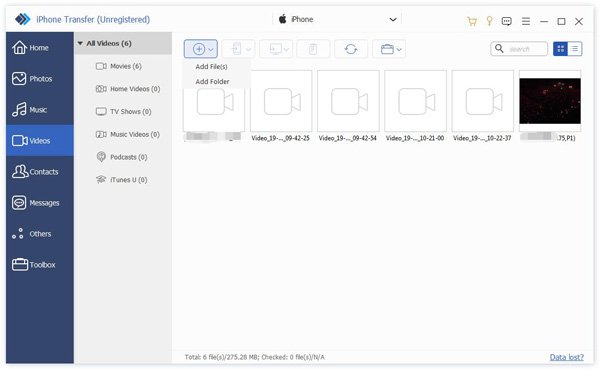
デバイスが検出されたら、 写真 or 動画 状況に応じてタブを選択してください。iPhoneで全てのスライドショーをご覧いただけます。
ステップ 3: iPhoneのスライドショーを保存する
iPhoneのスライドショーを選択します。 PC トップメニューバーのボタンをクリックして選択します PCにエクスポート保存先のフォルダに移動し、iPhoneのスライドショーを保存します。この間、iPhoneはコンピュータに接続したままにしてください。

結論
このガイドでは、 iPhoneのスライドショーを保存する内蔵の「写真」アプリでは、スライドショーを作成してビデオとして保存できます。より多くの編集ツールやアイテムが必要な場合は、iMovieアプリを使用して写真やビデオをスライドショーに変換してください。iPhoneに写真やスライドショーを保存するには容量が足りない場合は、 ApeaksoftのiPhone転送 スライドショーをコンピュータに転送するのに役立ちます。

関連記事




