

iPadのデータをワイヤレスまたはケーブル経由で別のiPadに転送する方法

新しいiOSデバイスにアップグレードするのは楽しいですが、 iPadからiPadへの転送 非常に面倒な場合があります。優れたパフォーマンスと美しい画面のおかげで、ユーザーはiPadデバイスを職場、自宅、外出先など、あらゆる場所に保管しています。仕事の書類、学校のファイル、大切な思い出など、様々なものをデバイスに保存するのは当然のことです。このチュートリアルでは、実証済みの方法を紹介し、手順を交えてワークフローを説明します。
ページコンテンツ:
パート1:iPadからiPadにデータを転送する簡単な方法
ApeaksoftのiPhone転送 インターネット接続なしでiPad間でデータを転送できる柔軟な方法です。新しいiPadでも、中古のiOSデバイスでも使えます。さらに、技術的なスキルも必要ありません。直感的なインターフェースで、特に一般の方でも簡単に操作できます。
iPadからiPadにデータを転送する簡単な方法
- ワンクリックでiOSデバイス間でデータを移行します。
- 幅広いデータタイプに対応しています。
- 選択的なデータ転送のために iPad ファイルをプレビューします。
- 着信音メーカーなどのボーナス機能を提供します。
- 最新モデルのiPadをサポートします。

iPadからiPadにデータを転送する方法
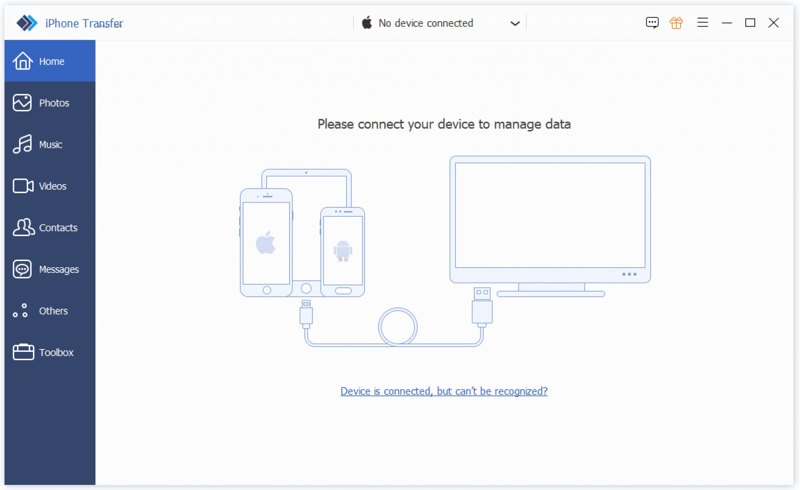
ステップ 1: デバイスをリンクする
iPad転送ソフトウェアをパソコンにインストールしたら、起動してください。Windows 11/10/8/7/XP/Vista、macOS 10.7以降で動作します。転送元デバイスと転送先デバイスの両方をLightningケーブルでパソコンに接続してください。ソフトウェアがすぐにデバイスを検出します。
オプション1
ステップ 2: iPadからiPadにデータを転送する
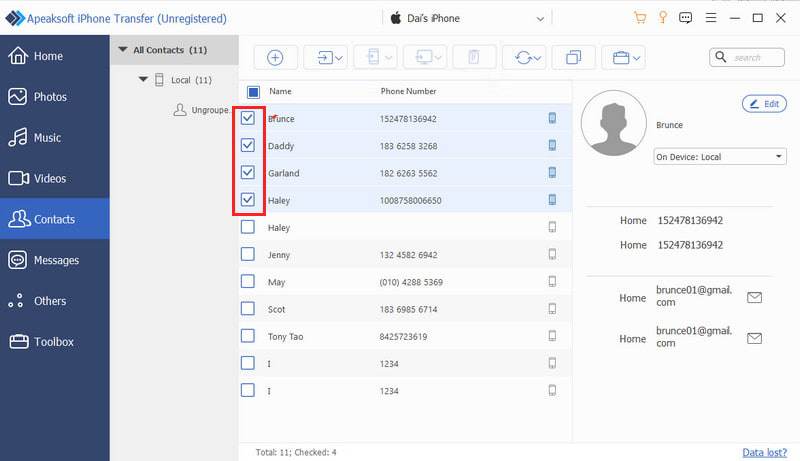
上部のドロップダウンからソースiPadを選択します。すると、以下のようにデータをプレビューできます。 写真, 音楽, 動画, 連絡先など。移動したいファイルやアイテムを選択します。上部のリボンにある「電話」ボタンをクリックし、対象のiPadを選択します。
オプション2
ステップ 3: iPadからiPadにすべてを転送
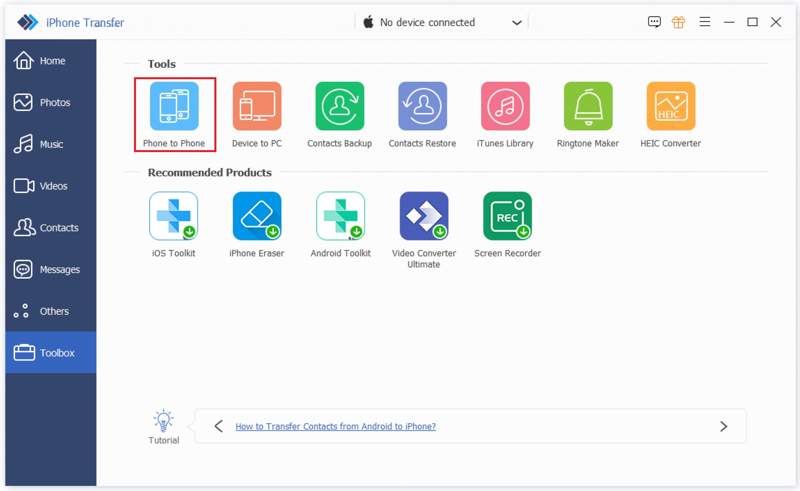
サイドバーの「ツールボックス」タブに移動し、「Phone to Phone」を選択します。左側でソースデバイスを選択し、右側でターゲットデバイスを選択してください。次に、必要なデータの種類にチェックを入れます。最後に「開始」ボタンをクリックして、iPad間ですべてのデータを転送します。
パート2:iPadを新しいiPadに移行する方法
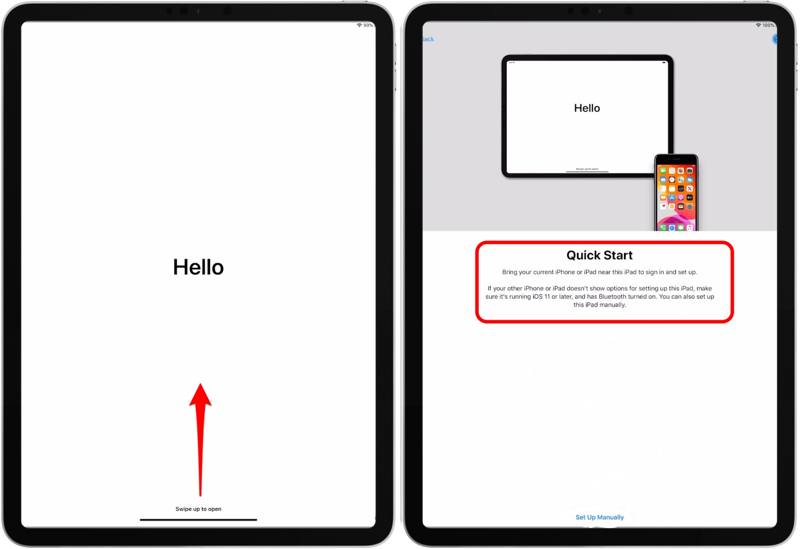
新しいiPadを入手したばかりの場合は、設定時に古いiPadから新しいiPadにデータを転送できます。Appleは、インターネット接続を介して古いデバイスに新しいiPadを設定できるようにするクイックスタート機能をリリースしました。
要件
1. 2台のiPadデバイス。
2. インターネットネットワーク。
3. デバイスは iPadOS 13 以降を実行している必要があります。
ステップ 1: 古い iPad の電源を入れ、コントロール センターに移動して、Bluetooth と Wi-Fi をオンにします。
ステップ 2: 新しい iPad の電源を入れ、アシスタントの指示に従ってセットアップします。
ステップ 3: 必ず Wi-Fi ネットワークを選択し、新しい iPad を接続してください。
ステップ 4: 時 クイックスタート 画面がポップアップ表示されたら、古い iPad を他の iPad の隣に置きます。
ステップ 5: そうして 新しいiPadをセットアップする 古いiPadにメッセージが表示されます。
ステップ 6: 新しいiPadにアニメーションが表示されます。
ステップ 7: 古いiPadを開いて カメラ アプリを起動し、新しい iPad 画面をスキャンします。
ステップ 8: プロンプトが表示されたら、新しいデバイスに古い iPad のパスコードを入力します。
ステップ 9: 次に、Touch IDまたはFace IDを設定し、 iPadからの転送 1 台の iPad から別の iPad にデータを転送し始めます。
パート3:iCloud経由でiPad間でデータを転送する方法
Appleデバイスを購入すると、Apple IDとパスワードの作成を求められます。同時に、5GBの無料iCloudストレージが提供されます。同じアカウントでiPad間でデータを転送できます。
要件
1. Apple IDとパスワード。
2. 安定したインターネット接続。
3. 3.十分なiCloudストレージ。
ステップ 1: 古いiPadの電源を入れて、 設定 アプリ。
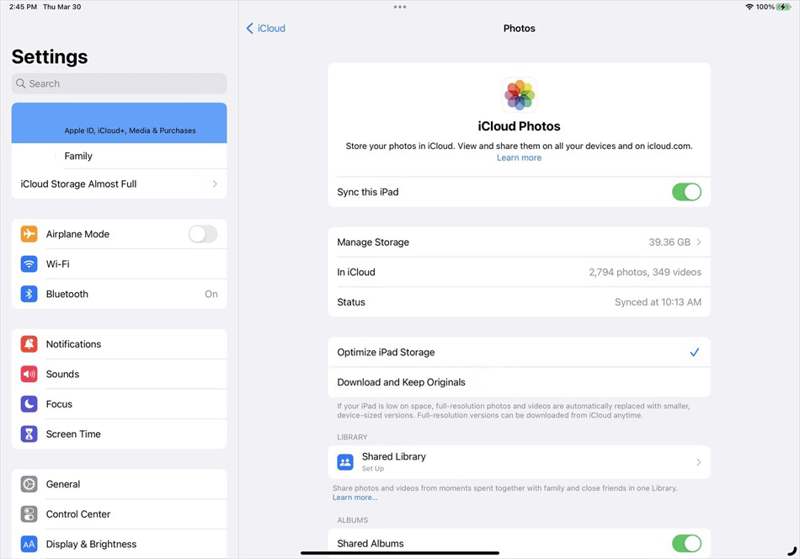
ステップ 2: プロフィールをタップして選択 iCloud.
ステップ 3: 選択する 写真、オンに切り替え このiPadを同期する.
ステップ 4: 次に、メモ、メッセージ、連絡先、その他の利用可能なデータ タイプを iCloud に同期します。
ステップ 5: 完了したら、もう一方のiPadの電源を入れます。iPadを新しいiPadに転送するには、設定を行います。
ステップ 6: 実行する 設定 アプリを起動し、Wi-Fi ネットワークに接続します。
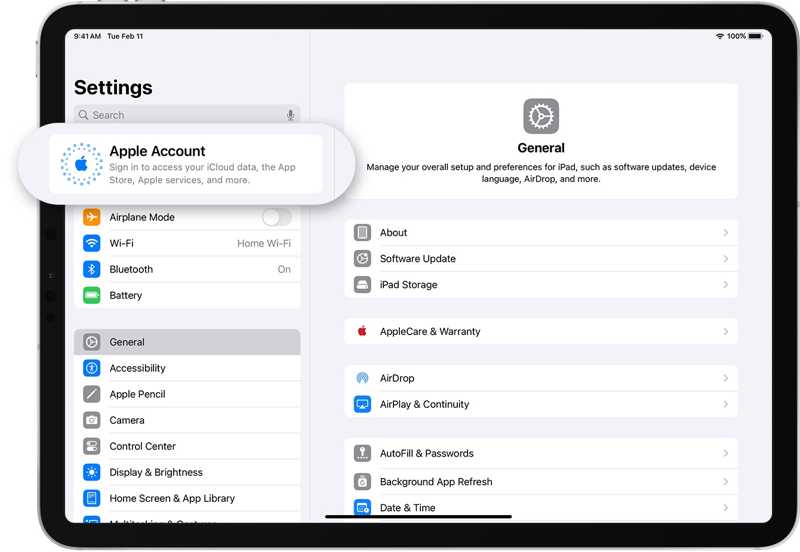
ステップ 7: アップルアカウント、選択して 手動でサインイン.
ステップ 8: 古い iPad に関連付けられている Apple ID とパスワードを入力します。
ステップ 9: 次に、プロフィールをタップして選択します iCloud.
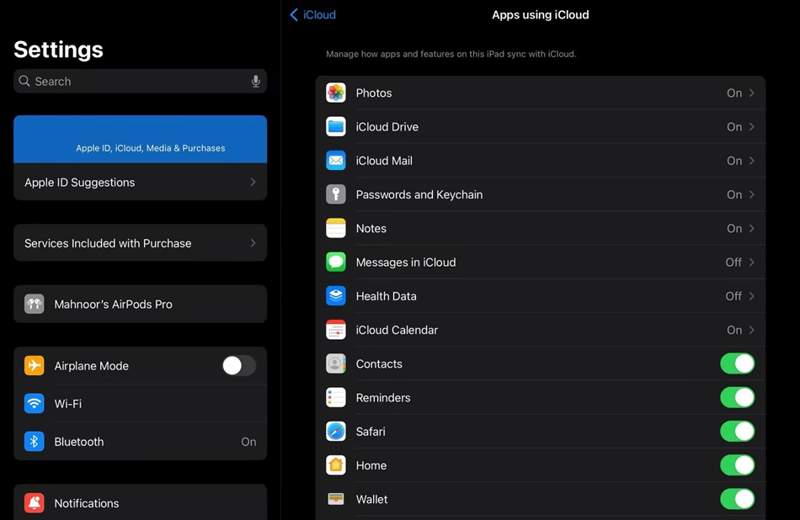
ステップ 10: オンにする iCloudの写真, iCloudのドライブ, メッセージ、およびその他のデータ型。
パート4:iTunesバックアップを使用してiPadからiPadにデータを転送する方法
iPad間でデータを転送するもう一つの方法は、iTunesバックアップです。インターネット接続がない場合でも、この方法は利用できます。ただし、パソコンとケーブルが必要です。
要件
1. コンピューターとUSBケーブル。
2. iTunes または Finder の最新バージョン。
ステップ 1: 古い iPad を USB ケーブルでコンピューターに接続します。
ステップ 2: WindowsとmacOS Mojave以前ではiTunesを開きます。または、macOS Catalina以降ではFinderを起動します。
ステップ 3: に行きます Summary or 全般 デバイスが検出されたらタブをクリックします。
ステップ 4: クリック 今すぐバックアップする バックアップを作成するためのボタン。
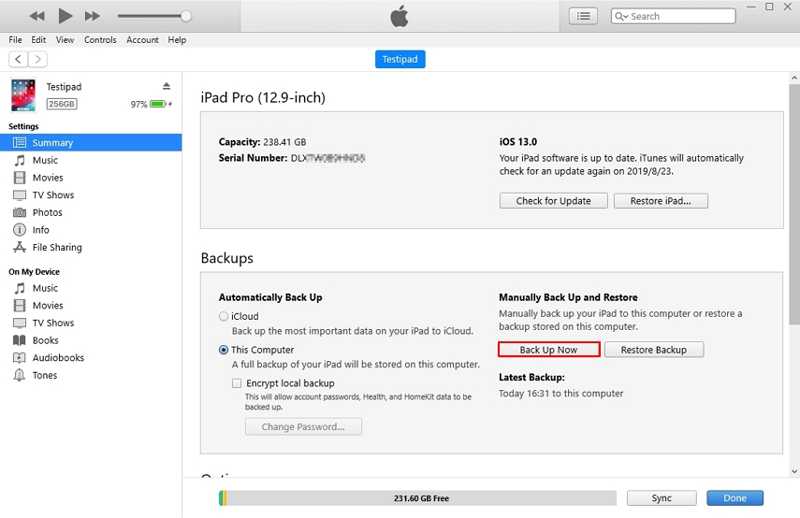
ステップ 5: 完了したら、古い iPad を取り外し、互換性のあるケーブルを使用して他の iPad をコンピューターに接続します。
ヒント: 新しいiPadを設定する場合は、 MacまたはPCから復元 アプリとデータ を選択して、後処理画面に進みます。
ステップ 6: 次に、 バックアップのリストア ボタンの Summary or 全般 タブには何も表示されないことに注意してください。
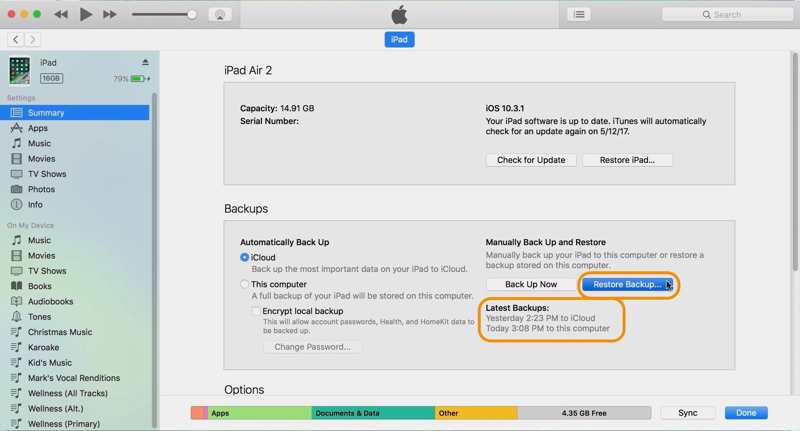
ステップ 7: 最新のバックアップを選択して、iPad に復元します。
結論
このガイドでは、 iPadをiPadに転送する ワイヤレスまたはUSBケーブルで接続できます。クイックスタート機能は、古いiPadから新しいiPadへのデータ移行をセットアップ時に素早く行う方法です。iCloudを使えば、ワイヤレスでプロセスを完了できます。iTunesバックアップを使えば、パソコンで作業を完了できます。 ApeaksoftのiPhone転送 iPad デバイス間ですべてのデータまたは特定のファイルを転送する高速な方法です。
関連記事
iPad を工場出荷時の状態にリセットする場合でも、iCloud や iTunes などのバックアップから iPad を復元する場合でも、この投稿で詳細なガイドを見つけることができます。
USB ケーブルまたはワイヤレスで iPhone と iPad 間で連絡先を転送する 4 つの効果的な方法を学ぶことができます。
ファイルを削除する前に、実証済みの方法と具体的なガイドに従って、iPad から PC にファイルを転送することをお勧めします。
iPad がロックアウトされた場合は、iTunes、iCloud、リカバリモード、DFU モード、または Apeaksoft iOS Unlocker などのプロのロック解除ツールを使用してリセットできます。



