


iPhoneからパソコンへ写真を転送する方法:完全ガイド(2026年版)

iPhoneで写真を撮るのはとても簡単です。iPhone 17シリーズのような最新モデルには素晴らしいカメラが搭載されているので、以前よりもたくさんの写真を撮ることができます。しかし、高画質の画像や4K動画は多くのストレージ容量を消費します。すぐにスマートフォンのメモリがいっぱいになってしまいます。容量を節約し、大切な思い出を安全に保つためには、次のことを学ぶ必要があります。 iPhoneからパソコンに写真を転送する方法.
写真をMacやWindows PCに移動するのは必ずしも難しい作業ではありませんが、最高の画質を維持しながら転送速度を向上させるのは容易ではありません。この記事では、ケーブル、ワイヤレスツール、クラウドサービスを使ってiPhoneからコンピューターに写真を送信する方法を詳しく解説します。また、転送速度を上げるための重要なヒントもご紹介します。
ページコンテンツ:
パート1:iPhoneからコンピュータへ写真を転送する最速の方法
iPhone 18 Pro/17/16 から Windows または Mac コンピューターに写真やビデオを転送する場合、最も重要な要素は速度と品質です。ネットワーク接続が不安定な場合、転送が停止することがあります。しかし、 ApeaksoftのiPhone転送 ファイル転送のための究極のソリューションです。転送中にインターネット接続は不要で、転送速度を大幅に向上させることができます。写真、ライブフォト、ビデオなどを簡単に転送できます。

100万人以上がダウンロードしました 1,000,000 users
- iPhoneをコンピュータに接続して、すぐにデータ転送を開始しましょう。
- 転送前に写真、ライブフォト、ビデオをプレビューできます。
- 最先端技術で転送速度を向上させます。
- 選択した写真のみを転送することも、ワンクリックで全て転送することもできます。

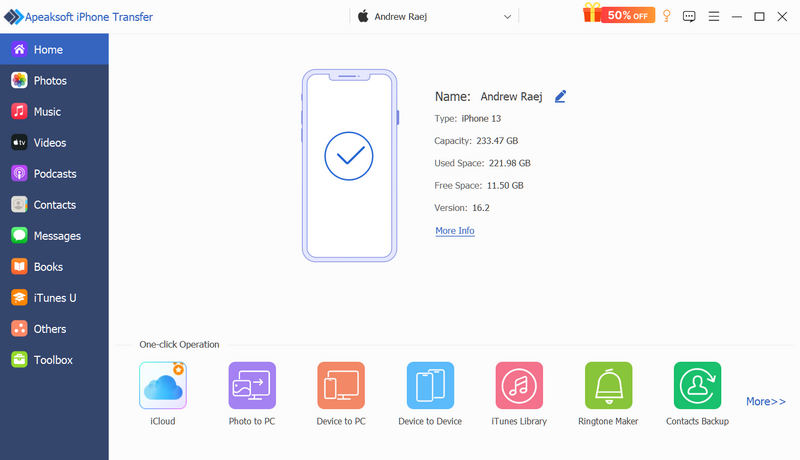
ステップ 1: あなたのiPhoneをコンピュータに接続する
ダウンロード、インストール、起動 ApeaksoftのiPhone転送 WindowsまたはMacコンピューターで、iPhoneをコンピューターに接続してください。すると、プログラムがiPhoneを認識したことが確認できます。
ステップ 2: 写真を閲覧する
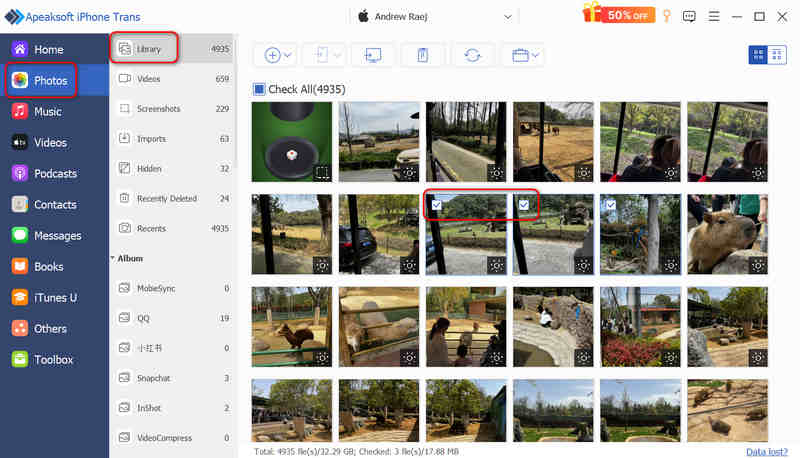
クリック 写真 左側のタブをクリックしてください。すると、Apeaksoft iPhone TransferがiPhone上のすべての写真をすばやく検出します。
次に、iPhone 内のすべての写真を表示できます。写真アルバムをナビゲートして、目的の写真を選択できます。また、切り替えることもできます。 すべてチェック 写真アルバム全体を選択する。
ステップ 3: iPhoneからPCに写真を転送する
最後に、 PCにエクスポート iPhoneからWindowsまたはMacコンピュータに写真を簡単に送信できるボタンです。

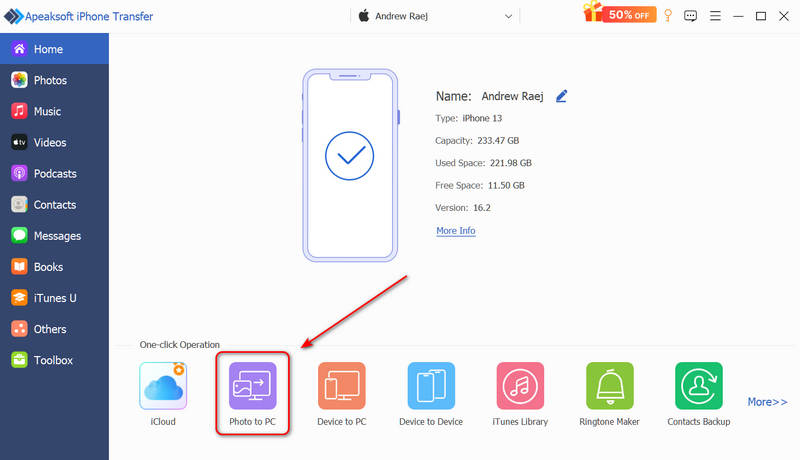
iPhoneまたはiPadからコンピュータにすべての写真とすべてのフォトアルバムを転送する必要がある場合は、 ホーム 画面をクリックして 写真をパソコンに保存 ボタン。このボタンを使えば、すべての写真を簡単に転送したり、新しい写真だけを転送したりできます(このプログラムで転送した写真は古い写真です)。
パート2:iCloudを使ってiPhoneの写真をコンピュータに同期する方法
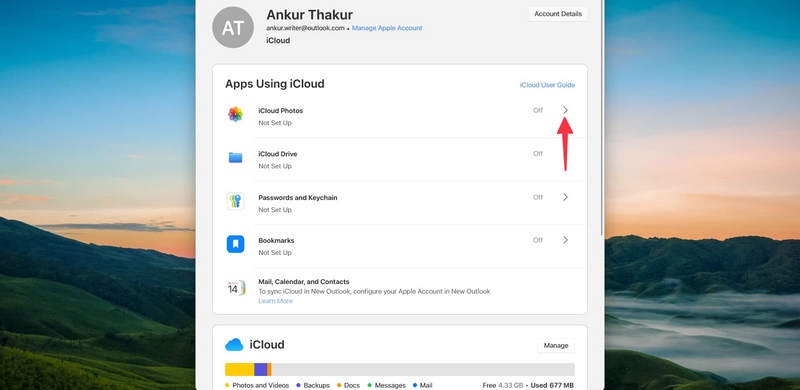
ケーブルが嫌いで、すべて自動で行われることを好むなら、クラウドストレージは最適なソリューションです。AppleはiCloudを提供しており、Windowsパソコンでも、毎日手動で作業することなく、iPhoneの写真をパソコンに同期する方法を学ぶことができます。ただし、写真の同期は写真の転送とは異なることに注意してください。iCloudは削除操作も同期します。
ステップ 1: iPhoneでiCloud写真をオンにする
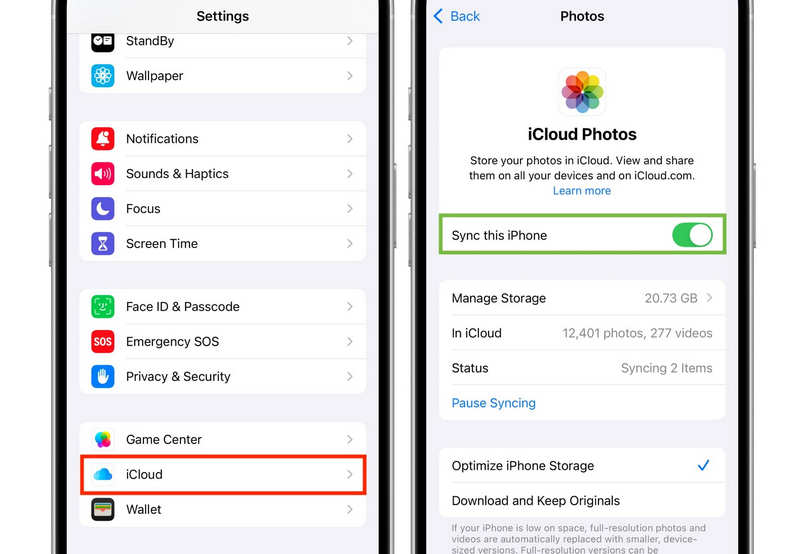
iPhoneに行く 設定上部の自分の名前をタップし、 iCloud、次にタップします 写真。 オンにする このiPhoneを同期これで、Wi-Fiに接続すると、撮影したすべての写真がiCloudに直接同期されます。
ステップ 2: コンピューター上の写真にアクセスする
iCloudを使用してiPhoneからコンピュータに写真をダウンロードするには、お使いのデバイスのシステムに応じて以下の手順に従ってください。
Macの場合: 同じApple IDでログインしてください。Macの写真アプリを開き、環境設定でiCloud写真をオンにすると、画像が自動的に表示されます。
Windows PCの場合: 公式をダウンロード iCloud for Windows Microsoft Store からアプリをダウンロードします。アプリを開いてサインインし、 iCloudの写真クラウド上の画像は、Windowsのエクスプローラー内の専用フォルダーに同期されます。
パート3:iPhoneからパソコンへ写真をワイヤレスで送信する方法(ローカル転送)
時には、5枚か10枚の写真だけを素早く転送したい場合があり、iCloudの設定やケーブル探しは面倒に感じるかもしれません。ここでは、ローカルの無線ツールを使ってiPhoneからパソコンに写真を素早く転送する方法をご紹介します。
AirDrop(Macユーザー限定)
AirDropはAppleユーザーにとって最も簡単なワイヤレスオプションです。iPhoneで写真アプリを開き、画像を選択し、 シェアする ボタンをクリックし、 AirDropリストからお使いのMacコンピュータを選択してください。画像はすぐにMacのダウンロードフォルダに表示されます。

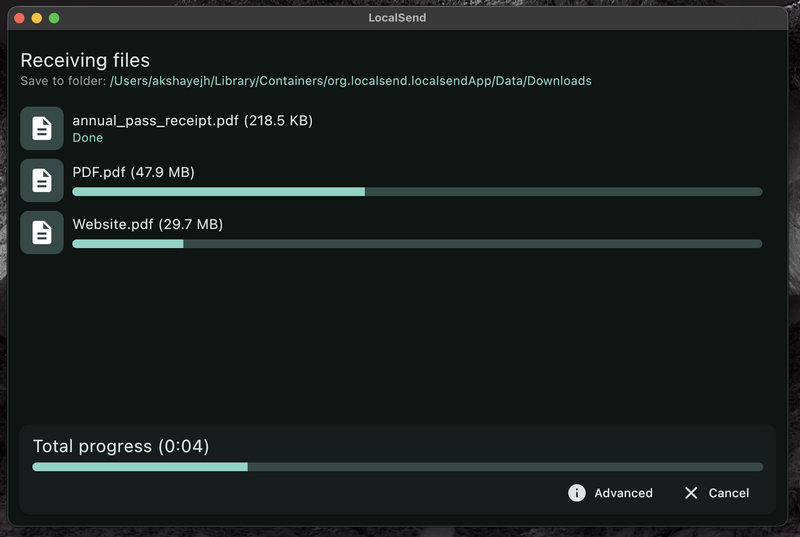
LocalSend(WindowsおよびMacユーザー向け)
Windows PC を使用している場合、AirDrop は機能しません。代わりに、無料オープンソースツールである ローカル送信iPhoneからPCまたはMacに写真を送信するには、LocalSendアプリを使用します。iPhoneとPCの両方にLocalSendアプリをダウンロードしてください。両方のデバイスが同じホームWi-Fiネットワークに接続されていることを確認してください。iPhoneでアプリを開き、写真を選択してPCに送信します。高速でプライバシーも保護され、インターネットデータも不要です。
パート4:写真転送速度を向上させるための重要なヒント
多くのユーザーから、iPhoneからパソコンに写真を転送しようとすると、非常に時間がかかったり、接続が切断されたりするといった苦情が寄せられています。これは特に、iPhoneのカメラ設定で撮影した写真が高画質になるものの、ファイルサイズが非常に大きくなる場合に顕著です。幸いなことに、写真転送プロセスを高速化するための簡単なヒントがいくつかあります。
ヒント1:USBケーブルとiPhoneの機種を確認してください
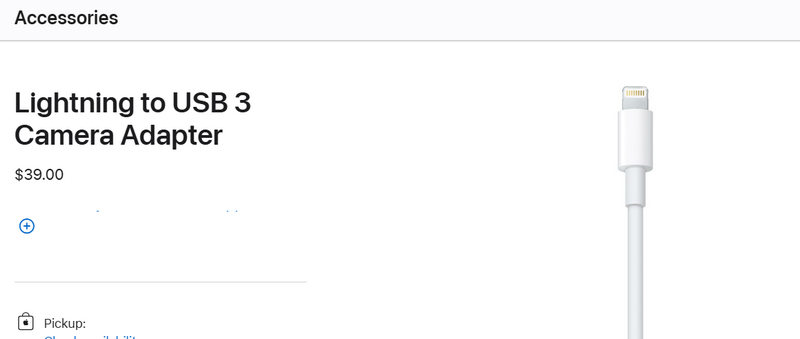
USBケーブルはすべて同じではないことをご存知ですか?標準的なiPhone 15、16、または17をお持ちの場合、USB-Cポートの速度はUSB 2.0(最大60MB/秒)に制限されます。
iPhone 17 ProのようなProモデルをお持ちの場合、お使いのスマートフォンは超高速USB 3.0(最大1250MB/秒)に対応しています。しかし、Apple製品に同梱されているUSBケーブルはUSB 2.0ケーブルのみです。つまり、別途、Apple Storeで高速USB 3.0またはUSB 4ケーブルを購入するか、MFi認証を受けた信頼できるケーブルを購入する必要があります。
ヒント2:転送フォーマット設定を変更する
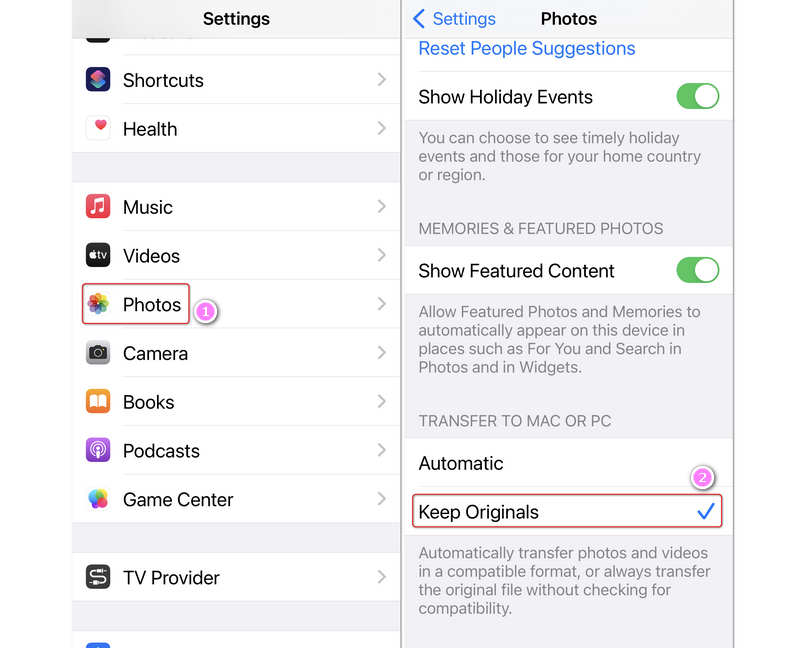
iPhoneはデフォルトで画像をHEIC形式で保存します。PCに転送する際、iPhoneは画像をJPG形式に変換するのに時間がかかるため、転送速度が遅くなります。
この問題を解決するには、iPhone にアクセスしてください。 設定 > 写真一番下までスクロールして、 MacまたはPCに転送、変更します オートマチック 〜へ オリジナルを保持.
これにより、iPhoneからコンピュータへの写真転送が高速化されます。HEIC/HEIF形式は、JPGやPNG形式に比べて圧縮率が高く、しかも高画質を維持できるためです。
第5部:写真転送方法の概要
| 方法 | 以下のためにベスト | メリット | デメリット |
| ApeaksoftのiPhone転送 | 高速一括転送。大容量の写真や4K動画を転送できます。 | ワンクリックで完全転送。コピー前に写真やアルバムをプレビュー可能。超高速。データ損失なし。 | コンピュータソフトウェアのインストールが必要です |
| iCloud同期 | 毎日自動バックアップ | 手作業なし。場所を選ばず働ける。 | インターネット接続が必要です。無料ストレージ容量は5GBに制限されています。 |
| AirDrop / LocalSend | 少数のファイルを素早くワイヤレスで共有 | 完全ワイヤレス。非常に便利なローカル転送 | デバイス同士を近づける必要があります |
パート6:iPhoneからコンピュータへの写真転送に関するよくある質問
iPhoneからすべての写真を抽出するにはどうすればよいですか?
1. iPhoneをコンピューターに接続します。
2。 打ち上げ ApeaksoftのiPhone転送.
3。 クリック 写真をパソコンに保存 iPhoneからパソコンにすべての写真をエクスポートするには、このボタンをクリックしてください。
iPhoneで撮影した写真をパソコンにコピーできないのはなぜですか?
原因は様々です。iPhoneがロックされている、または接続されているコンピュータとの信頼関係が確立されていない、USBケーブルが破損している、または充電専用になっている、あるいは大量の画像があるため変換処理に時間がかかる、といったことが考えられます。
iPhoneからノートパソコンに1000枚の写真を転送する方法は?
大量の写真をiPhoneからパソコンに転送するには、Apeaksoft iPhone Transferのような、安定性と速度に優れた変換ツールが必要です。これは軽量で安定したデスクトッププログラムであり、転送プロセスをプレビューしながら、高速かつ安定した転送を楽しむことができます。
ケーブルを使わずにiPhoneからPCに写真を転送する方法は?
iCloudを使えば、iPhoneからパソコンに写真を同期できます。Windowsの場合は、iCloud for Windowsを手動でダウンロードする必要があります。また、LocalSendを使ってワイヤレスで写真を送信することもできます。
iPhotoライブラリ全体を外付けハードドライブにコピーするにはどうすればよいですか?
Apeaksoft iPhone Transfer を使用すると、ワンクリックで簡単に写真をコピーできます。iPhone と外付けハードドライブをコンピュータに接続します。次に、 写真をパソコンに保存 ワンクリックで写真を外付けハードドライブに直接コピーできる機能。
結論
2026年には、学ぶ価値がはるかに高くなる iPhoneからパソコンに写真を送信する方法 写真のサイズが大きくなり、ハードドライブのストレージコストが大幅に上昇したため、信頼できる方法が必要です。AirDropやLocalSendのような高速転送ツールや、iCloudのようなクラウド同期もありますが、転送とアップロードの速度が遅すぎます。 ApeaksoftのiPhone転送これは非常に使いやすいツールで、すべての写真や選択した写真を素早く転送できます。安定した処理により、ハードドライブのセキュリティと写真の品質も保護されるため、現代のファイル転送において優れた性能を発揮します。

関連記事




