


iPhoneからiPadへ写真を転送する5つの実証済みの方法

Appleユーザーがフォーラムをさまよって検索しているのがわかります iPhoneからiPadに写真を転送する方法ただし、不適切な方法を使用すると、事態が悪化する可能性があります。
この記事では、この作業を行うための5つの方法を紹介し、ヒントと制限事項についても解説します。数百枚の写真を処理する必要がある場合でも、数枚の写真を同期したい場合でも、あなたに合った解決策が見つかるはずです。
ページコンテンツ:
パート1:iPhoneとiPadの写真転送方法の比較
| 優先 | 方法 | 以下のためにベスト | コンピュータが必要です | インターネット接続が必要です | 選択的移転 | 自動同期 |
| 1 | AirDrop | パソコンを使わずに、数枚または複数の写真を素早く転送する | いいえ | インターネット接続は不要ですが、Wi-FiとBluetoothを有効にする必要があります。 | はい | いいえ |
| 2 | iCloudの写真 | 両方のデバイス間で写真ライブラリを自動的に同期する | いいえ | はい | いいえ | はい |
| 3 | USBケーブル | クラウドサービスを使用せずに写真を直接インポートする | いいえ | いいえ | はい | いいえ |
| 4 | ApeaksoftのiPhone転送 | コンピューターを介して写真を選択的に転送または一括転送する | はい | 転送中はインターネット接続は不要です | はい | いいえ |
| 5 | iTunes / Finder | Appleの内蔵ツールを使ってコンピュータ経由で写真を転送する | はい | ローカル同期には通常不要 | 同期方法によって異なります | 手動同期のみ |
パート2:AirDropを使ってiPhoneからiPadに写真を転送する
AirDropは、近くにあるiPhoneやiPad間で写真をワイヤレスで転送できるAppleの標準機能です。パソコンを使わずに、数枚の写真や複数の写真を効率的に送信できる便利な機能です。写真を一度だけ転送したいユーザーに最適です。
AirDropはインターネット接続を必要としませんが、両方のデバイスでWi-FiとBluetoothが有効になっている必要があります。また、対面での転送のみに対応しており、一般的にiPadとiPhone間の距離は10メートル以内です。
ステップ 1: 両方のデバイスのコントロールセンターで、AirDrop、Wi-Fi、Bluetoothをオンにしてください。
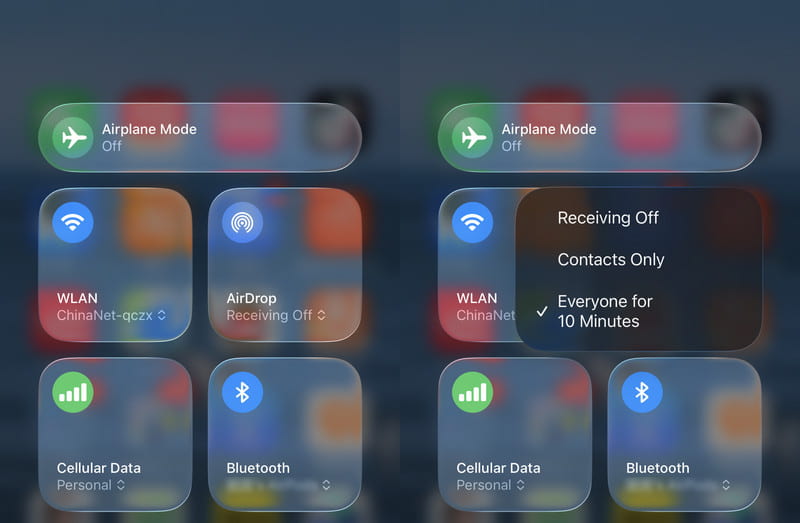
ステップ 2: 写真アプリを開き、iPadに送信したい写真を選択してください。
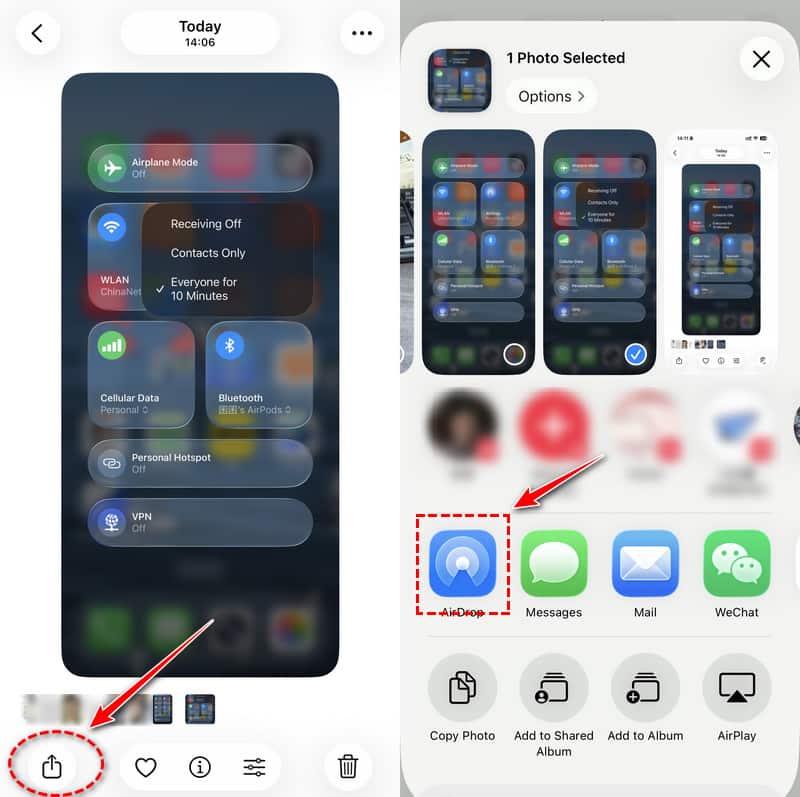
ステップ 3: 共有ボタンをタップしてAirDropを選択します。iPadの名前をクリックすると、写真がそのiPadに転送されます。
パート3:iCloud写真を使ってiPhoneからiPadに写真を同期する
iCloud写真機能は、同じAppleアカウントにサインインしているデバイス間で写真ライブラリを自動的に同期します。iPhoneの写真がiPadにも自動的に表示されるようにするには、両方のデバイスでこの機能を有効にしてください。ただし、開始する前に以下の制限事項にご注意ください。
- 1.iCloudのサブスクリプションに加入していない場合、無料で同期できるデータ容量は最大5GBまでです。
- 2.iCloud Photosは、個別のコピーを作成するのではなく、デバイス間で変更内容を同期します。具体的には、いずれかのデバイスから写真を削除すると、他のすべてのiDevice上の写真も同時に削除されます。
- 3.iPad と iPhone が同じ Apple ID でサインインしていることを確認します。
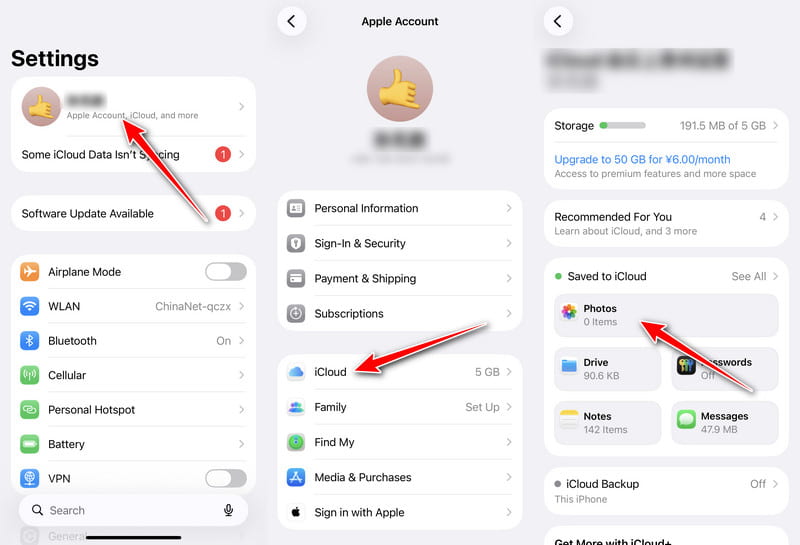
ステップ 1: に行きます 設定 アプリを開き、上部にある自分の名前をタップしてください。
ステップ 2: 詳しくはこちら iCloud > 写真.
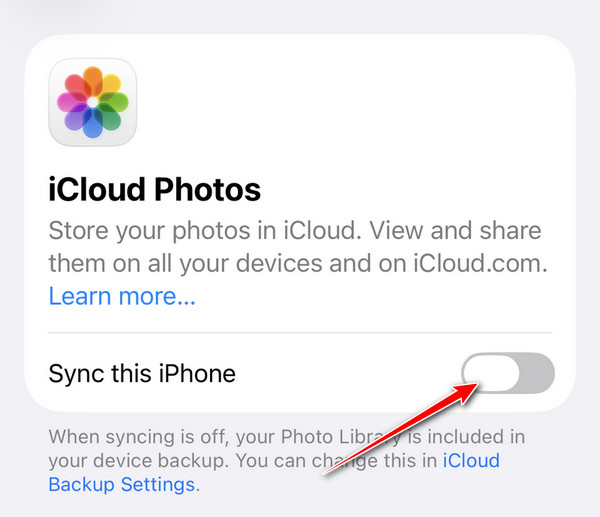
ステップ 3: オンにする このiPhoneを同期iPadでも同じ手順を繰り返してください。これでiCloudがiPhoneからiPadに写真を同期します。
ヒント:
1. iCloudを使えば、 iPhoneとiPad間でカレンダーを同期する どこからでも ToDo リストを確認できます。
2. iCloudの同期は即時ではなく、安定したネットワーク接続が必要です。写真が同期されない場合は、Wi-Fiに再接続し、iCloudを再起動して、同期が完了するまでお待ちください。
パート4:USBケーブルを使ってiPhoneからiPadに写真を転送する
USBケーブルを使えば、iPhoneから対応するiPadに写真を直接転送することもできます。この方法なら、クラウド同期に頼らずに写真をインポートできます。AirDropに似ていますが、iPadのバージョンが制限を満たしていれば、より高速で安定しています。
ステップ 1: 互換性のあるUSBケーブルまたはアダプタを使用して、iPhoneをiPadに接続してください。
ステップ 2: iPhone のロックを解除し、画面の指示に従ってください。iPad では、 写真 アプリを開き、「インポート」オプションを探してください。表示されたら、必要な写真を選択して転送できます。
パート5. iPhoneからiPadへ写真を一括で選択的に転送する
ApeaksoftのiPhone転送 は、Windows PCまたはMacを介してiPhoneからiPadに写真を転送できる、直感的で効果的な転送ツールです。自動写真同期とは異なり、特定の写真をプレビューして選択したり、一括転送したりできるため、転送する写真をより細かく制御できます。また、iPhoneからiPadやコンピュータに、すべての写真または選択した写真を管理またはバックアップすることもできます。

100万人以上がダウンロードしました 1,000,000 users
- 数回クリックするだけで、iPhoneからiPadへ写真をまとめて転送できます。
- 転送したいiPhoneの写真をプレビューして選択してください。
- ユーザーフレンドリーなインターフェースと視覚化された転送プロセス。
- 写真、音楽、ビデオなどを転送、管理、バックアップします。
- HEIC形式の写真を変換して、オリジナルの着信音を作成できます。

ステップ 1: iPhone と iPad を USB ケーブルでコンピューターに接続します。次にプログラムを起動すると、デバイスが自動的に検出されます。

ステップ 2: 詳しくはこちら 写真 左のバーで、転送したい写真を選択します。すべてを選択して一括転送することもできます。その後、上部のデバイス ボタンをクリックして、デバイス名を選択します。これで転送が開始されます。
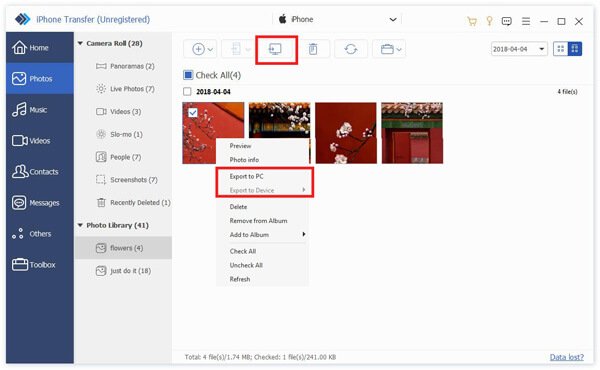
ヒント: 同様の手順で、 コンピュータからiPhoneに写真を転送する.
パート6:iTunes/Finderを使用してiPhoneからiPadに写真を転送する
Windows PCおよび旧型のMacでは、iTunesを使用してコンピュータからiPadに写真を同期できます(macOS Catalina以降を搭載したMacでは、代わりにFinderを使用してください)。ただし、写真の同期によってiPad上の既に同期された写真が上書きされる場合があります。作業を進める前に、重要な写真をバックアップしてください。
ステップ 1: WindowsまたはMacでiTunes(またはFinder)を開き、最新バージョンであることを確認してください。
ステップ 2: USBケーブルを使ってiPhoneをコンピュータに接続し、コンピュータに内蔵されている写真アプリを使ってiPhoneの写真をコンピュータに取り込んでください。
ステップ 3: iPhone を取り外し、iPad をコンピュータに接続します。iTunes (または Finder) を開きます。iPad を選択し、 写真 セクションで、同期したいフォルダーまたはフォトライブラリを選択し、変更を適用します。
結論
iPhoneからiPadに写真を転送するにはどうすればよいですか?この記事では、AirDrop、iCloud、USBケーブル、 ApeaksoftのiPhone転送そしてiTunes。中でもApeaksoft iPhone Transferは、大量の写真を一括で選択的に転送できるため、シンプルで効果的です。

関連記事




