

Apple IDパスワードの要件:ルール、変更およびリセットガイド

Apple IDは、Appleエコシステム内のほぼすべてのものとあなたをつなぎます。iCloudへの写真のバックアップ、デバイス間のデータ同期、Apple MusicやiMessageなどのサービスの利用など、Apple IDがあればすべてが連携します。
このアカウントにはあなたの個人データが大量に保存されているため、セキュリティを確保することが不可欠です。それを保護する最も簡単な方法の1つは、強力なApple IDパスワードを作成することです。 Apple IDのパスワード要件は何ですか?このガイドでは、知っておくべきことをすべてご紹介します。
ページコンテンツ:
パート1:Apple IDのパスワード要件とは
Appleは、ユーザーが安全なパスワードを設定するために遵守すべき、Apple IDパスワードに関する特定の要件を定めています。では、データをより安全に保護するために、強力なApple IDパスワードを設定するにはどうすればよいでしょうか?
Apple IDパスワードの詳細要件
アカウントと個人データを保護するため、AppleはApple IDのパスワードがいくつかのセキュリティルールを満たすことを求めています。Apple IDのパスワードは、以下の要件を満たす必要があります。
・文字数は8文字以上である必要があります。
・少なくとも大文字1文字、小文字1文字、数字1文字を含める必要があります。
・「aaa」や「333」のように、3文字以上連続して同じ文字を含めることはできません。
• 「123456」や「adcd1234」のような単純な組み合わせやよく使われる組み合わせであってはなりません。
強力なApple IDパスワードの例
強力なApple IDパスワードは、長く、固有で、推測されにくいものであるべきです。パスワードを設定する際は、以下の点に留意してください。
・「qwerty」や「asdfgh」といった一般的なキーボードパターンは推測されやすいため、使用を避けてください。代わりに、ランダムな数字、文字、記号を使用してください。
・名前、誕生日、電話番号など、推測されやすい個人情報は使用しないでください。これらの情報はソーシャルメディアやその他の公開情報源で見つかることが多く、パスワードが解読されやすくなります。
・他のウェブサイトで使用しているパスワードを使い回さないでください。いずれかのアカウントが侵害された場合、同じパスワードを使用している他のアカウントも危険にさらされる可能性があります。
以下に、強力なApple IDパスワードの例をいくつか示します。
• MyAppleID_26
• iLove@Travel
• ブルースカイ7リバー
パート2:Apple IDのパスワードを変更する方法
不審なアクティビティに気づいた場合や、他人がアカウントにアクセスした疑いがある場合は、セキュリティ保護のためApple IDのパスワードを変更してください。新しいパスワードを設定する前に、Apple IDの要件を満たしていることを確認してください。
iPhone / iPadの場合
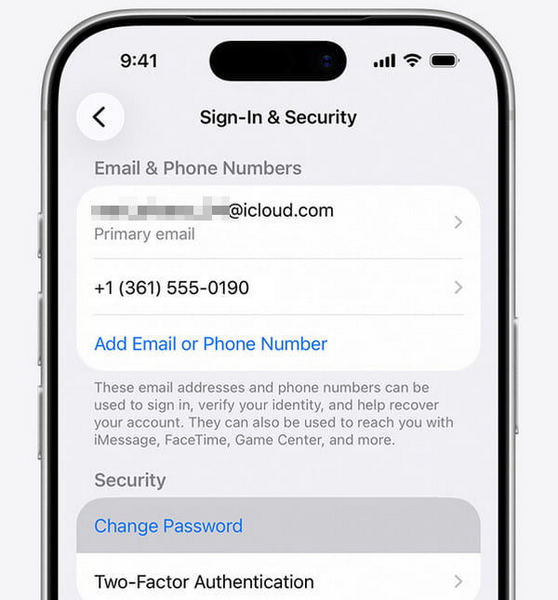
ステップ 1: に行く 設定、タップする [あなたの名前]、および選択 サインインとセキュリティ.
ステップ 2: パスワードの変更 新しいパスコードを入力してください。
ステップ 3: 新しいパスワードを確認してタップしてください 前日比.
Macで
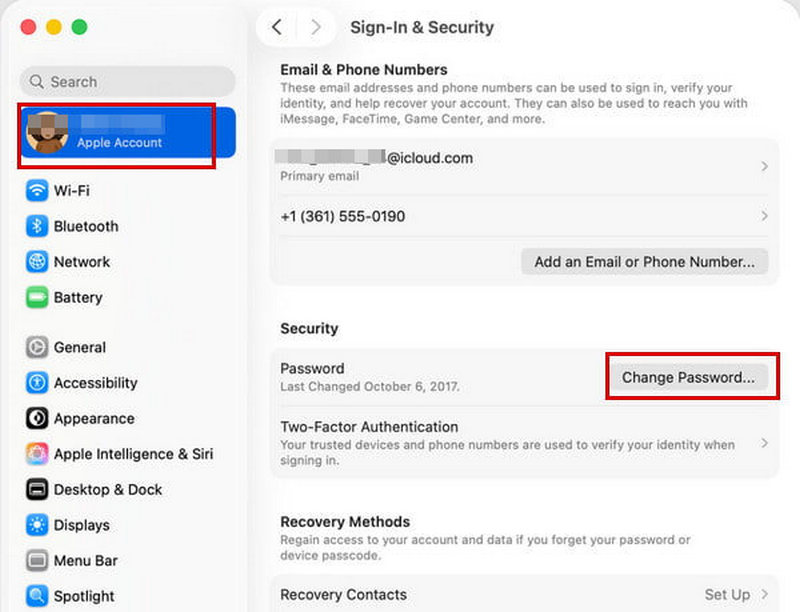
ステップ 1: 店は開いています アップルメニュー、その後、選択し システム設定.
ステップ 2: 詳しくはこちら [あなたの名前]、を選択します サインインとセキュリティ.
ステップ 3: 詳しくはこちら パスワードの変更本人確認のため、Macのロック解除に使用したパスワードを入力してください。
ウェブ上で
ウェブ上でApple IDのパスワードを変更するのも、少し時間をかけるだけで済む便利な方法です。信頼できるデバイスを使わずにApple IDのパスワードを変更するには、以下の手順に従ってください。
ステップ 1: に行く アカウント そして、Appleアカウントにサインインしてください。
ステップ 2: 選択 サインインとセキュリティ をクリックし パスワード その後、画面の指示に従ってApple IDのパスワードを変更してください。
パート3:Apple IDのパスワードを忘れた場合の解除方法
Apple IDのパスワードをうっかり忘れてしまった場合はどうすればいいですか?慌てずに、 Apeaksoft iFoneKit Appleデバイスのセキュリティロックを簡単に解除できます!デバイスで「探す」が有効になっている場合でも、パスワードなしでApple IDのロックを解除できます!
iPhone/iPadのあらゆる種類のロックを解除する
- 数回クリックするだけで、忘れてしまったApple IDのパスワードを簡単にリセットできます。
- 4桁/6桁のパスコード、Face ID、Touch IDを簡単に解除できます。
- MDM/SIM/スクリーンタイムの制限を回避して、すべてのサービスをご利用ください。
- 最新のiOS 26/27を含む、すべてのiOSモデルとバージョンに対応しています。

パスコードなしでApple IDのロックを解除する方法:
ステップ 1: ソフトウェアを起動して選択する Apple IDを削除 モード。iOS デバイスを USB ケーブルでコンピュータに接続し、次にタップします。 信頼.

ステップ 2: クリック 今すぐ始める Appleアカウントのリセットを開始するには、ボタンをクリックしてください。

ステップ 3: 「探す」機能が無効になっている場合、iFoneKitは直ちにApple IDとiCloudアカウントの削除を開始します。

ステップ 4: 「探す」機能が有効になっている場合は、まずソフトウェアのインターフェースに表示される指示に従ってiOSデバイスをリセットする必要があります。 確認します 手続きを開始するには、2回タップしてください。その後、まもなくApple IDが削除されます。

パート4:メールアドレスまたは電話番号を使用してApple IDのパスワードをリセットする方法
Apple IDのパスワードを忘れてしまった場合でもご安心ください。Appleは、メールアドレスまたは電話番号を使ってパスワードをリセットできる、簡単で迅速な3つの方法を提供しています。どの方法も、安全かつ確実にアカウントにアクセスできるように設計されています。
信頼できるデバイスでリセットする
Apple ID パスワードをリセットする最も簡単で安全な方法は、別の信頼できるデバイスを使用することです。信頼できるデバイスとは、すでに Apple アカウントにサインインしているデバイスのことです。 二段階認証が有効になっていますこれにより、Appleはあなたの身元を確認し、そのデバイスがあなたのものであることを確認できる。
信頼できるiPhone/iPad/Macを使用して、忘れてしまったApple IDのパスワードをリセットできます。手順は簡単で、以下の手順に従います。 第2部 このガイドの。
Appleサポートアプリを使用する
信頼できるデバイスをお持ちでない場合でも、Appleサポートアプリを使用して、忘れてしまったApple IDのパスワードをリセットできる場合があります。信頼できるデバイスなしでApple IDのパスワードをリセットするには、以下の手順に従ってください。
ステップ 1: Video Cloud Studioで Appleサポート Apple デバイスにアプリをインストールしてください。アプリがインストールされていない場合は、App Store からダウンロードできます。
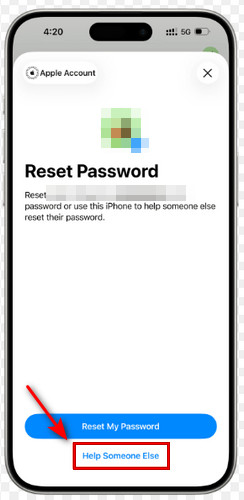
ステップ 2: MFAデバイスに移動する サポートツール、次にタップします パスワードを再設定する.
ステップ 3: 選択 他の人を助けるApple IDのメールアドレスまたは電話番号を入力してください。
ステップ 4: 続けるそして、画面の指示に従ってApple IDのパスワードをリセットしてください。
iforgotのウェブサイト経由
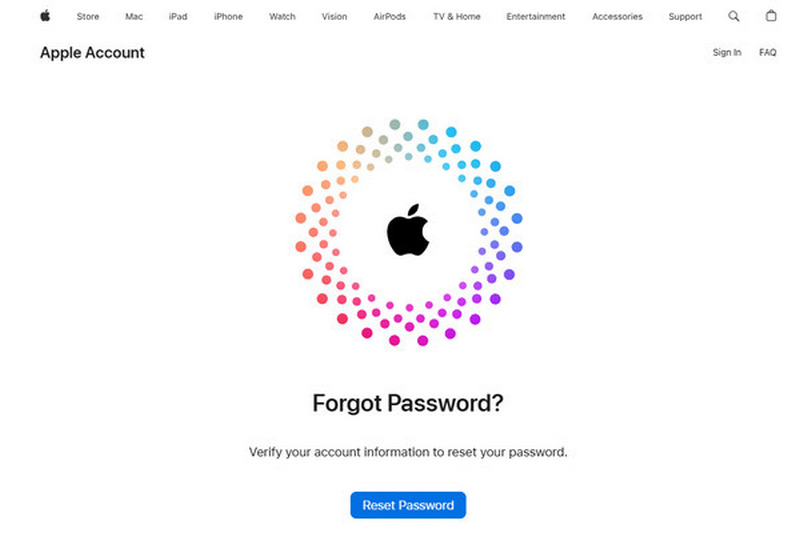
また、以下の方法でApple IDのパスワードをリセットすることもできます。 ウェブサイトを忘れた場合セキュリティ上の理由から、アカウント復旧手続きを開始してからアカウントに再びアクセスできるようになるまで、数日以上かかる場合があります。
ステップ 1: に行く iforgot.apple.com をクリックし パスワードを再設定する.
ステップ 2: Appleアカウントで使用しているメールアドレスまたは電話番号を入力してください。画面の指示に従って、Appleアカウントの復旧を開始してください。
ステップ 3: 復旧処理中は、同じAppleアカウントにサインインしているデバイスの電源を切ってください。リセットが完了する前にこれらのデバイスでAppleアカウントを使用すると、復旧処理が自動的にキャンセルされる場合があります。
結論
強力な Apple ID パスワードを設定することは、Apple アカウントと個人データを安全に保つための最も簡単な方法の 1 つです。 AppleIDのパスワード要件強力なパスワードを設定すれば、他人がアクセスするのを防ぐことができます。また、Apple IDのパスワードを忘れてしまった場合など、万が一問題が発生しても、iPhoneのロックを素早く解除する方法はいくつかあります。
関連記事




