

スクリーンタイムのパスコードを忘れた場合の対処法

デバイスの使用を制御するために、自分や子供のApple製品にスクリーンタイムのパスコードを設定する人が増えています。ただし、以下の場合はアプリやデバイスがロックされてしまいます。 スクリーンタイム制限のパスコードを思い出せないこのチュートリアルでは、回復プロセスの詳細なウォークスルーを提供し、潜在的な課題に対処し、さまざまな状況で使用制御を適切に削除する方法について説明します。
ページコンテンツ:
パート1:忘れてしまったスクリーンタイム制限パスコードをリセットする
デバイスにまだアクセスできる場合は、Apple IDのパスワードを使って、忘れてしまったスクリーンタイム制限のパスコードをリセットできます。手順はデバイスによって異なります。それぞれの手順を以下に説明します。
iPhone/iPadのスクリーンタイム制限パスコードをリセットする方法
ステップ 1: iPhoneまたはiPadで設定アプリを開きます。
ステップ 2: に行きます 上映時間 タブには何も表示されないことに注意してください。
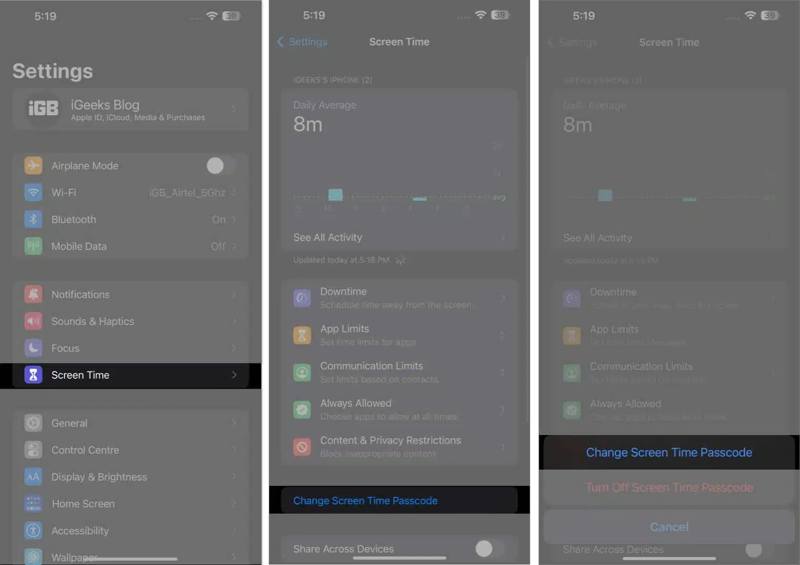
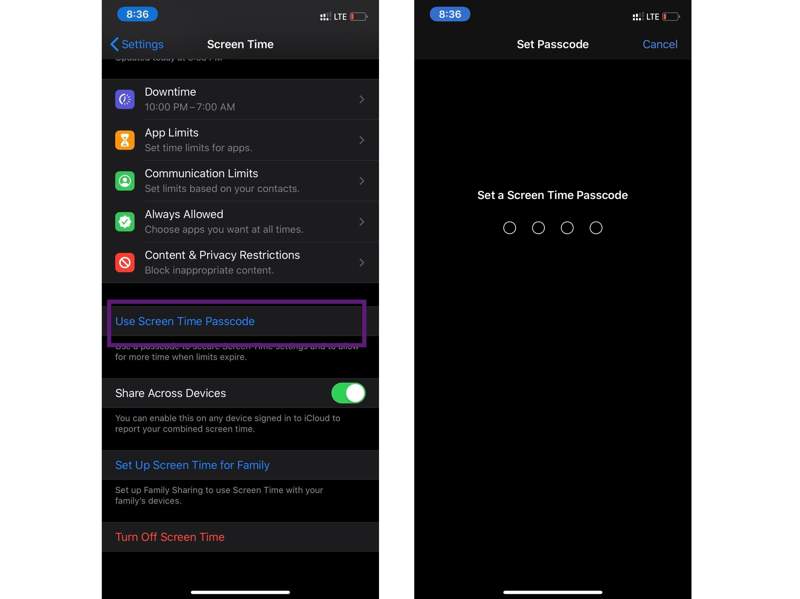
ステップ 3: をタップ スクリーンタイムパスコードを変更
ステップ 4: 次に、を選択します スクリーンタイムパスコードを変更 ポップアップで。
ステップ 5: パスコードの入力を求められたら、 パスコードを忘れた
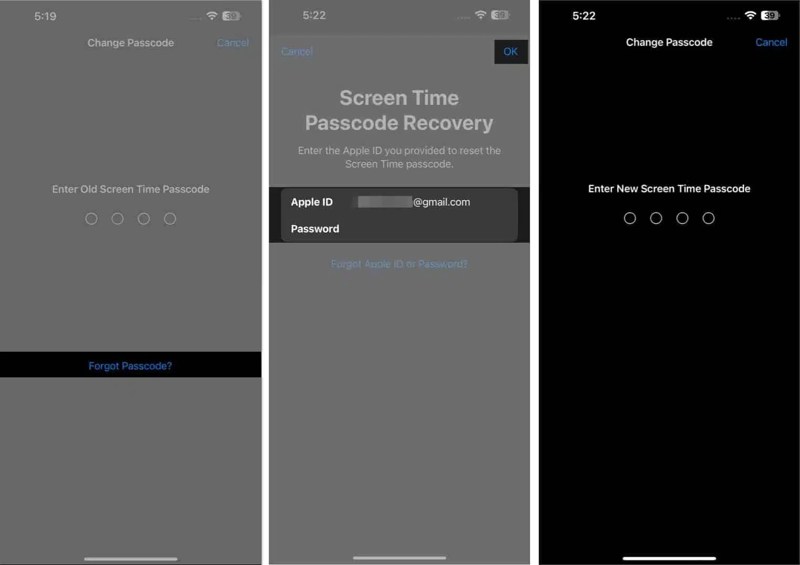
ステップ 6: Apple ID のメールアドレスとパスワードを入力してください。
ステップ 7: OK スクリーンタイム制限パスコードリセット画面に入ります。
ステップ 8: 新しいパスコードを入力して確認します。
Macでスクリーンタイム制限パスコードをリセットする方法
Macのスクリーンタイム制限のパスコードを思い出せない場合は、以下の手順に従ってApple IDの認証情報を使ってリセットできます。この方法では、Mac上のデータやアプリは消去されません。
ステップ 1: に行きます Apple メニュー。
ステップ 2: 選択する システム設定 or システム環境設定.
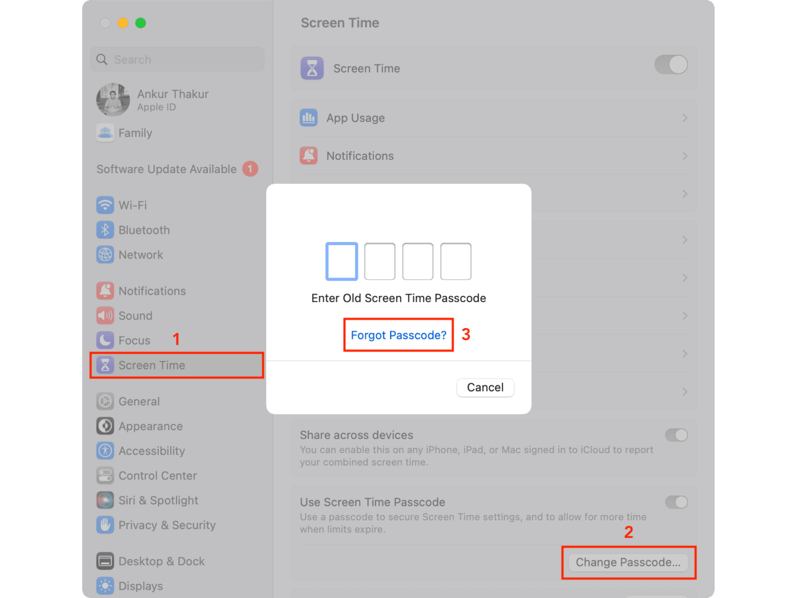
ステップ 3: クリック 上映時間 サイドバーのタブ。
ステップ 4: クリック パスコードを変更する ボタンの下に スクリーンタイムパスコードを使用する のセクションから無料でダウンロードできます。
ステップ 5: メディア掲載 パスコードを忘れた ポップアップダイアログで
ステップ 6: 次に、Apple IDのパスワードを入力してクリックします。 次へ.
ステップ 7: 検証プロセスを完了し、新しいパスコード画面を入力します。
ステップ 8: 最後に、新しいパスコードを設定し、確認します。
パート2:お子様のデバイスのスクリーンタイム制限パスコードをリセットする
ファミリー共有機能をご利用の場合は、ご自身のデバイスだけでなく、お子様のデバイスのスクリーンタイム制限パスコードを忘れてしまった場合もリセットできます。リセットの手順をご説明いたしますので、ぜひご確認ください。
iPhoneで子供のデバイスのスクリーンタイム制限パスコードをリセットする方法
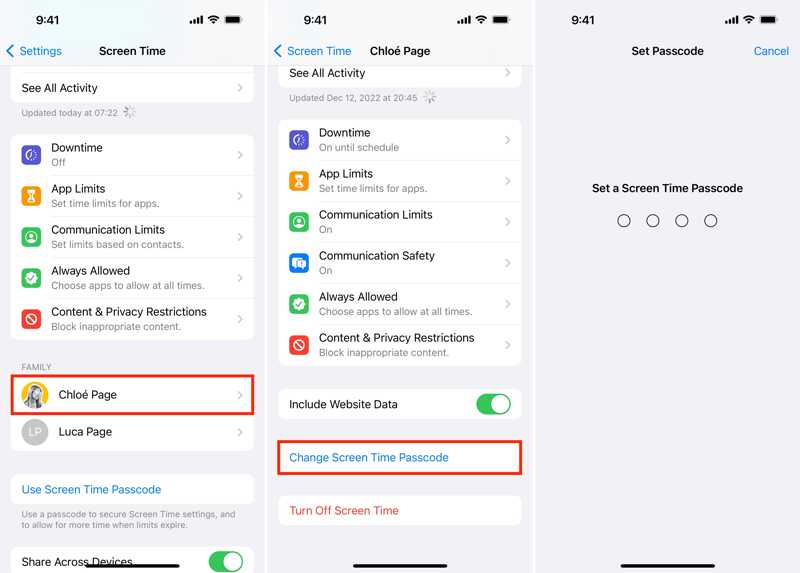
ステップ 1: 実行する 設定 アプリをホーム画面に表示します
ステップ 2: に行く 上映時間 下のお子様の名前をタップしてください ファミリー のセクションから無料でダウンロードできます。
ステップ 3: スクリーンタイムパスコードを変更 選択して スクリーンタイムパスコードを変更.
ステップ 4: ロック画面のパスコード、Face ID、または Touch ID で認証します。
ステップ 5: 最後に、新しいパスコードを設定し、変更を確認します。
Macで子供のデバイスのスクリーンタイム制限パスコードをリセットする方法
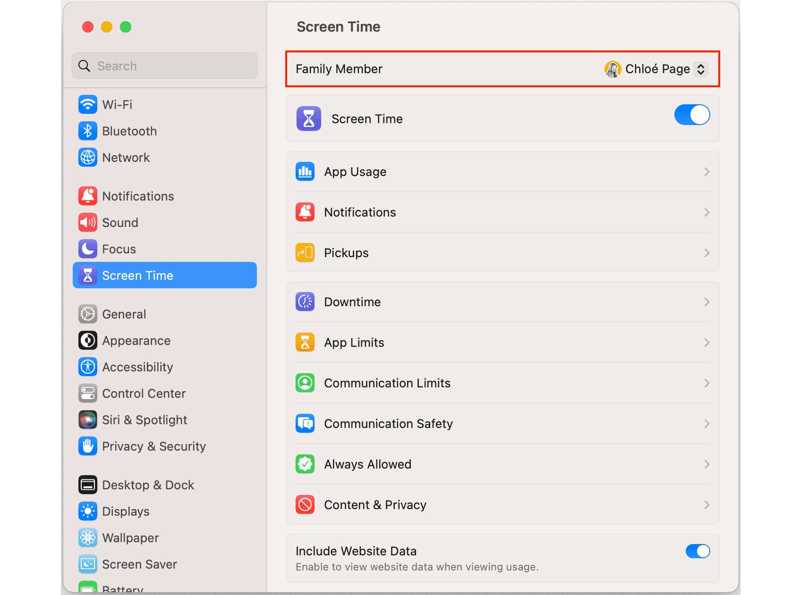
ステップ 1: 選択する システム設定 or システム環境設定 に選出しました。 Apple メニュー。
ステップ 2: 詳しくはこちら 上映時間 サイドバーで、お子様の名前を選択します。
ステップ 3: ヒット パスコードを変更する
ステップ 4: Macのログインパスワードを入力します。
ステップ 5: 最後に、スクリーンタイム制限パスコードをリセットして確認します。
パート3:データ損失なしでスクリーンタイム制限パスコードを回避する
Apple ID のパスワードを忘れた場合は、強力なツールを使用して、忘れてしまったスクリーンタイム制限のパスコードをリセットする必要があります。 Apeaksoft iOS ロック解除たとえば、iPhone または iPad でスクリーンタイムをバイパスする簡単なオプションがあります。
iPhone/iPadのスクリーンタイム制限パスコードをリセットする最も簡単な方法
- スクリーンタイムのバイパス 数回クリックするだけでデバイス上で実行できます。
- パスコードやパスワードは必要ありません。
- ロックされたiPhone/iPadなど、さまざまな状況でご利用いただけます。
- iOS および iPadOS の最新バージョンをサポートします。

データ損失なしでスクリーンタイム制限パスコードを回避する方法
ステップ 1:
iPhoneに接続する
お使いのパソコンに最適なスクリーンタイムバイパスツールをインストールしてください。Windows 11/10/8/7/XP/VistaおよびMac OS X 10.7以降で利用可能です。起動して、 スクリーンタイムのロックを解除 モード。iPhone または iPad を Lightning ケーブルでコンピューターに接続し、スクリーンタイムのパスワードの設定方法を選択します。
ステップ 2:
スクリーンタイムのパスコードを削除する
デバイスが検出されたら、 OK お使いのiPhoneがiOS 12以降を搭載している場合は、スクリーンタイムパスコードの削除を開始するには、ボタンをクリックしてください。iOS 11以前の場合は、プログラムが機能制限パスコードを取得します。
ヒント: iTunes バックアップが暗号化されていないことを確認してください。

ステップ 3:
新しいスクリーンタイムパスコードを設定する
完了するとデバイスが再起動します。iPhoneを取り外し、 新しいスクリーンタイムを設定する 設定アプリの制限パスコード。
結論
このガイドでは、次のような場合に何ができるかを説明しました。 スクリーンタイム制限を忘れた ご自身またはお子様のデバイスのスクリーンタイムパスコードを忘れてしまった場合、下記の手順に従ってスクリーンタイムパスコードをリセットしてください。Apeaksoft iOS Unlockerを使えば、制限なく古いスクリーンタイムパスコードを削除できます。このトピックについて他にご質問がある場合は、この投稿の下にご記入ください。
関連記事




