


iPadが使えない?iTunesを使ってiPadのロックを解除する方法はこちら

iPadのパスコードを忘れてしまいましたか?ロック画面でフリーズしてアクセスできませんか?パスコードを何度も間違えると、iPadがロックされ、完全に使えなくなってしまうことがあります。iTunesはAppleの公式なiPadロック解除方法ですが、多くのユーザーはいつ、どのようにすれば正しくロック解除できるのかを知りません。このガイドでは、その方法を説明します。 iTunesでiPadのロックを解除する方法制限事項や問題点を説明し、iPadをすぐに使えるようにするための安全な代替手段を提供します。
ページコンテンツ:
パート1:iPadのロック解除にiTunesを使うべきタイミング
Face ID、Touch ID、またはパスコード入力でiPadにアクセスできない場合はどうすればよいでしょうか?iTunesを使用してiPadのロックを解除する方法は、iPhoneが完全にロックされてしまった場合の最終手段と考えられています。この方法は、iPadを工場出荷時の設定に戻すことで、画面ロックを完全に解除し、まっさらな状態から使い始めることができます。
次のような状況では、iTunesを使ってiPadのロックを解除する必要があるかもしれません。
- iPadのパスコードを忘れてしまい、複数回ログインに失敗したため、ロックアウトされてしまいました。
- お使いのiPadに「iPadが利用できません」または「セキュリティロックアウト」の画面が表示されます。
- iPadが反応しない、またはロック画面でフリーズしている。
- あなたは中古のiPadを購入しましたが、そのiPadはまだ不明なパスコードでロックされています。
- iPadを売却、交換、または譲渡する前に、完全にリセットすることをお勧めします。
iTunesは元のパスコードを復元するのではなく、デバイスを消去してiPadOSを再インストールすることを理解しておくことが重要です。後でiPadを再設定してバックアップから復元できるように、必ずバックアップを作成してください。
パート2:iTunesを使ってiPadのロックを解除する方法(ステップバイステップ)
もしあなたの iPadは無効ですiTunes を使用すれば、iPad を復元してパスコードを削除できます。iTunes で iPad のロックを解除する前に、コンピュータに最新バージョンの iTunes がインストールされていること、および USB ケーブルが準備されていることを確認してください。
ステップ 1: iPadの電源を切り、USBケーブルでコンピュータに接続してください。
ステップ 2: iPadをリカバリーモードにしてください。
ホームボタンのないiPadモデルの場合: 音量アップボタンを押して離し、次に音量ダウンボタンを押して離します。リカバリーモード画面が表示されるまで、一番上のボタンを押し続けます。
ホームボタン付きのiPadモデルの場合: ホームボタンと上部のボタンを同時に長押しして、リカバリーモードが表示されるまで待ちます。
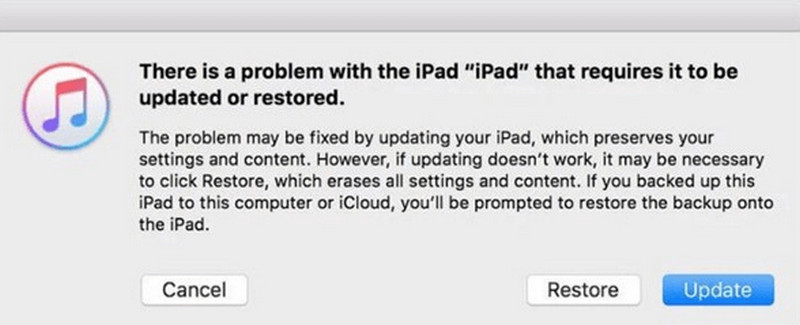
ステップ 3: コンピュータでiTunesを開き、デバイスを選択します。 リストア プロンプトウィンドウに続けて入力してください。
ステップ 4: リセット中はiPadを接続したままにしてください。リセット後、iPadに新しいパスコードを設定できます。
パート3:トラブルシューティング:iTunesがiPadを認識しない場合
iTunesを使ってiPadのロックを解除しようとした際に、デバイスが認識されない場合があります。ご安心ください。この問題は通常、いくつかの簡単な確認で解決できます。
- USBケーブルが正しく接続されているか、破損していないかを確認してください。
- iPadとコンピュータを再起動してから、デバイスを再接続してください。
- iPadをリカバリーモードに戻して、コンピュータに再接続してください。
- 別のコンピューターで試してみて、問題が解決するかどうか確認してください。
上記の方法を試しても問題が解決しない場合は、ハードウェアの問題、あるいはより深刻なシステムエラーが原因である可能性があります。詳しくはAppleサポートにお問い合わせください。
第4部:重要な警告と制限事項
iTunesを使ってiPadのロックを解除する前に、その制限事項と潜在的なリスクを理解しておくことが重要です。
1. データ損失は永久的なものです
iPadをiTunesで復元すると、写真、メッセージ、アプリ、設定など、すべてのデータが完全に消去されます。重要な情報が失われないようにするには、 iPadをバックアップするそうすれば、バックアップからデータを復元できます。
2. キャリアロック解除には対応していません
iTunesではSIMロックを解除することはできません。システムと画面パスコードの復元のみが可能です。iPadが通信事業者にロックされている場合は、通信事業者に連絡し、有効な所有権証明書を提示してロック解除を依頼する必要があります。
3. Apple IDの削除には使用しないでください
iPadを復元した後でも、デバイスがApple IDにリンクされている場合は、アクティベーションロックが表示されることがあります。その場合は、デバイスを再度設定するために、元のApple IDとパスワードが必要になります。iTunesはパスワードなしではApple IDを解除できません。
パート5:iPadのロックを解除する代替方法
iTunesが動作しなくなった場合はどうすればいいですか?ご安心ください。iTunesを使わずにiPadのロックを解除する方法はいくつかあります。
Apeaksoft iFoneKitを使用してiPadのロックを解除する
iPadのロックを解除する最も効率的な方法は、プロ仕様のロック解除ツールを使用することです。 Apeaksoft iFoneKit iOSのあらゆるロックを簡単かつ安全に解除できる究極のツールです。iPadの画面パスコードを忘れてしまった場合や、パスコードの入力ミスでiPadがロックされてしまった場合でも、このツールを使えばパスコードなしでロックを解除できます。

100万人以上がダウンロードしました 1,000,000 users
- パスコードなしでiPad、iPhone、iPod Touchのロックを解除します。
- 数クリックで、無効化された/ロックされた/中古のiPadにアクセスできます。
- Apple ID、MDM、スクリーンタイムの制限を簡単に解除できます。
- 最新のiOS 26/27を含む、すべてのiOSバージョンとデバイスに対応しています。

Apeaksoft iFoneKitを使ってiPadのロックを解除する方法:
ステップ 1: コンピューターで Apeaksoft iFoneKit を起動し、 iOS画面のロックを解除する モード。

ステップ 2: iPhoneをUSBケーブルでコンピュータに接続します。デバイス情報を確認してからクリックします。 今すぐ始める 続行します。

ステップ 3: ファームウェアパッケージをダウンロードしてください。この処理には時間がかかる場合があります。

ステップ 4: 画面の指示に従ってロック解除を確認してください。よく読んで、 OK

ステップ 5: ファームウェアの検証後、ロック解除プロセスが自動的に開始されます。

iPadをリセットするには、「iPadを消去」オプションを使用してください。
iPadOS 15.2以降を搭載したiPadの場合、ロック画面の「iPadを消去」機能を使ってロックを解除できます。この方法にはApple IDとパスワードが必要です。
ステップ 1: パスコードを繰り返し入力してください iPadは利用できません 表示されます。
ステップ 2: iPadを消去する 右下にあります。
ステップ 3: Apple IDとパスワードを入力して、Appleアカウントを確認してください。
ステップ 4: iPadをリセットするには、もう一度「iPadを消去」ボタンをタップしてください。

iCloud.comを使用してiPadを消去する
iTunesを使ってiPadのロックを解除できるコンピューターがない場合、iCloudを使えばiPadをリモートで消去できます。ただし、この方法を利用するには、事前にiPadで「探す」機能を有効にしておく必要があります。
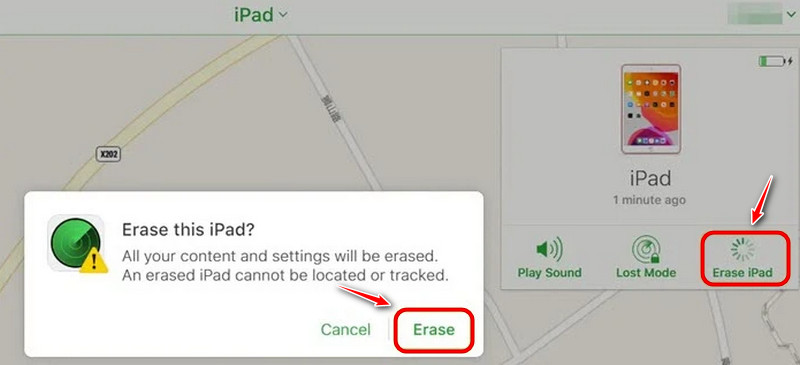
ステップ 1: 任意のブラウザでiCloud.comにアクセスし、Apple IDでログインしてください。
ステップ 2: 「デバイスを探す」を選択し、iPadをクリックしてください。
ステップ 3: 「iPadを消去」を選択すると、デバイスのデータをリモートで消去し、画面ロックを解除します。
結論
iTunesでiPadのロックを解除する iTunesは信頼できる公式の方法ですが、いくつかの制限があります。iTunesでロック解除できない場合は、このガイドに記載されている代替手段が役立ちます。ロックされたiPadで一日を台無しにしないでください!状況に合った手順に従って、安全にアクセスを取り戻しましょう。iPadが使えなくなって困った経験はありますか?下のコメント欄であなたの経験を共有してください!

関連記事




