

iTunesやコンピューターを使わずに、無効になったiPhoneのロックを解除する方法

iPhoneが使えなくなった時、すぐにiTunesが思い浮かぶかもしれません。しかし、多くのユーザーはiTunesの使い方が複雑だったり、iTunesがインストールされていなかったり、iTunesがiPhoneを認識しなかったりといった理由で、iTunesを不便だと感じています。
幸いなことに、いくつかの方法があります iTunesを使わずに無効になったiPhoneのロックを解除する あるいはコンピューターでも構いません。このガイドでは、デバイスへのアクセスを迅速に回復するための簡単な方法をいくつかご紹介します。
ページコンテンツ:
パート1:iTunesなしでiPhoneのロックを解除できますか?
iTunesを使ってiPhoneのロックを解除するのはとても複雑です。iTunesを使わずにロック解除できる方法は他にありますか?はい!iTunesを使わずにロック解除できる代替方法がいくつかあります。以下の表は、最適な方法を選ぶのに役立つ簡単な比較表です。
クイック比較表
| 方法 | パソコン | アップルID | 私を探す | データロス | 難しさ |
| Apeaksoft iOS ロック解除 | はい | いいえ | いいえ | はい | 初級 |
| セキュリティロックアウト | いいえ | はい | はい | はい | 初級 |
| 探す(iCloud) | いいえ | はい | はい | はい | 初級 |
| ファインダー | はい(Mac) | はい | いいえ | はい | 技法 |
パート2:【強く推奨】iTunesを使わずに無効化されたiPhoneのロックを解除する方法
手っ取り早く簡単な解決策をお望みなら、プロ仕様のロック解除ツールを使うのが最も簡単な方法です。 Apeaksoft iOS ロック解除 技術的な知識がなくても、iTunesを使わずに画面パスコードを解除したり、ロックされたiPhoneのロックを解除したりするのに役立ちます。
iTunesを使わずに無効化されたiPhoneのロックを解除する
- 数回の簡単なクリックでiPhone/iPadのロックを解除できます。
- パスコードなしでロックされたiPhone/iPadのロックを解除する。
- 技術的なスキルは必要ありません。
- 安全、迅速、そして使いやすい解錠ソリューション。

ステップ 1: 上記のボタンから、この強力なiOSロック解除ツールを無料でダウンロードしてください。インストールが完了したら、実行してください。
ステップ 2: iPhone/iPadをコンピュータに接続し、 ロック解除を開始 ボタンの下に iOS画面のロックを解除する オプションを選択します。

ステップ 3: 画面に表示される警告をよく読み、デバイス情報を確認してください。次に、クリックしてください。 今すぐ始める 関連するファームウェアをダウンロードします。

ステップ 4: ファームウェアの準備ができたら、 削除を開始します ボタンをクリックして OK.
ステップ 5: すべての結果を完全に把握していることを確認してください。クリック 再度確認 ロック解除プロセスを開始する。

ステップ 6: ソフトウェアがファームウェアパッケージを検証するまでお待ちください。数秒後、iOS画面のロックが解除されます。

パート3:[公式] iPhoneが利用できない/セキュリティロックアウト時にiTunesなしでiPhoneのロックを解除する方法
パスコードを何度も間違えて入力すると、iPhoneがロックされ、「iPhoneが利用できません」または「セキュリティロックアウト」などのメッセージが表示されます(iOS 15.2~16)。Appleは、iOSデバイスを直接ロック解除できる機能を内蔵しています。この方法には、Apple IDとパスワードが必要です。
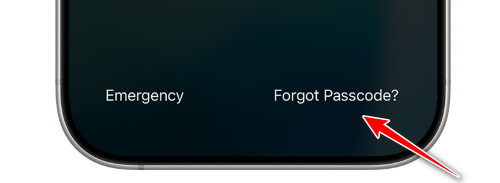
ステップ 1: 詳しくはこちら パスコードを忘れた 右下に表示されます。
ステップ 2: 詳しくはこちら iPhoneのリセットを開始する リセット画面が表示されたら。
ステップ 3: 現在ご利用のAppleアカウントからサインアウトするには、Apple IDとパスワードを入力してください。
ステップ 4: 詳しくはこちら iPhoneを消去するiPhoneがリセットされ、画面ロックも解除されます。
ヒント: プロセスが完了したら、iPhone を設定して選択できます。 iCloudから復元 またはコンピュータのバックアップ。
パート4:iTunesを使わずに「探す」(iCloud)を使ってiPhoneのロックを解除する
ロックされたiPhoneは、デバイスで事前に有効にされていた「探す」機能を使ってリモートでロックを解除することもできます。この方法では、同じApple IDでサインインしている別のAppleデバイスからiPhoneを消去し、画面パスコードを削除できます。あるいは、任意のブラウザからiCloudにサインインして、ロックされたiPhoneをリモートで消去することも可能です。
iCloudを使用してiTunesを使わずに無効になったiPhoneのロックを解除する
ステップ 1: 任意のブラウザでiCloudの公式サイトにアクセスしてください。
ステップ 2: あなたのサインイン Apple IDとパスワード.
ステップ 3: 詳しくはこちら 私を探す そして、ロックされているiPhoneを選択してください。
ステップ 4: 詳しくはこちら iPhoneを消去する そして、操作を確認してください。
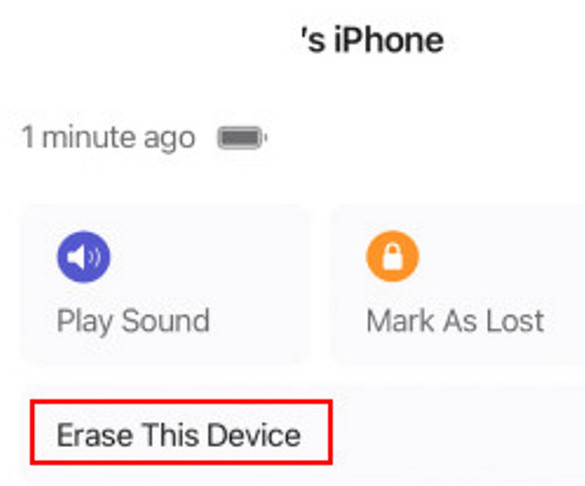
iTunesを使わずに「探す」アプリを使ってロックされたiPhoneのロックを解除する
ステップ 1: Video Cloud Studioで 私を探す あなたのiPhone上のアプリ。
ステップ 2: 詳しくはこちら Devices そして、ロックされているデバイスを選択してください。
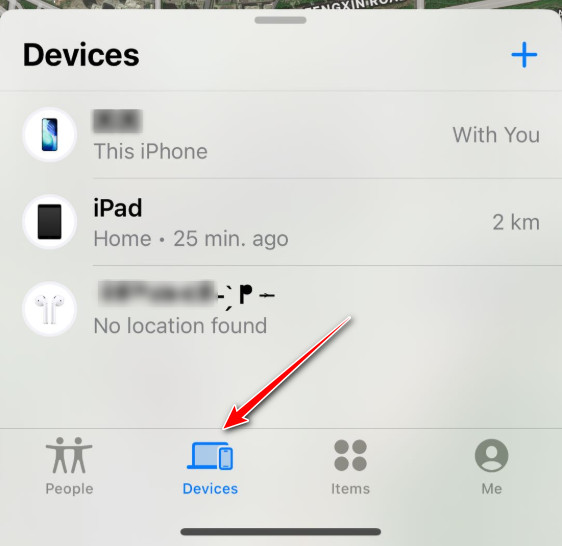
ステップ 3: 下までスワイプしてクリック このデバイスを消去.
ステップ 4: 操作内容を確認してください。すると、デバイスのロックが解除され、すぐにリセットされます。
パート5:Finderを使ってiTunesなしでiPhoneのロックを解除する方法(Mac版)
macOS Catalina以降を搭載したMacをお使いの場合は、Finderを使ってiPhoneのロックを解除してみてください。AppleはmacOSの新しいバージョンで、iOSデバイスの管理方法としてiTunesをFinderに置き換えました。これにより、ユーザーはMacから直接iPhoneを復元できるようになりました。
ステップ 1: ロックされたiPhoneをUSBケーブルでMacに接続し、Finderを開きます。
ステップ 2: あなたのiPhoneを 復旧モード.
ステップ 3: FinderはあなたのiPhoneを検出し、あなたにメッセージを表示します。 リストア or 更新 デバイス。
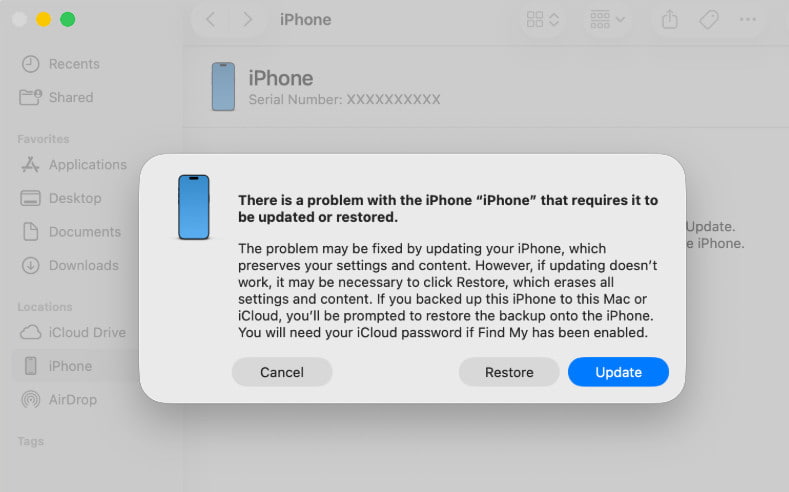
ステップ 4: 詳しくはこちら リストアすると、Finderが自動的に最新のiOSソフトウェアをダウンロードし、iPhoneをリセットします。
パート6:iTunesを使わずにiOSのロックを解除する方法に関するよくある質問
iTunesやパソコンを使わずにiPhoneのロックを解除できますか?
はい。Appleの「探す」などの内蔵サービスを使えば、iTunesやパソコンを使わずにiPhoneのロックを解除できます。
ロック解除されたiPhoneのロックを解除するとどうなりますか?
ロック解除されたiPhoneのロックを解除すると、デバイスは工場出荷時の設定にリセットされます。その後、再度設定を行い、iCloudまたはiTunesのバックアップからデータを復元できます。
iPhoneのロックを解除すると、すべてのデータが消去されますか?
はい。上記のとおり、デバイスは工場出荷時の設定にリセットされます。そのため、デバイス上のすべてのデータが消去されます。しかし、ご心配なく。 iPhoneをバックアップした 以前は、簡単にデータを復元できました。
結論
とりわけ、 iTunesを使わずにiPhoneのロックを解除する 「探す」や内蔵のパスコード忘れ機能、またはプロ仕様のロック解除ツールなどの方法を使えば可能です。最も速く簡単な解決策をお望みなら、 Apeaksoft iOS ロック解除 わずか数ステップで画面パスコードを解除し、デバイスへのアクセスを回復できます。
関連記事




