

iPhoneのSIMカードロックを素早く解除する方法

通信事業者を切り替えることで、可能性の世界が広がり、デバイスをお得なプランで利用したり、海外旅行中に使用したりできるようになります。さらに、iPhoneがお気に入りの通信事業者でスムーズに機能することを確認することも重要です。特定の通信事業者にロックされている新しいiPhoneを購入した場合、他の通信事業者のSIMカードは使用できません。このガイドでは、SIMカードの入手方法について説明します。 iPhoneのSIMロック解除 お気に入りのキャリアをご利用ください。
ページコンテンツ:
パート1:iPhoneのSIMカードのロックを解除することは可能か
iPhoneが通信事業者によってSIMロックされている可能性がありますが、SIMロックを解除することは可能です。ただし、状況によって方法は異なります。ほとんどの通信事業者はデバイスのSIMロック解除ポリシーを定めています。ポリシーに従えば、デバイスは自動的にSIMロック解除されるか、通信事業者にSIMカードのロック解除を依頼できます。そうでない場合は、サードパーティのSIMロック解除サービスを利用する必要があります。
iPhoneでSIMカードがロックされているかどうかを確認する方法
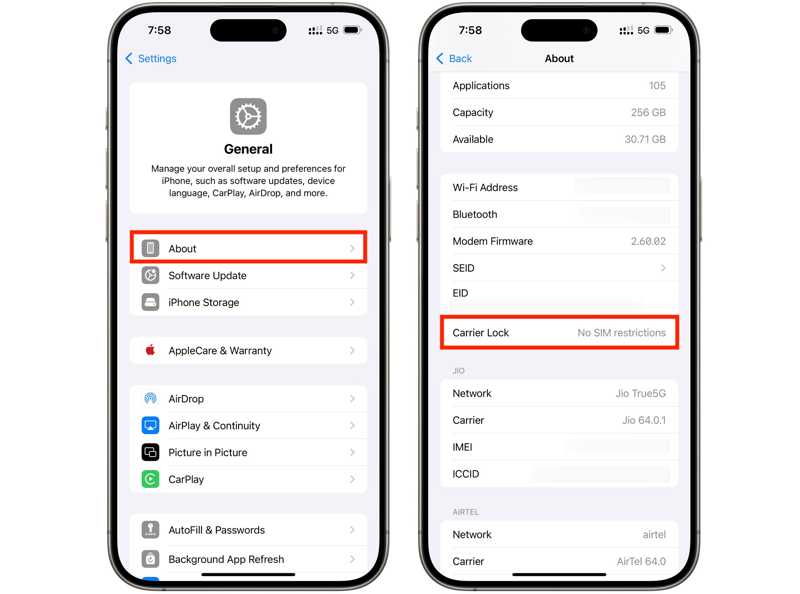
ステップ 1: 実行する 設定 アプリ。
ステップ 2: に行きます 全般 の三脚と 概要.
ステップ 3: 表示されない場合は SIMの制限なし の隣に キャリアロックそれは、iPhone が SIM ロックされていることを意味します。
パート2:キャリアからiPhoneのSIMカードのロックを解除する方法
前述の通り、ご利用の通信事業者のデバイスロック解除ポリシーに従っている場合は、iPhoneのSIMロックを無料で解除するよう通信事業者に依頼できます。ポリシーは通信事業者によって異なります。一般的なデバイスロック解除ポリシーを以下に示します。
- 1.デバイスは少なくとも 60 日間購入する必要があります。
- 2.iPhone は通信事業者または正規販売店から購入する必要があります。
- 3.残額は全額または分割でお支払いいただく必要があります。
- 4.アカウントのステータスは最新である必要があります。
- 5.デバイスが盗難または不正であると報告されていないこと。
デバイスのロック解除ポリシーについては、携帯電話会社の Web サイトで確認できます。
デバイスのロック解除ポリシーに加えて、次のような重要な情報も準備します。
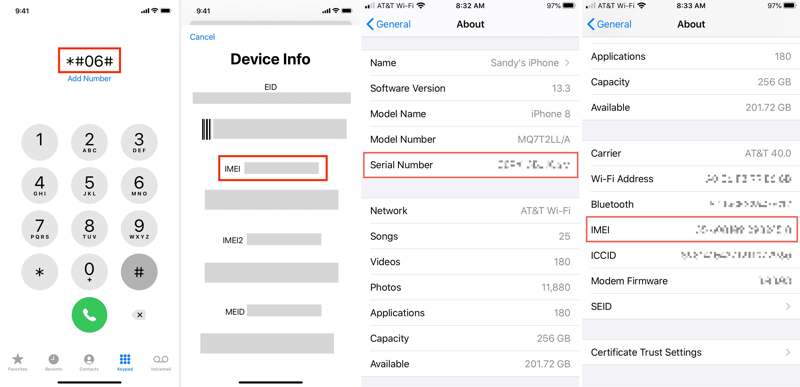
- 1.iPhoneのIMEI番号。 電話番号・携帯番号 アプリ、ダイヤル *#06#、およびを確認します IMEI 番号。または 設定 アプリを起動し、「一般」から「バージョン情報」を選択し、 IMEI 数。
- 2.ネットワーク アカウントとパスワード。
- 3.契約内容と関連情報。
iPhone の SIM ロックを解除する手順は次のとおりです。
ステップ 1: 通信事業者に連絡するには、次の 3 つのオプションがあります。
オプション1: 携帯通信会社のサポート番号に電話する
ベライゾン:800-922-0204
AT&T: 800-331-0500
Tモバイル: 877-453-1304
USセルラー:888-944-9400
ミントモバイル:800-683-7392
オプション 2: 携帯電話会社の Web サイトにアクセスします。
オプション 3: 携帯通信会社のアプリにアクセスします。
ステップ 2: あなたの情報を提供してください。
ステップ 3: SIMロック解除をリクエストします。
ステップ 4: 通信事業者がリクエストを受信すると、SIM カードのロックを解除します。
パート3:PINを使ってiPhoneのSIMカードのロックを解除する方法
一部の通信事業者は、デバイス購入時にSIMロック解除コードまたはPINを提供しています。ご利用の通信事業者のデバイスロック解除ポリシーを満たしていれば、そのコードを使ってiPhoneのSIMカードを直接ロック解除できます。 iPhoneのPINを忘れた、携帯通信会社に電話してサポートを受けることができます。
ステップ 1: 実行する 設定 あなたのiPhone上のアプリ。
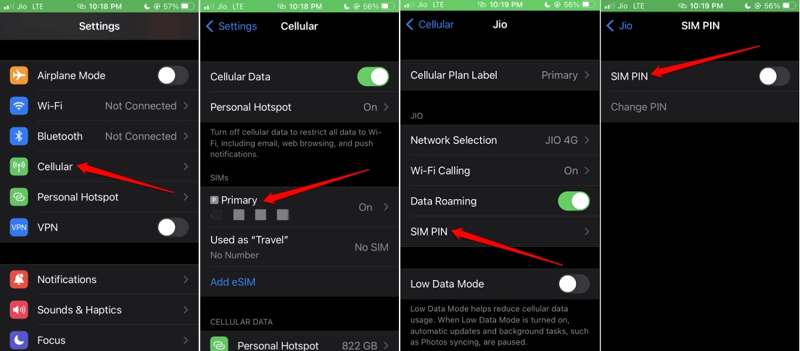
ステップ 2: に行く 細胞の、選択して プライマリー.
ステップ 3: トグルオン SIM PIN、PIN を入力します。
パート4:iPhoneのSIMカードをオンラインでロック解除する方法
お使いのiPhoneがSIMロック解除ポリシーを満たしていない場合、または十分な情報を提供できない場合は、DirectUnlocksなどのサードパーティ製ツールを使用してiPhoneのSIMカードのロックを解除する必要があります。これらのサービスは無料ではなく、iPhoneのモデルによって料金が異なることにご注意ください。
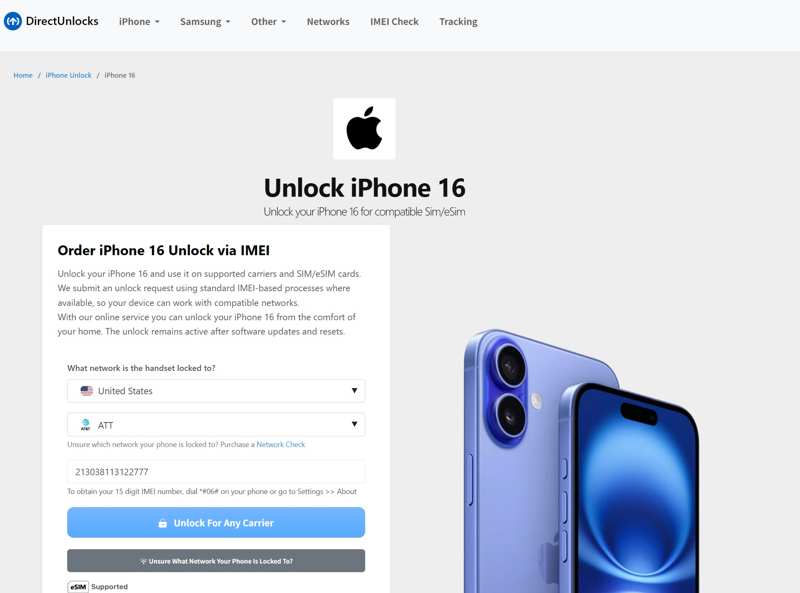
ステップ 1: ブラウザで www.directunlocks.com にアクセスします。
ステップ 2: クリック iPhone メニューからiPhoneのモデルを選択します。
ステップ 3: 国、通信事業者を選択し、iPhone の IMEI 番号を入力します。
ステップ 4: クリック どのキャリアでもロック解除可能 ボタンを押して続行します。
ステップ 5: 次に、クレジットカードまたはデビットカードで注文代金を支払います。
ステップ 6: メールアドレスやその他の情報を残してください。
ステップ 7: サービスによって SIM カードのロックが解除されると、ロック解除コードと残りの手順が電子メールで送信されます。
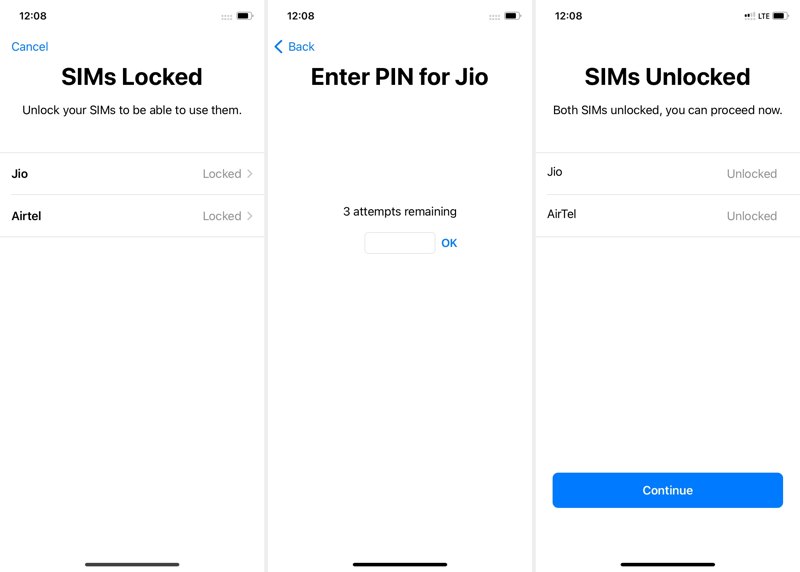
ステップ 8: 次に、iPhone から SIM カードを取り出し、別の電話に挿入します。
ステップ 9: プロンプトが表示されたら、ロック解除コードを入力し、iPhone SIM のロック解除を確認します。
ボーナスヒント:iPhoneの画面ロックを簡単に解除する方法
iPhoneがロックされ、ロック画面のパスコードを忘れてしまった場合は、次のような強力なツールを使用してロックを解除できます。 Apeaksoft iOS ロック解除ロック画面のパスコードを簡単に削除できます。ユーザーフレンドリーなインターフェースで簡単に使用できます。
パスコードなしでiPhoneの画面ロックを解除する簡単な方法
- パスコードなしでiPhoneの画面のロックを解除します。
- 数字のパスコード、Face ID、Touch ID で動作します。
- Apple ID のパスワードを必要としません。
- 次のようなボーナス機能を提供します Apple IDの削除.
- iPhoneとiPadの最新モデルをサポートします。

パスコードなしでiPhoneの画面ロックを解除する方法
ステップ 1: iPhoneに接続する
iPhoneロック解除ソフトウェアをPCにインストールしたら起動します。Mac版もあります。LightningケーブルでiPhoneをPCに接続します。 パスコードをワイプ モード。

ステップ 2: ファームウェアをダウンロードする
クリック お気軽にご連絡ください ボタンをクリックして続行してください。iPhoneの情報を確認し、間違いがあれば修正してください。 お気軽にご連絡ください 必要なファームウェアをダウンロードするためのボタン。

ステップ 3: iPhoneのロックを解除する
ファームウェアのダウンロードが完了したら、 AIの洞察を解き明かす ボタン。入力してください 0000 現場に持ち込んでロック解除を確認します。

注意: ロック画面のパスコードを削除すると、デバイス上のすべてのデータが消去されます。iPhoneのバックアップを作成しておくことをお勧めします。デバイスのロックを解除した後、データの損失を防ぐために、最新のバックアップを復元して設定できます。
結論
このガイドでは、4つの方法を紹介しました。 iPhoneのSIMカードのロックを解除するiPhoneがSIMロックされているかどうかは、設定アプリで確認できます。通信事業者にSIMロック解除を依頼するのは、SIMロックを解除する簡単な方法です。通信事業者のデバイスロック解除ポリシーを満たしていれば、PINコードを使用する方法もあります。サードパーティのSIMロック解除サービスを利用するのも良いでしょう。iPhoneのSIMロックを解除する簡単な方法もご紹介しました。 Apeaksoft iOS ロック解除 何も条件なしに iPhone のロック画面のパスコードを削除できます。
関連記事
簡単でわかりやすいガイドで、iPhone のバッテリーの状態を確認し、使用履歴を消去してデバイスのパフォーマンスを向上させる方法を学びましょう。
iCloud、Finder、Apple デバイス、その他のソフトウェアを使用して、iTunes を使わずに iPhone または iPad を復元する方法を学習できます。
「support.apple.com/iphone/restore」というメッセージが表示された場合でも、ご心配なく!問題解決に役立つ複数の解決策をご紹介します。
このチュートリアルでは、デバイスをバックアップしていない場合でも、壊れた iPhone または iPad から写真を取得するための実証済みの方法について説明します。



