

Hoe maak je een back-up van je iPad naar een externe harde schijf?

Het is een goed idee om een back-up harde schijf voor je iPad te gebruiken. Hiermee kun je je geheugen uitbreiden en dataverlies voorkomen wanneer je ruimte vrijmaakt op je apparaat. Vanwege het gesloten ontwerp kun je niet zomaar een SD-kaart in je iPad plaatsen zoals bij een Android-apparaat. Je kunt echter nog steeds Maak een back-up van je iPad op een externe harde schijf. met of zonder een computer.
PAGINA-INHOUD:
Deel 1: Een back-up maken van een iPad naar een externe schijf zonder computer
Momenteel is het mogelijk om een Lightning-flashdrive op je iPad aan te sluiten en iPad-bestanden naar de externe harde schijf te back-uppen. Deze methode vereist een compatibele flashdrive en een Lightning-naar-USB-C-hub of -adapter.
- Maak een back-up van je iPad zonder computer.
- Verplaats iPad-bestanden snel.
- Geen wifi nodig.
- Alleen beschikbaar voor foto's, video's en documenten.
- Een USB-C-hub is vereist.
Stap 1. Sluit de kabel van de hub aan op je iPad en plaats de USB-stick in de hub om de externe harde schijf met de iPad te verbinden.
Stap 2. Open de Bestanden open de app en zoek de harde schijf in de zijbalk.
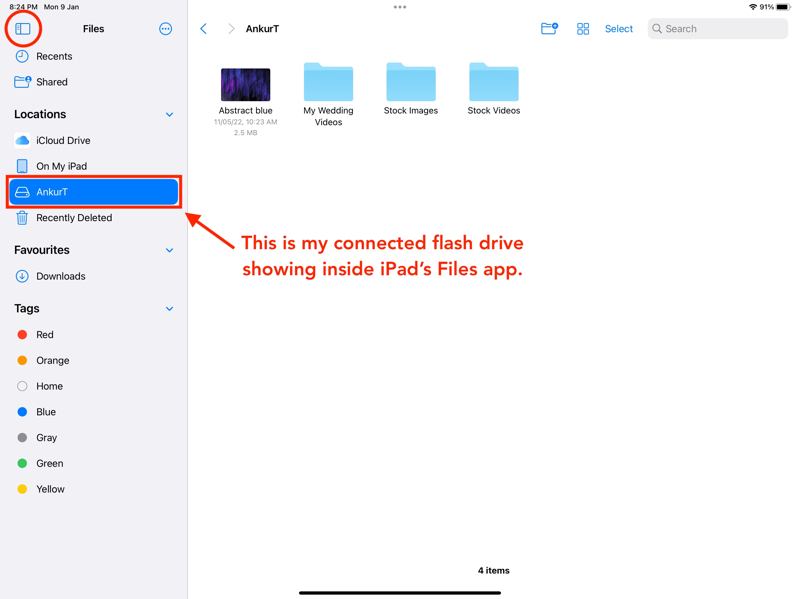
Stap 3. Schakel over naar de app waarvan u een back-up wilt maken, bijvoorbeeld Foto's.
Stap 4. Selecteer de bestanden die u wilt back-uppen en tik op de Delen knop en kies Opslaan naar bestanden.
Stap 5. Ga terug naar de Bestanden app en zoek de bestanden op.
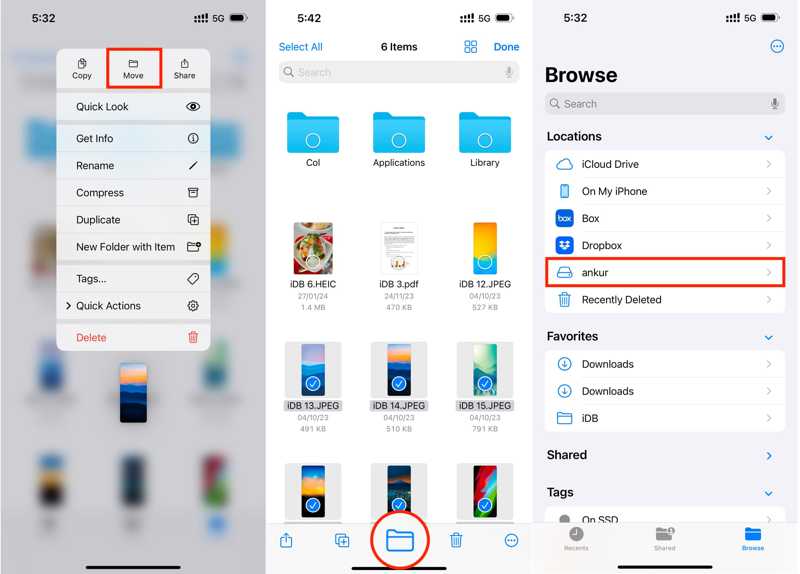
Stap 6. Houd een bestand lang ingedrukt en kies Verplaatsen. Of tik op SelecterenSelecteer alle gewenste bestanden en klik op de knop. Blader Tab.
Stap 7. Kies de externe harde schijf.
Deel 2: Een back-up maken van je iPad naar een externe schijf op een pc of Mac
Als u een volledige back-up van uw iPad wilt maken op een externe harde schijf, heeft u een computer nodig. Maak een back-up van uw iPad met de nieuwste versie van iTunes of Finder en verplaats het back-upbestand vervolgens naar een USB-stick.
- Maak snel een back-up van je iPad.
- Beveilig de back-up van je iPad met een wachtwoord.
- Bewaar alle gegevens op de iPad.
- Het back-upbestand kan niet worden geopend.
- Je hebt de nieuwste versie van iTunes of Finder nodig.
Stap 1. Sluit uw iPad met een compatibele kabel aan op uw computer.
Stap 2. Open iTunes op Windows of macOS Mojave en ouder. Voor macOS Catalina en nieuwer start je de Finder-app.
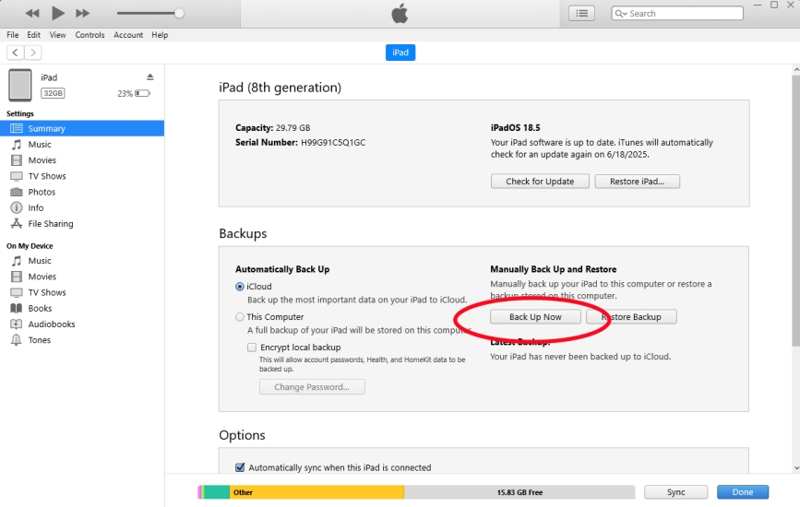
Stap 3. Klik op de Apparaat knop in iTunes en ga naar de Samenvatting Tab.
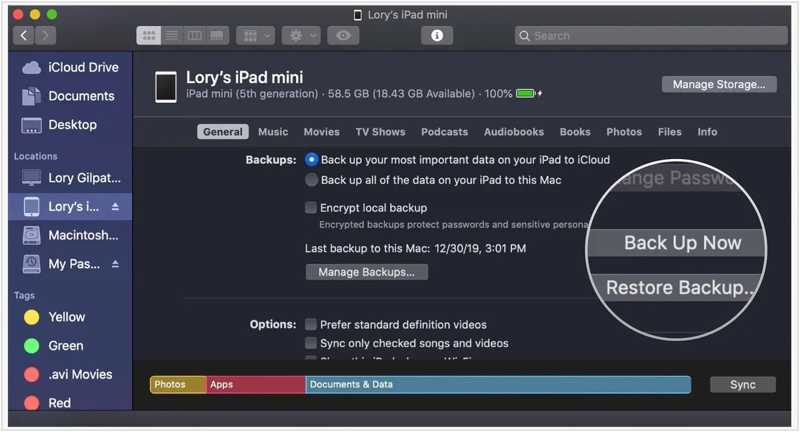
Klik in Finder op de naam van je iPad en ga naar de Algemeen Tab.
Stap 4. Klik op de Nu backuppen knop in de Backups Sectie om direct een back-up van je iPad te maken.
Stap 5. Zoek het back-upbestand op uw harde schijf:
Op de pc: klik op de Start menu, type %APPDATA%Apple ComputerMobiele synchronisatie typ in de zoekbalk en klik op Enter toets op het toetsenbord.
Op Mac: klik op de Beheer back-ups knop in Finder. Selecteer de meest recente back-up en kies Toon in Finder.
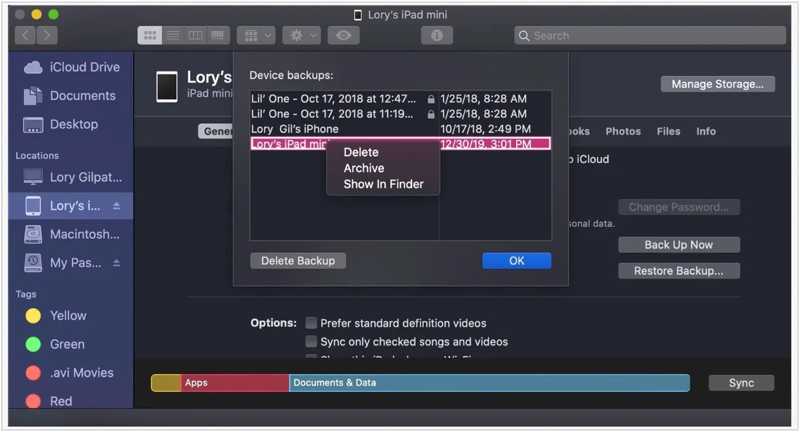
Stap 6. Sluit een externe harde schijf aan op uw computer.
Stap 7. Verplaats de iPad-back-up naar een externe harde schijf.
Deel 3: De ultieme manier om een back-up van je iPad te maken naar een externe harde schijf
iTunes of Finder kunnen alleen alle gegevens en instellingen op je iPad back-uppen, waardoor het back-upbestand groot is. Als je specifieke gegevenstypen op een iPad wilt back-uppen naar een externe harde schijf, Apeaksoft iOS-gegevensback-up en -herstel Het is zeker de moeite waard om te gebruiken. De gebruiksvriendelijke interface vereenvoudigt de workflow.
De ultieme manier om een back-up van je iPad te maken naar een externe harde schijf.
- Back-up iPad naar een lokale of externe harde schijf.
- Sla de volledige iPad of specifieke gegevenstypen op.
- Compatibel met een breed scala aan gegevenstypen.
- Gegevens herstellen naar iPad of computer gemakkelijk.
- Ondersteuning voor de nieuwste versies van iPadOS.
Veilige download
Veilige download

Hoe maak je een back-up van je iPad naar een externe harde schijf?
Stap 1. Scan je iPad
Start de iPad-back-uptool zodra u deze op uw pc hebt geïnstalleerd. Er is ook een versie voor Mac. Sluit uw iPad met een Lightning-kabel aan op uw pc. Tik indien gevraagd op de juiste knop. Vertrouwd Klik op je scherm om deze pc te vertrouwen. iOS-gegevensback-up om verder te gaan.
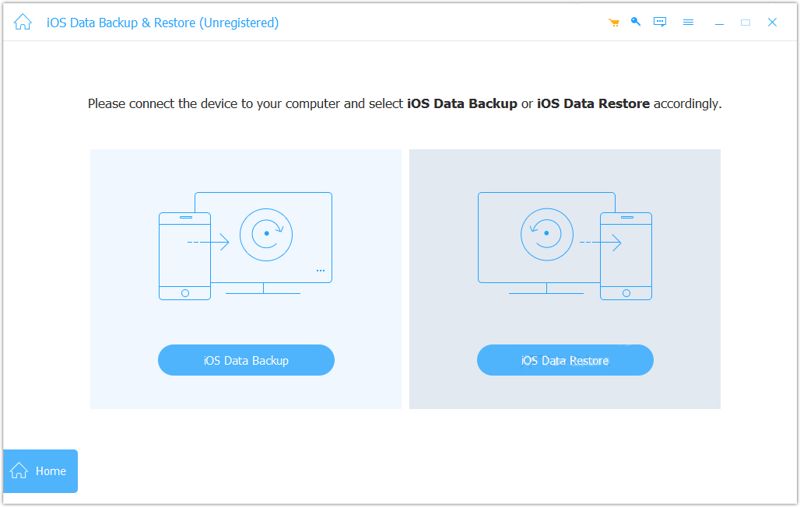
Stap 2. Selecteer gegevenstypen
Selecteren Standaard back-upof Gecodeerde back-upen laat een wachtwoord achter. Druk op Starten vink de vakjes aan naast de gegevenstypen waarvan u een back-up wilt maken. Om een back-up van de hele iPad te maken, vinkt u het vakje aan. Alles selecteren.
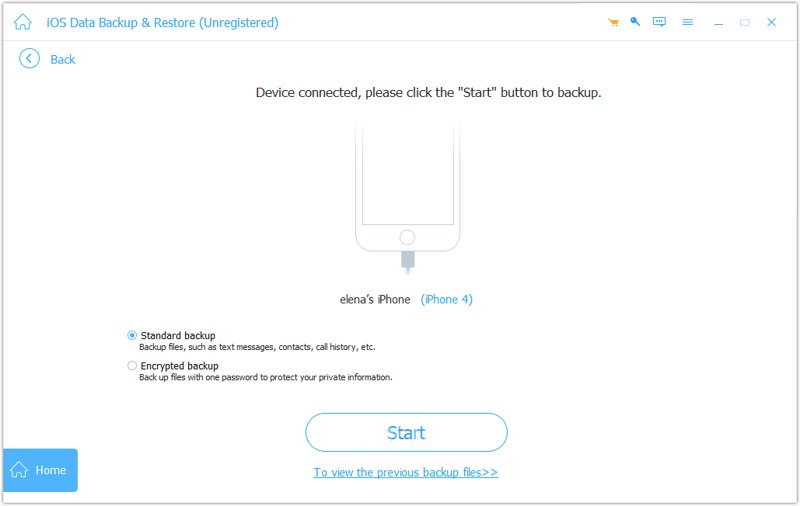
Stap 3. Maak een back-up van iPad
Zolang je klaar bent, klik je op de Volgende Klik op de knop om de iPad-back-up te starten. Zodra de back-up is voltooid, zet u de iPad-back-up over naar een externe harde schijf.
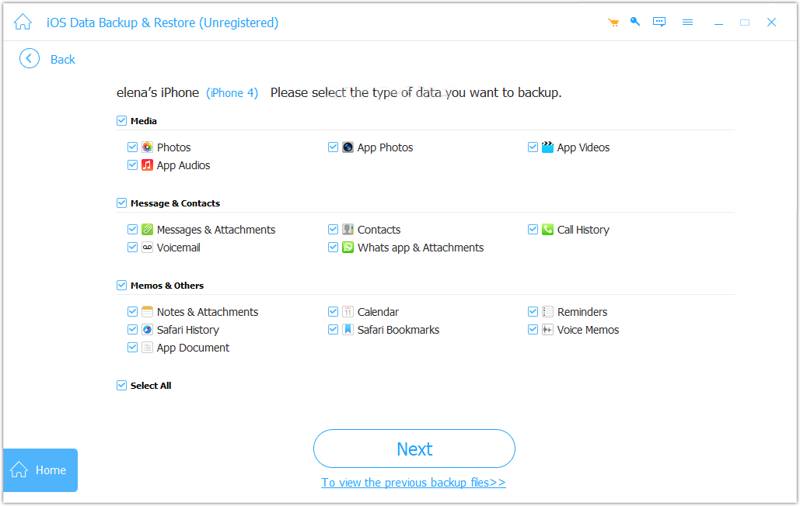
Conclusie
Aan de hand van onze handleiding leer je drie manieren om Een back-up maken van een iPad naar een externe harde schijfMet de Bestanden-app kun je foto's, video's en documenten van je iPad naar een externe harde schijf verplaatsen. Je kunt ook een back-up maken met iTunes of Finder en deze naar een USB-stick overzetten. Apeaksoft iOS-gegevensback-up en -herstel Dit is een snelle manier om iPad-gegevens te back-uppen naar een lokale of externe schijf.
Gerelateerde artikelen




