

[Bewezen] Hoe verwijderde bestanden uit de prullenbak op een Mac te herstellen

Velen van ons komen wel eens in de situatie terecht dat ze per ongeluk belangrijke bestanden verwijderen. Meestal kun je ze gemakkelijk terugzetten in de Prullenbak op je Mac. Als je echter de gewoonte hebt om je Prullenbak meteen te legen, wordt het lastiger om ze te verwijderen. haal de rommel terug van Mac.
Gelukkig is het niet helemaal hopeloos. Je gegevens worden niet meteen permanent van je computer verwijderd wanneer je de lege bewerking uitvoert. Zolang je de juiste maatregelen neemt, kun je ze nog steeds terughalen uit de prullenbak op je Mac. Daarom is dit bericht bedoeld om je te laten zien hoe je op 6 manieren gegevens uit de prullenbak op je Mac kunt herstellen.
PAGINA-INHOUD:
- Deel 1: [Eerste poging] Uw bewerking van het verwijderen van bestanden op Mac ongedaan maken
- Deel 2: [Niet geleegd] Prullenbak terughalen van Mac met behulp van de functie Terugzetten
- Deel 3: Gebruik professionele software om geleegde prullenbakken op Mac te herstellen
- Deel 4: [Zonder software] Prullenbak op Mac herstellen vanuit iCloud-back-up
- Deel 5: De prullenbak op een Mac herstellen met Time Machine
- Deel 6: Herstellen vanuit de prullenbak op een Mac in Terminal
Deel 1: [Eerste poging] Uw bewerking van het verwijderen van bestanden op Mac ongedaan maken
Hoe eerder u beseft dat u per ongeluk een bestand op uw Mac hebt verwijderd, hoe groter de kans op volledig herstel. Voor Mac is er een ingebouwde herstelfunctie waarmee u verwijderde bestanden in de Prullenbak direct met één klik kunt herstellen.
U kunt op drukken Command + Z direct nadat u de verwijdering hebt uitgevoerd.

U kunt ook naar de bovenste balk gaan en klikken Editen kies vervolgens de eerste optie Ongedaan maken in de vervolgkeuzelijst om het ongedaan te maken lege prullenbak op Mac.
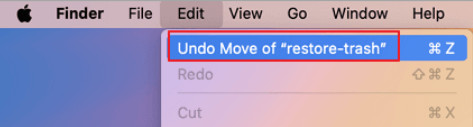
Belangrijke Tips: Zorg ervoor dat u na het verwijderen geen andere bewerkingen op uw Mac hebt uitgevoerd. Anders werkt de ongedaan-maakmethode niet, omdat deze alleen de laatste bewerking ongedaan kan maken.
Deel 2: [Niet geleegd] Prullenbak terughalen van Mac met behulp van de functie Terugzetten
Als uw verwijderde bestanden nog steeds in de Prullenbak staan, wordt het herstelproces eenvoudiger dan ooit. U kunt de functie Terugzetten gebruiken om de verwijderde bestanden met één klik terug te zetten naar hun oorspronkelijke locatie, zonder dat u extra tools nodig hebt.
Stap 1. Open de uitschot op je Mac.
Stap 2. Zoek het doelbestand en klik er met de rechtermuisknop op.
Stap 3. Selecteer het Terugzetten optie.
Tips:
1. U kunt de verwijderde bestanden rechtstreeks terugslepen vanuit de Prullenbak.
2. Om meerdere bestanden tegelijk te selecteren, kunt u de Command-toets ingedrukt houden en op alle bestanden klikken die u wilt herstellen.
Deel 3: Gebruik professionele software om geleegde prullenbakken op Mac te herstellen
Als je de Prullenbak op je Mac al hebt geleegd, werkt de bovenstaande methode niet. Dit betekent echter niet dat je gegevens voorgoed verloren zijn. Zodra er geen nieuwe inhoud is overschreven, kun je deze nog steeds terughalen met professionele dataherstelsoftware van derden. Dergelijke tools kunnen de schijf grondiger scannen en de als recyclebaar gemarkeerde gegevens lokaliseren. Hier raden we aan: Apeaksoft Data Recovery.
Herstel geleegde prullenbak op Mac
- Krachtige en snelle diepe scanfunctie.
- Herstel afbeeldingen, video's, documenten, e-mails, enz.
- Herstel verwijderde bestanden uit de Prullenbak, harde schijf, SD-kaart, HDD, SSD, USB, mobiele telefoons, digitale camera's, enz.
- Herstel bestanden die verloren zijn gegaan door verwijdering, opmaak, virussen, etc.
- Bekijk een gedetailleerd voorbeeld van de bestanden voordat u ze herstelt.
- Intuïtieve interface en eenvoudig te volgen stappen.
Veilige download
Veilige download

Stap 1. Klik op de knop hierboven om deze Mac-gegevenshersteltool gratis te downloaden.
Stap 2. Kies uw doelgegevenstype en klik uitschot aan de onderkant. druk de aftasten knop dan.
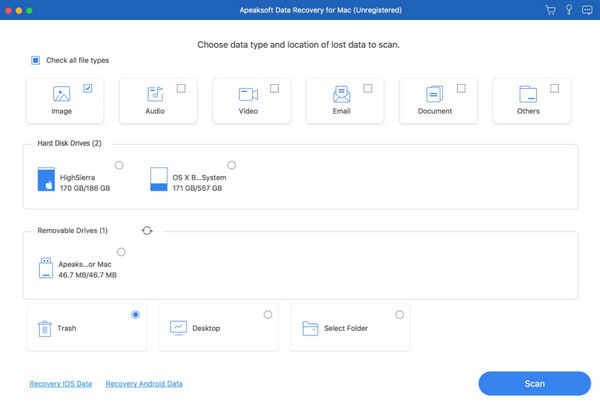
Stap 3. U ziet alle verwijderde bestanden in de volgende interface. U kunt de bestandsnaam in het bovenste vak invoeren en op de knop drukken. Filter om snel het gewenste bestand te vinden.

Stap 4. Als er geen gewenst bestand is, kunt u op de knop drukken Diepe scan Klik op de knop in de rechterbovenhoek om een diepe scan uit te voeren.

Stap 5. Bekijk het bestand. Controleer ze vervolgens en druk op de Herstellen knop in de rechter benedenhoek om de Prullenbak op Mac te herstellen.

Tips: U kunt deze tool ook gebruiken om: gegevens herstellen van een geformatteerde harde schijf, SD-kaart, enz.
Deel 4: [Zonder software] Prullenbak op Mac herstellen vanuit iCloud-back-up
Hoe herstel je een lege prullenbak op je Mac zonder software? Als je iCloud-back-up op je Mac hebt ingeschakeld, kun je een lege prullenbak op je Mac via iCloud terughalen.
Stap 1. Meld u aan bij uw iCloud-account in de browser op uw Mac.
Stap 2. Klik op je profiel in de rechterbovenhoek en selecteer iCloud-instellingen.
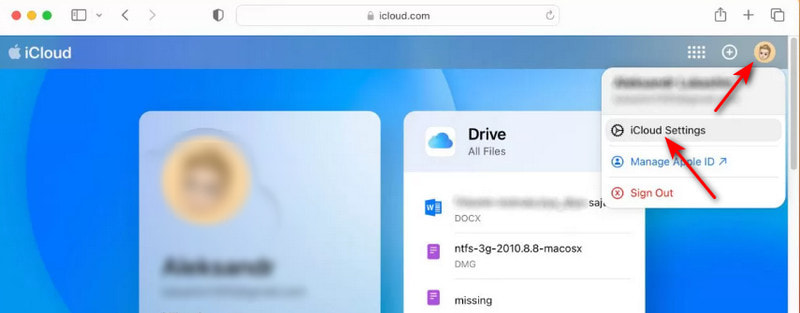
Stap 3. Kies bestanden herstellen.
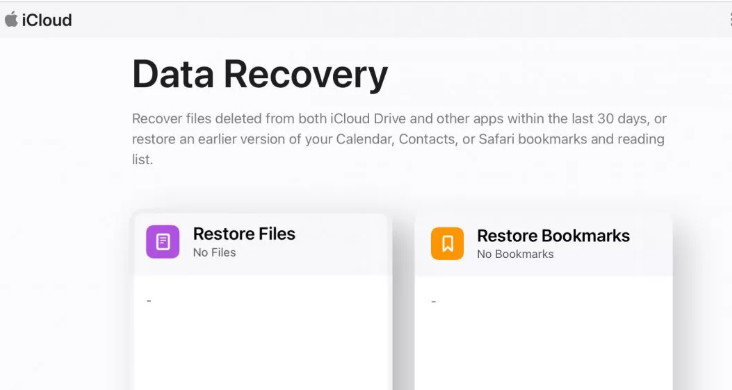
Stap 4. Zoek uw verwijderde bestanden en klik bestanden herstellen om ze op uw Mac te herstellen.
Deel 5: De prullenbak op een Mac herstellen met Time Machine
Als je Time Machine op je Mac hebt ingeschakeld, wordt het herstellen van verwijderde bestanden veel eenvoudiger. Je kunt items uit de prullenbak op je Mac terughalen door de Time Machine-back-up te gebruiken, zelfs als de prullenbak is geleegd.
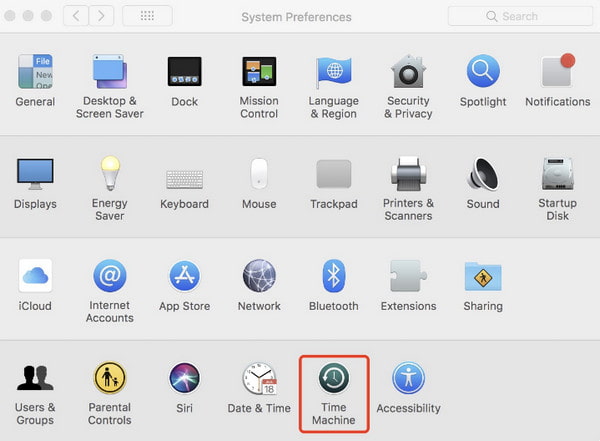
Stap 1. Klik System Preferences aan de kade en tewaterlating tijd Machine.
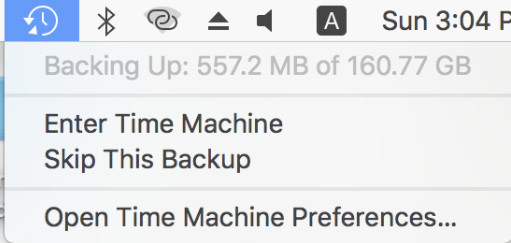
U kunt het ook rechtstreeks openen in de rechterbovenhoek van de hoofdinterface van uw Mac.
Stap 2. Bekijk uw back-up door de tijdlijn aan de rechterkant aan te passen.
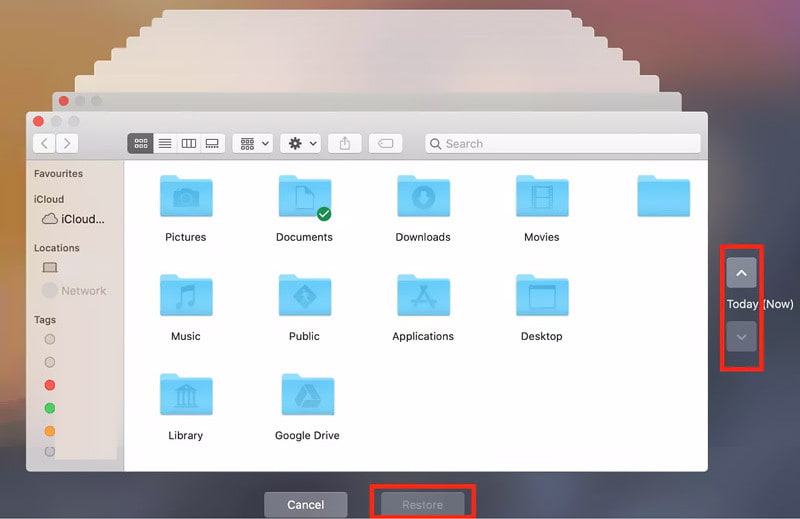
Stap 3. Bekijk een voorbeeld van uw bestanden en druk vervolgens op de herstellen knop.
Tips: U kunt deze functie ook gebruiken om verwijderde foto's op Mac herstellen.
Deel 6: Herstellen vanuit de prullenbak op een Mac in Terminal
Gebruikers die bekend zijn met de opdrachtregel, kunnen met Terminal ook bestanden uit de Prullenbak op een Mac herstellen.
Stap 1. Ga naar vinder - Toepassingen - Nutsbedrijven - terminal.
Stap 2. Enter cd. Prullenbak en ls -al ~/.Trash, dan ziet u de inhoud in de Prullenbak.
Stap 3. Type mv ~/.Trash/[bestandsnaam] ~/Bureaublad/ en druk op de Retourneren sleutel. De verwijderde bestanden worden teruggezet naar hun oorspronkelijke locatie op de Mac.
Conclusie
Deze tutorial heeft 6 manieren geïntroduceerd om de prullenbak van Mac te herstellen, om u te begeleiden bij Hoe de prullenbak op een Mac te herstellen in detail. Hieronder bevelen wij aan: Apeaksoft Data Recovery het meest.
Ik hoop dat je er een vindt die voor jou werkt en waarmee je zonder problemen bestanden uit de lege prullenbak van je Mac kunt herstellen!
Gerelateerde artikelen
Hoe de MacBook Pro te herstellen? Het moet cruciaal zijn wanneer u alles persoonlijk moet wissen, het moet herstellen naar de fabrieksinstellingen of een aantal problemen moet oplossen.
Herstelmodus op Mac is een ingebouwde modus die is ontworpen voor het herstellen van de Mac en het repareren van schijfproblemen. Hier leert u hoe u de herstelmodus op Mac opent en gebruikt.
Wat is de beste dataherstelsoftware voor Mac? Hier is een top 10-lijst met reviews om je te helpen de beste software te vinden voor veilig en snel dataherstel op je Mac.
Dit artikel bevat gedetailleerde informatie over wat Internet Recovery op Mac is, hoe u de Mac Internet Recovery-modus kunt gebruiken en oplossingen om niet werkende problemen op te lossen.



