

Eenvoudige manieren om je muziek op je iPhone te zetten zonder iTunes

Gebruik je iTunes om muziek naar je iPhone over te zetten, maar lukt het steeds niet? Verdwijnen je eerder gedownloade nummers plotseling na het synchroniseren? Veel gebruikers ondervinden dergelijke frustrerende problemen bij het overzetten van muziek van computer naar iPhone met iTunes. Gelukkig zijn er veel eenvoudigere en betrouwbaardere alternatieve methoden. Voeg muziek toe aan je iPhone zonder iTunes.Laten we eens kijken naar de beste opties!
PAGINA-INHOUD:
Deel 1: Waarom iTunes niet ideaal is voor het synchroniseren van muziek met je iPhone
iTunes is Apple's officiële tool voor het synchroniseren en beheren van al je content op verschillende apparaten. Het slaat muziek, video's, foto's en apps op en maakt back-ups om de veiligheid van je gegevens te garanderen. Steeds meer gebruikers stappen echter af van iTunes om muziek van hun computer naar hun iPhone over te zetten. Waarom geven mensen er de voorkeur aan om iTunes niet meer te gebruiken voor muziekoverdracht?
Veel gebruikers hebben gemeld dat iTunes vaak bestaande mediabestanden overschrijft bij het synchroniseren van muziek naar hun iPhone. Het kan voorkomen dat sommige nummers zonder waarschuwing worden vervangen. Bovendien kan iTunes alleen complete afspeellijsten, albums of bibliotheken synchroniseren, waardoor gebruikers gedwongen worden meer content over te zetten dan ze willen. Als je slechts een paar nummers wilt synchroniseren, biedt iTunes geen eenvoudige manier om alleen die bestanden te selecteren en over te zetten.
Deel 2: Muziek toevoegen aan iPhone met de beste gegevensbeheerder
Er zijn nog steeds prima alternatieven om muziek aan een iPhone toe te voegen zonder iTunes. Apeaksoft iPhone-overdracht Dit is de ultieme keuze om je muziekbestanden eenvoudig van je computer naar je iPhone te kopiëren, verplaatsen en downloaden. Het kan elk type bestand tussen je iPhone en computer overzetten zonder je gegevens te overschrijven!
Een alles-in-één iPhone-gegevensbeheerder
- Voeg eenvoudig een muziekbestand of een afspeellijst toe, verwijder deze of exporteer ze.
- Gegevensoverdracht tussen iPhone/iPad/iPod, pc en Mac in alle richtingen.
- Verplaats foto's, muziek, contacten, berichten en meer tussen verschillende apparaten.
- Ondersteuning voor alle iOS-modellen en -versies, inclusief de nieuwste iPhone 17.
Veilige download
Veilige download

Stap 1. Start de software op je computer en verbind vervolgens je iPhone met de computer via een USB-kabel. Tik Vertrouwd de computer te vertrouwen.
Stap 2. Selecteren Music vanuit de zijbalk. Klik op de Toevoegen klik op de knop linksboven en kies Bestanden toevoegen or Map toevoegen.
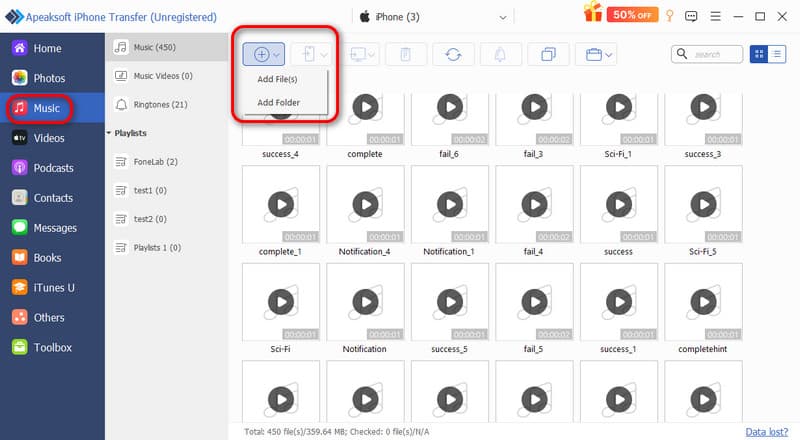
Stap 3. Zoek in het pop-upvenster de muziek die je wilt overzetten en klik erop. Open verder gaan.
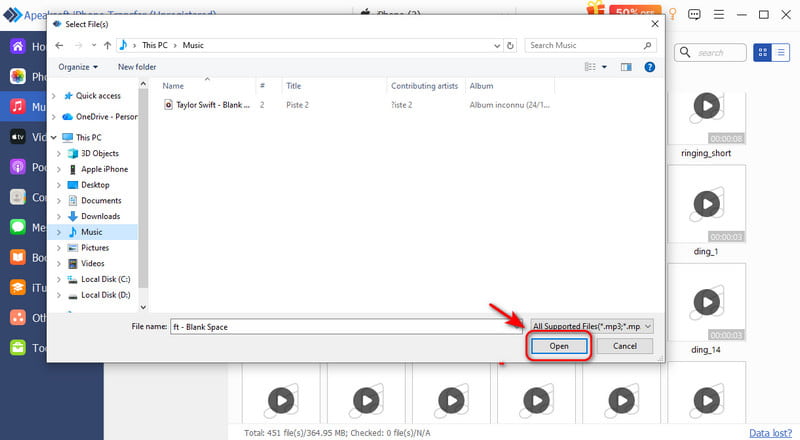
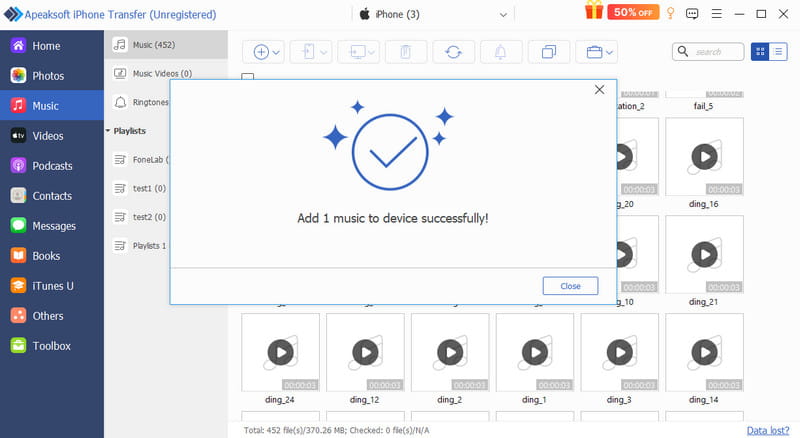
Stap 4. Het muziekbestand wordt over een tijdje naar je iPhone gekopieerd.
Deel 3: Muziek draadloos overzetten van computer naar iPhone
Als je geen USB-kabel hebt, kun je muziek draadloos van je computer naar je iPhone overzetten via een internetverbinding. Er zijn drie populaire draadloze overdrachtsmethoden waaruit je kunt kiezen:
Gebruik cloudservices
Cloudservices bieden handige manieren om muziek naar een iPhone te importeren zonder iTunes. Populaire opties zoals Dropbox, Google Drive en iCloud Drive maken het eenvoudig om muziek van je pc naar je iPhone over te zetten. Deze methode is over het algemeen stabiel en veilig, maar de gratis opslagruimte is beperkt. iCloud Drive biedt bijvoorbeeld maximaal 5 GB gratis opslagruimte.
Laten we iCloud Drive als voorbeeld nemen:
Stap 1. Ga op uw iPhone naar settings > [Jouw naam] > iCloud en schakel aan iCloud Drive.
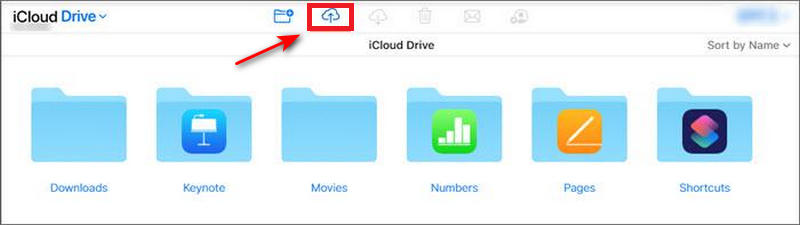
Stap 2. Log in op je iCloud-account met dezelfde Apple ID op je computer. Upload het muziekbestand naar de iCloud-app. iCloud Drive map.
Stap 3. Open de Bestanden klik op de app op je iPhone. Blader En kies iCloud Drive om de bestanden te controleren op afspeelbaarheid.
Stuur met e-mail
E-mail is een snelle en eenvoudige manier om kleine muziekbestanden draadloos te verzenden zonder extra instellingen. E-mailoverdracht heeft echter beperkingen qua bestandsgrootte, waardoor je slechts een beperkt aantal muziekbestanden tegelijk kunt versturen.
Stap 1. Open het e-mailprogramma op je computer en maak een nieuwe e-mail aan.
Stap 2. Voeg de muziekbestanden als bijlagen toe aan de e-mail en verstuur deze naar je eigen e-mailadres.
Stap 3. Controleer je e-mail op je iPhone, tik Delen Open de bijlage in een muziek-app en sla deze op.
Overdracht via AirDrop - Alleen voor Mac
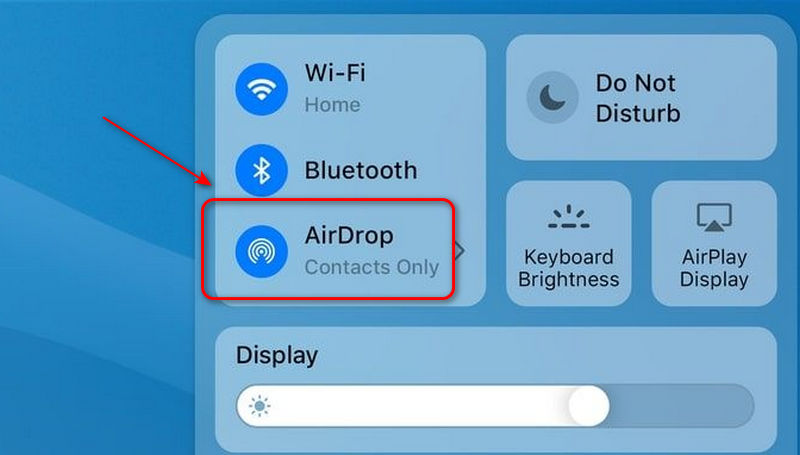
Als je een Mac gebruikt, kun je AirDrop proberen om muziek van je computer naar je iPhone te sturen zonder iTunes. AirDrop is een draadloze functie voor bestandsoverdracht die beschikbaar is op Apple-apparaten. Het gebruikt Bluetooth om apparaten in de buurt te detecteren en wifi om bestanden direct over te dragen. AirDrop werkt nietZorg ervoor dat wifi en Bluetooth zijn ingeschakeld op je iPhone en Mac, en houd de apparaten dicht bij elkaar.
Stap 1. Schakel AirDrop in op je iPhone via de instellingen. controle CenterSchakel AirDrop in op je Mac via vinder.
Stap 2. Ga naar settings om je iPhone en Mac zo in te stellen dat ze gevonden kunnen worden door Iedereen.
Stap 3. Klik met de rechtermuisknop op de muziek op je Mac. Selecteer Delen > AirDropKies je iPhone en accepteer de overdracht.
Deel 4: Muziek overzetten van computer naar iPhone via streaming-apps
Als je een abonnement hebt op streaming-apps om je muziekbibliotheek te beheren, kun je deze ook gebruiken om muziek naar je iPhone te importeren zonder iTunes. Deze streaming-apps synchroniseren je bibliotheek automatisch zodra je met hetzelfde account inlogt.
Downloaden via YouTube Music
Met YouTube Music kun je je eigen muziekbibliotheek uploaden en honderden nummers gratis downloaden, maar je hebt een premium-abonnement nodig om muziek offline te kunnen gebruiken.
Stap 1. Ga naar de YouTube Music-website en log in met je account op je computer.
Stap 2. Klik Upload muziek om de muziek te selecteren die je wilt overzetten.
Stap 3. Open YouTube Music en log in met hetzelfde account op je iPhone.
Stap 4. Tik Bibliotheek > Nummers > UploadsZoek de muziek op en download deze naar je iPhone.
Let op: Voor het downloaden van muziek voor offline gebruik op YouTube is een premium-abonnement vereist.
Downloaden van Apple Music
Apple Music is de op abonnementen gebaseerde muziekstreamingdienst van Apple. Door in te loggen met dezelfde Apple ID kun je Synchroniseer je Apple Music. Bibliotheek voor meerdere apparaten en zet muziek op je iPhone zonder iTunes.
Stap 1. Ga naar settingsselecteer Music en schakel aan Bibliotheek synchroniseren.
Stap 2. Open de Music Zoek in de app het nummer dat je wilt kopiëren.
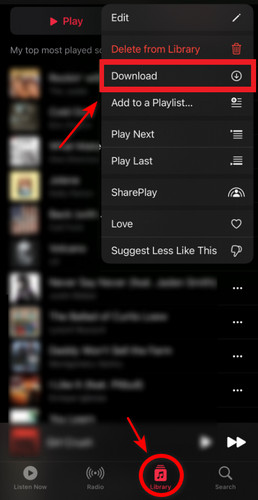
Stap 3. Druk op Drie punten in de linkerbovenhoek en kies vervolgens Toevoegen aan bibliotheek.
Stap 4. Tik Bibliotheek onderaan en selecteer Downloaden.
Conclusie
Als de synchronisatie met iTunes steeds problemen blijft veroorzaken wanneer Muziek importeren naar iPhone zonder iTunesMisschien is het tijd voor een betere oplossing. Of je nu kiest voor een professionele datamanager zoals Apeaksoft iPhone Transfer, draadloze overdracht of streamingplatforms, er is altijd een methode die bij je past. Probeer het eens, zet muziek op je iPhone en geniet altijd en overal van je favoriete nummers!
Gerelateerde artikelen




