

Fjern forrige eier Apple ID uten passord på en trygg måte

Kan du ikke bruke iCloud på en brukt iPhone fordi den fortsatt er knyttet til den forrige eierens Apple-ID? Vil du vite det? hvordan fjerne Apple ID fra forrige eierDenne veiledningen dekker de mest effektive metodene for å fjerne Apple-ID-en og bruke enheten din uten begrensninger.
SIDEINNHOLD:
Del 1: Slik fjerner du Apple-ID fra forrige eier
Hvis du kan kontakte den forrige eieren, kan det være enklere å fjerne den forrige eierens Apple-ID. Her er de mest effektive metodene dere kan prøve sammen.
OBS: Hvis enheten ble kjøpt gjennom en sertifisert bruktplattform, kan du prøve å kontakte den forrige eieren via plattformen. Ved private transaksjoner må du beskytte ditt personlige personvern og unngå å dele sensitiv enhetsinformasjon.
Metode 1: Fjern forrige eier Apple ID eksternt via iCloud
Best for: Når den forrige eieren er tilgjengelig for å hjelpe (raskest).
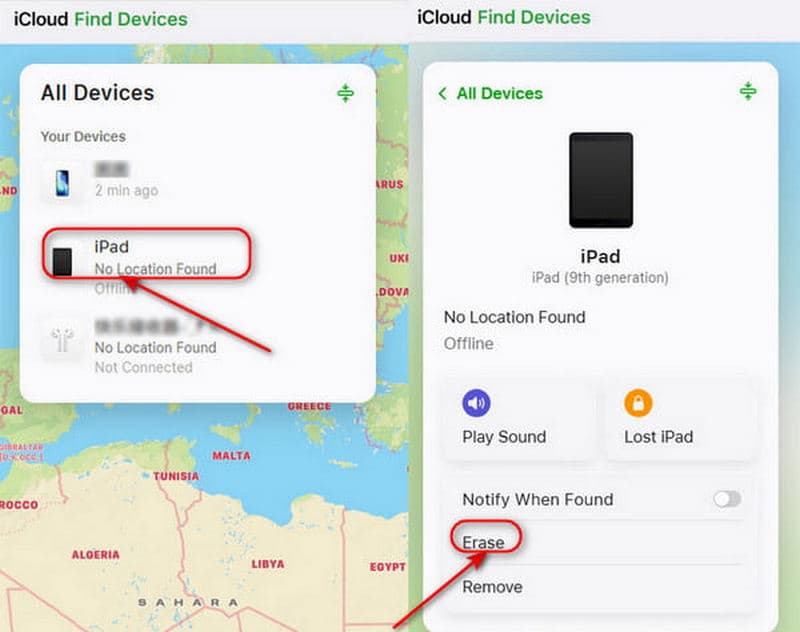
Den forrige eieren kan fjerne Apple-ID-en sin fra enheten eksternt via iCloud.com.
Trinn 1. Gå til iCloud.com og logge inn på Apple-kontoen sin.
Trinn 2. Klikk på Finn enhetI listen over Alle enheter, velg enheten du vil fjerne.
Trinn 3. Velg Slett denne enhetenTrykk på Slett for å begynne å slette den forrige Apple-ID-en.
Metode 2: Fjern iPhone fra Apple ID-enhetslisten
Best for: Når den forrige eieren ikke har tilgang til en datamaskin, men kan betjene en annen Apple-enhet.
Den forrige eieren kan også logge på Apple-kontoen sin for å fjerne enheten din fra kontoen.
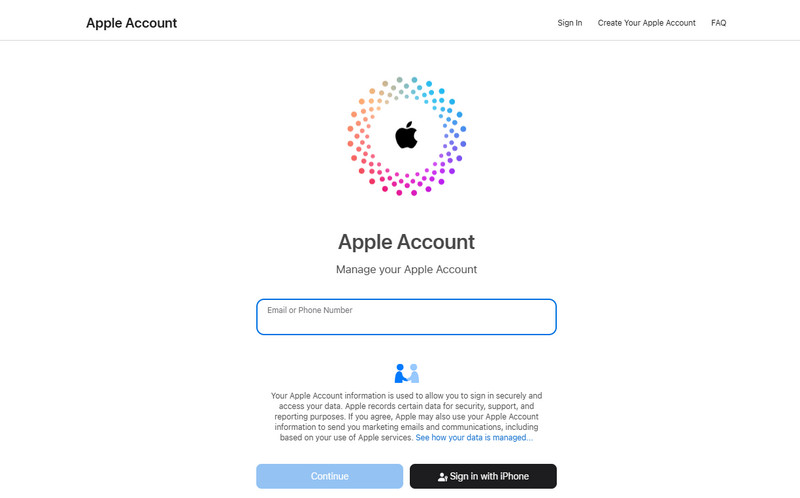
Trinn 1. Gå til account.apple.com og logg inn med den forrige eierens Apple-ID.
Trinn 2. Bla ned for å velge Enheter seksjonen og velg enheten din.
Trinn 3. Klikk Fjern fra kontoDa vil ikke den forrige eierens Apple-ID være koblet til enheten din.
Del 2: Slik fjerner du Apple ID uten forrige eier
Hvis du ikke kan kontakte den forrige eieren, finnes det noen måte å fjerne Apple-ID-en uten hjelp fra den forrige eieren? Svaret er ja – sjekk ut de fire metodene nedenfor for å få det gjort.
Metode 1: Apeaksoft iFoneKit - Fjern Apple ID uten passord
Best for: Brukere som ønsker å fjerne Apple-ID uten den forrige eieren.
Den raskeste og enkleste måten er å bruke et profesjonelt tredjepartsverktøy. Apeaksoft iPhoneKit er et pålitelig alternativ som kan håndtere ulike typer iOS-låser. Det kan fjerne Apple ID i forskjellige scenarier – enten du har glemt passordet eller kjøpt en brukt iPhone som er låst til noen andres Apple-konto. iFoneKit kan enkelt omgå disse restriksjonene og la deg nyte alle Apple-tjenester.
Din pålitelige iOS-opplåsingsløsning
- Fjern Apple ID på iPhone/iPad enkelt og trygt uten passord.
- Slett Face ID/Touch ID/firesifret/sekssifret passord med noen få klikk.
- Bli kvitt MDM, iTunes-sikkerhetskopikryptering og skjermtidslåser.
- Kompatibel med alle iOS-modeller og -versjoner (iOS 26/27 Beta, iPadOS 26/27 Beta).
Sikker nedlasting
Sikker nedlasting

Trinn 1. Start programvaren på datamaskinen din, og velg Fjern Apple ID modus i grensesnittet. Koble iOS-enheten til datamaskinen og trykk på Stol på enheten din for å tillate tilkoblingen.

Trinn 2. Klikk på Start nå knappen for å starte fjerningsprosessen.
Hvis Finn min er deaktivert, vil programvaren begynne å fjerne Apple-ID-en din umiddelbart.
Hvis Finn min er aktivert, må du først følge instruksjonene på skjermen for å tilbakestille iOS-enheten din.
OBS: Tilbakestillingen vil slette alle data på enheten din, så sørg for å sikkerhetskopiere viktig informasjon på forhånd.

Trinn 3. Klikk på OK -knappen for å fortsette, og klikk deretter Bekreft igjen når du blir bedt om det. Den forrige eierens Apple-ID vil snart bli fjernet.

Metode 2: Kontakt Apple-kundestøtte for å fjerne Apple-ID
Best for: Brukere som har gyldig kjøpsbevis og foretrekker en offisiell fjerningsmetode.
Hvis du kjøpte iPhonen gjennom offisielle kanaler, eller du har gyldig bevis på eierskap, kan du sende en forespørsel til Apple-kundestøtte om å fjerne den forrige eierens Apple-ID.
Klargjør kjøpsbeviset ditt, for eksempel en kvittering eller faktura fra en Apple Store, autorisert forhandler eller operatør. Du kan kontakte Apple-kundestøtte via deres offisielle nettsted eller besøke en Apple Store. Bekreftelsesprosessen kan ta noen dager. Når forespørselen din er godkjent, fjerner Apple Apple-ID-en fra enheten din.
Metode 3: Gjenopprett Apple-ID via iTunes/Finder
Best for: Når Apple ID-passordet er kjent, men kontoen ikke kan fjernes fra Innstillinger på vanlig måte på grunn av systemproblemer.
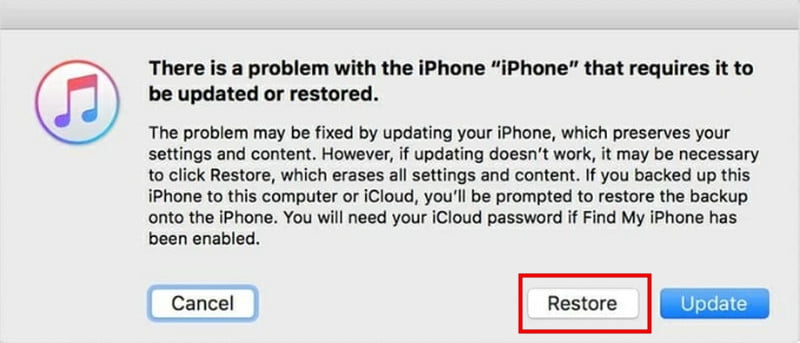
En annen offisiell måte å fjerne Apple-ID fra en tidligere eier på er å bruke iTunes/Finder til å gjenopprette iPhonen din via iTunes/Finder. Denne metoden vil slette alle dataene dine på enheten, så sørg for å sikkerhetskopiere viktig informasjon før du gjenoppretter. Da kan du gjenopprett iPhonen din fra en tidligere sikkerhetskopi.
Trinn 1. Sett iPhonen din i gjenopprettingsmodus.
For iPhone 8 og nyere:
Trykk og slipp volum opp knappen raskt, deretter volum ned knapp. Trykk og hold inne Power -knappen til du ser Gjenopprettingsmodus vises.
For iPhone 7 / 7 Plus:
Fortsett å trykke på volum ned knappen og Side knappen sammen til gjenopprettingsmodus vises på skjermen.
For iPhone 6S og tidligere:
Trykk på Home og Side knappene sammen og hold dem inne til gjenopprettingsmodus vises på telefonen.
Trinn 2. Koble iPhonen til datamaskinen med en USB-kabel og åpne iTunes/Finder.
Trinn 3. Velg Sammendrag kategorien, og velg deretter Gjenopprett iPhone for å gjenopprette Apple-ID-en din.
Metode 4: Slett tidligere eier Apple ID via Innstillinger
Best for: Når Apple ID-passordet er tilgjengelig og enheten er tilgjengelig.
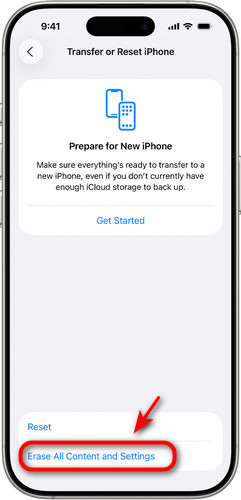
Hvordan fjerner jeg en Apple-ID fra den tidligere eieren uten ekstra apper? tilbakestille enheten til fabrikkstandard for å slette den dyrebare eierens Apple-ID.
Trinn 1. Gå til innstillinger og velg Informasjon.
Trinn 2. Pek Overfør eller tilbakestill iPhone Og velg Slett alt innhold og alle innstillinger.
Trinn 3. Deretter trykker du på Fortsett og følg instruksjonene for å fjerne den forrige eierens Apple-ID.
Del 3: Vanlige spørsmål om fjerning av Apple-ID fra tidligere eier
Er det mulig å fjerne Apple ID uten tidligere eier?
Ja! Du kan prøve å bruke et profesjonelt opplåsingsverktøy som Apeaksoft iFoneKit, tilbakestille enheten til fabrikkinnstillinger eller kontakte Apple-kundestøtte hvis du har gyldig kjøpsbevis.
Hvordan legger jeg til en ny Apple-ID etter å ha fjernet den forrige?
Gå til innstillinger, trykk Logg på iPhone, og skriv deretter inn Apple-ID-en og passordet ditt. Etter at du har logget på, vil du kunne få tilgang til alle Apple-tjenestene.
Kan Apple fjerne den forrige eierens Apple-ID for meg?
Ja, Apple kan hjelpe med å fjerne den forrige eierens Apple-ID, men bare hvis du fremviser gyldig bevis på eierskap. Du kan kontakte Apple-kundestøtte på nett eller besøke en Apple Store.
Konklusjon
Nå vet du hvordan fjerne den forrige eierens Apple-ID uten passordHvis du kan nå den forrige eieren, er det det ideelle scenariet – du kan løse problemet uten problemer. Hvis ikke, ikke bekymre deg, du kan fortsatt prøve alternative løsninger, for eksempel å bruke Apeaksoft iFoneKit. Så, hvilken metode fungerte best for deg?
Relaterte artikler




