– «У меня iPad застрял на логотипе Apple. Пробовал восстановить его в DFU, режиме восстановления и с помощью кастомной прошивки. Однако экран просто включается и выключается на логотипе Apple. А телефон просто выдает ошибку iTunes 9. Буду признателен за любую помощь».
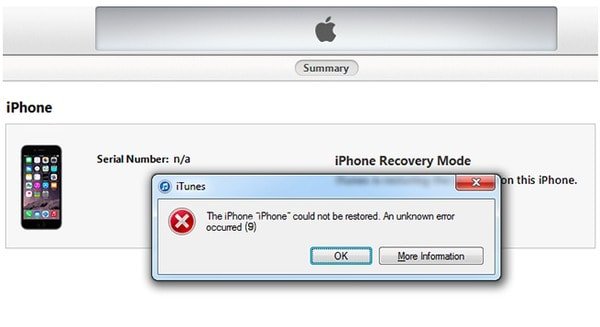
Многие пользователи сообщают об ошибке iTunes 9 при обновлении до iOS 26/27 или восстановлении из резервной копии iTunes. Когда вы получаете сообщение «Не удалось восстановить iPhone [имя устройства]. Произошла неизвестная ошибка (9)», процесс обновления или восстановления iOS будет интерпретирован. Поэтому необходимо как можно скорее устранить ошибку iTunes 9. После этого вы сможете продолжить обновление или восстановление вашего устройства iOS.

- Часть 1: что означает ошибка 9 и почему она произошла
- Часть 2: общие решения для исправления ошибки iTunes 9
Часть 1: Что означает ошибка 9 и почему она произошла?
Так что же означает сообщение «iPhone [имя устройства] не удалось восстановить. Произошла неизвестная ошибка (9)». подлый? Ошибка 9 - это Ошибка iTunes это происходит во время обновления прошивки или восстановления системы на iPhone или iPad с помощью iTunes. Кроме того, ошибка iTunes 9 всегда связана с сообщением «Тайм-аут iPhone». В тот момент, когда появляется ошибка iTunes 9, что-то не так с вашим устройством iOS или другими факторами. Таким образом, вам нужно выяснить настоящую причину, прежде чем исправлять код ошибки iPhone 9.
Есть много причин, которые могут вызвать ошибку 9 в iTunes. Первый - защита от программного обеспечения и брандмауэра. Процесс на серверах Apple блокируется этими двумя факторами. Кроме того, ваш взломанный iPhone или iPad может неожиданно вызвать ошибку 9 и другие коды iTunes. Кроме того, необходимо проверить состояние Интернета и USB-соединение, так как плохое соединение Wi-Fi может привести к ошибке 9 на iPhone или iPad. Итак, сетевая база данных на компьютере, который ранее использовался для взлома или джейлбрейка другого iPhone или iPad и была повреждена, также может объяснить причину возникновения ошибки 9.
Часть 2: Общие решения для исправления ошибки iTunes 9
Вы можете попробовать следующие решения, чтобы исправить ошибку iTunes 9 в iPhone или iPad с легкостью. Просто найдите определенную часть, чтобы найти наиболее связанный метод. В противном случае вы также можете попробовать эти решения, чтобы проверить истинную причину ошибки iTunes 9.
Метод 1: Аппаратная перезагрузка устройства iOS для исправления ошибки iTunes 9
Шаг 1. Одновременно нажмите и удерживайте кнопки «Сон / Пробуждение» и «Домой».
Шаг 2, Продолжайте нажимать две кнопки около 10 секунд.
Шаг 3, Не отпускайте их, пока не увидите логотип Apple.
Шаг 4, Сделайте полную перезагрузку iPhone или iPad, чтобы увидеть, исправлена ли ошибка iTunes 9.
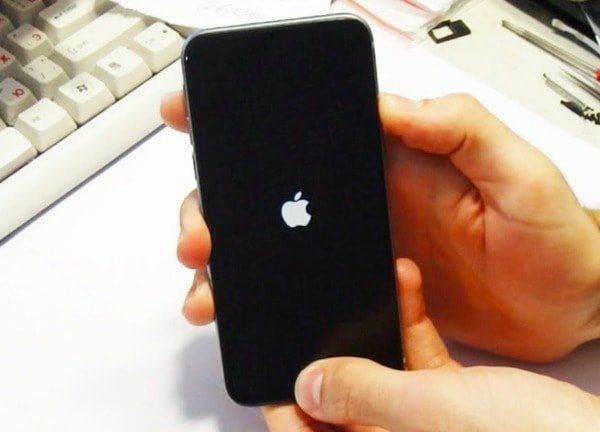
Полная перезагрузка iPhone - это всегда простой способ исправить все типы ошибок iTunes. Например, вы также можете использовать его, чтобы исправить Ошибка iTunes 14.
Метод 2: Обновите iTunes, чтобы исправить ошибку 9
Шаг 1, Откройте iTunes на вашем компьютере с Windows или Mac.
Шаг 2, Получите последнюю версию для обновления iTunes.
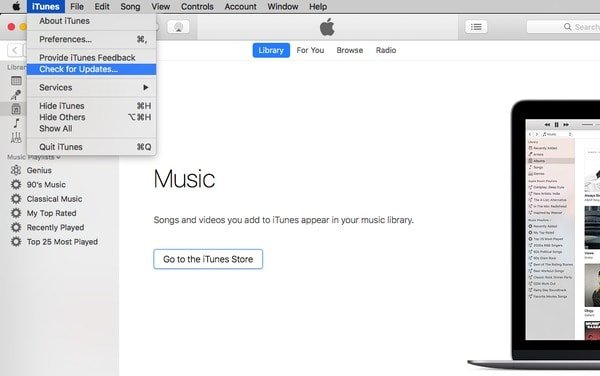
Пользователи Mac: Выберите «iTunes» на панели инструментов вверху. Нажмите «Проверить наличие обновлений» и следуйте инструкциям по обновлению iTunes.
Пользователи Windows: Щелкните «Справка» в строке меню и выберите «Проверить наличие обновлений». Выберите последнюю версию iTunes для обновления.
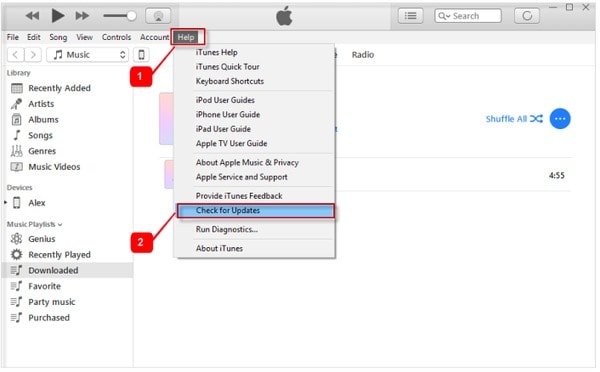
Позже вы можете обновить или восстановить iPhone с помощью iTunes. Если ошибка iTunes 9 все еще появляется, вы можете попробовать следующее решение.
Метод 3: Смени другой компьютер
Если в iTunes все время возникает ошибка 9, вы можете одолжить компьютер у вашего друга. Затем вы можете попробовать обновить или восстановить устройство iOS с помощью iTunes. Кроме того, вы можете попробовать другой компьютер, если у вас есть ошибка 4013 iTunes и другие коды ошибок iTunes.

Метод 4: Проверьте USB-кабель и порты
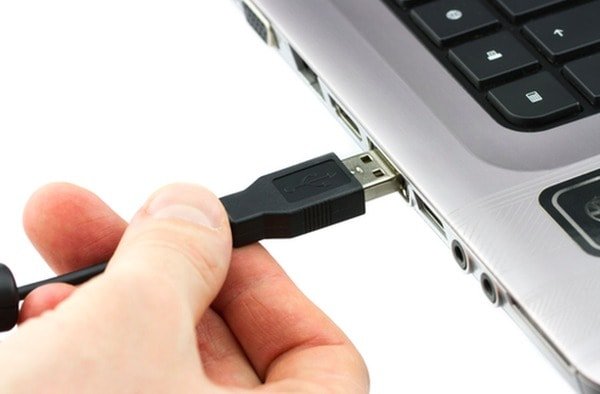
Шаг 1, Проверьте, используете ли вы оригинальный стандартный USB-кабель.
Шаг 2, Отключите и снова подключите ваш iPhone или iPad к компьютеру.
Шаг 3, Подключите USB-кабель к другому USB-порту компьютера.
Метод 5: Проверьте программное обеспечение безопасности и брандмауэр
Шаг 1, Откройте антивирусное программное обеспечение, чтобы узнать, заблокирован ли iTunes или нет в списке исключений.
Шаг 2, Найдите брандмауэр Windows и убедитесь, что iTunes находится в списке исключений.
Шаг 3, Отключите приложения виртуализации и обновите версию ОС вашего Windows или Mac.

Решение 6: Получите лучшую альтернативу iTunes: восстановление данных iPhone
Используя Apeaksoft Восстановление данных iPhone, вы можете избавиться от недостатков iTunes и восстановить iPhone или iPad из iTunes резервного копирования безопасно и выборочно. Другими словами, вы можете восстанавливать и извлекать данные из резервной копии iTunes без потери данных. Даже если вы ранее не делали резервную копию iPhone с iTunes, iPhone Data Recovery также позволяет пользователям восстанавливать данные с самого iPhone или из резервной копии iCloud, не стирая оригинальные файлы. Одним словом, это iPhone Data Recovery - ваш лучший выбор, чтобы избежать ошибки iTunes 9 и легко восстановить потерянные данные iOS.
- Восстановление данных из iTunes резервного копирования в оснастке.
- Восстановление потерянных данных с iPhone, iPad и iPod напрямую.
- Извлечение и загрузка файлов из iCloud.
- Детально сканируйте и просматривайте как удаленные, так и существующие файлы.
- Поддержка более 20 различных типов файлов, таких как контакты, сообщения, фотографии и т. Д.
- Обладает высокой совместимостью с последними версиями iOS 26/27, а также с iPhone 18 Pro/17/16 и др.
Шаг 1, Доступ к файлам резервных копий iTunes
Загрузите и установите альтернативное программное обеспечение iTunes на свой компьютер с Windows или Mac. Убедитесь, что вы ранее синхронизировали iPhone или iPad с iTunes на этом компьютере. Выберите «Восстановить из файла резервной копии iTunes», чтобы автоматически просмотреть все файлы резервных копий iTunes.
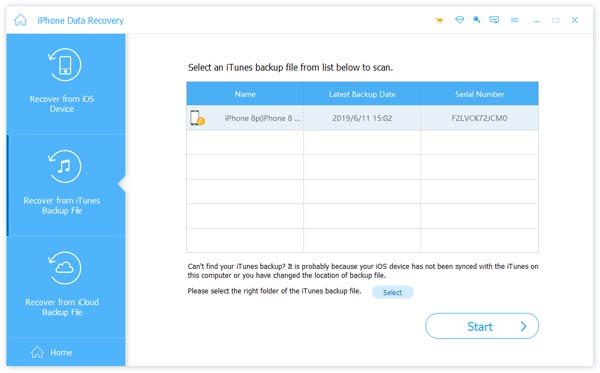
Шаг 2, Сканирование вашей резервной копии iTunes
Выберите наиболее подходящую резервную копию iTunes, затем нажмите кнопку «Начать сканирование» в правом нижнем углу. Сканирование резервной копии iTunes займет несколько минут. Позже вы можете увидеть все категории, отображаемые на левой панели.
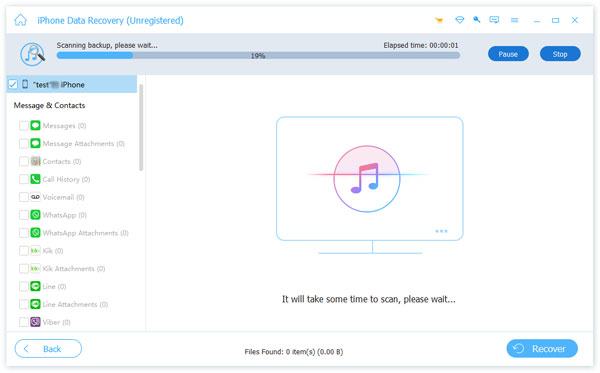
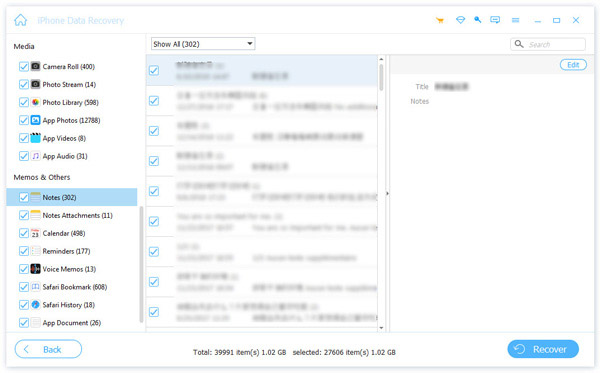
Шаг 3, Предварительный просмотр и восстановление данных из iTunes
Выберите определенный тип файла, чтобы просмотреть файлы, содержащие его. Вы можете щелкнуть один элемент, а затем просмотреть подробную информацию справа. Отметьте все данные iOS, которые вы хотите восстановить. Позже нажмите «Восстановить», чтобы восстановить резервную копию iTunes на ПК без потери данных.
С вышеупомянутыми решениями по исправлению ошибок 9 и альтернативным программным обеспечением iTunes вы можете получить больше возможностей обновления и восстановления iPhone, чем раньше. Если у вас есть какие-либо другие ошибки iTunes, такие как Ошибка iTunes 3194, не стесняйтесь обращаться к нам.